Cách Cài Đặt Bàn Phím Ảo Toàn Diện: Hướng Dẫn Kích Hoạt Nhanh trên Windows và macOS
Bàn phím ảo là một công cụ trợ năng vô cùng cần thiết, cung cấp giải pháp nhập liệu dự phòng hiệu quả khi bàn phím vật lý gặp sự cố hoặc đối với các thiết bị màn hình cảm ứng. Việc nắm rõ cách cài đặt bàn phím ảo giúp người dùng máy tính duy trì công việc ổn định, ngay cả khi gặp lỗi phần cứng đột ngột. Công cụ này còn nâng cao an toàn bảo mật bằng cách tránh bị keylogger theo dõi. Bài viết này sẽ cung cấp hướng dẫn chi tiết nhất để bạn dễ dàng kích hoạt và sử dụng bàn phím trên màn hình (On-Screen Keyboard) trên mọi phiên bản Windows và macOS.
Tại Sao Cần Kích Hoạt Bàn Phím Ảo và Lợi Ích Trợ Năng
Bàn phím ảo (Virtual Keyboard) là một tính năng cốt lõi của mọi hệ điều hành hiện đại. Nó không chỉ là công cụ dự phòng mà còn là một tính năng hỗ trợ người khuyết tật. Việc biết cách cài đặt bàn phím ảo giúp bạn sẵn sàng cho nhiều tình huống khác nhau. Đây là một giải pháp hoàn hảo cho những lúc bàn phím cứng bị hỏng hoặc trục trặc.
Giải Pháp Thay Thế Khi Bàn Phím Vật Lý Gặp Sự Cố
Trong quá trình sử dụng máy tính, bàn phím vật lý có thể đột ngột không hoạt động. Điều này có thể do lỗi driver hoặc hư hỏng linh kiện. Bàn phím ảo cho phép bạn tiếp tục nhập liệu khẩn cấp. Bạn có thể nhanh chóng truy cập các tính năng hệ thống hoặc tìm kiếm giải pháp sửa chữa. Sự tiện lợi này là vô giá trong môi trường làm việc chuyên nghiệp.
Nâng Cao Tính Năng Trợ Năng và Khả Năng Tiếp Cận
Tính năng bàn phím trợ năng được thiết kế để hỗ trợ những người gặp khó khăn khi gõ phím. Những người dùng không thể sử dụng bàn phím truyền thống sẽ rất cần tính năng này. Bàn phím ảo có thể được điều khiển bằng chuột, thiết bị điều khiển mắt, hoặc các thiết bị chuyển đổi khác. Điều này giúp nâng cao đáng kể khả năng tiếp cận máy tính.
Tăng Cường An Toàn Bảo Mật Trong Nhập Liệu
Trong một số trường hợp, bàn phím ảo có thể giúp bảo vệ thông tin nhạy cảm. Nó giảm thiểu rủi ro bị theo dõi bởi các phần mềm keylogger. Các phần mềm độc hại này thường ghi lại thao tác gõ từ bàn phím vật lý. Khi nhập mật khẩu qua bàn phím trên màn hình, nguy cơ bị đánh cắp dữ liệu sẽ được giảm đi đáng kể.
Cách Cài Đặt Bàn Phím Ảo Toàn Diện Trên Hệ Điều Hành Windows
Hệ điều hành Windows cung cấp nhiều phương pháp để kích hoạt bàn phím ảo. Các phương pháp này được áp dụng cho hầu hết các phiên bản như Win 11, Win 10, Win 8/8.1, và Win 7. Sự đa dạng này đảm bảo người dùng luôn có cách truy cập cần thiết.
Phương Pháp 1: Kích Hoạt Nhanh Bằng Tổ Hợp Phím Tắt
Đây là cách nhanh nhất để mở bàn phím ảo trên mọi phiên bản Windows. Nó hoạt động ngay lập tức và rất tiện dụng trong trường hợp khẩn cấp. Tổ hợp phím tắt này hoạt động trên cả máy tính xách tay và máy tính để bàn.
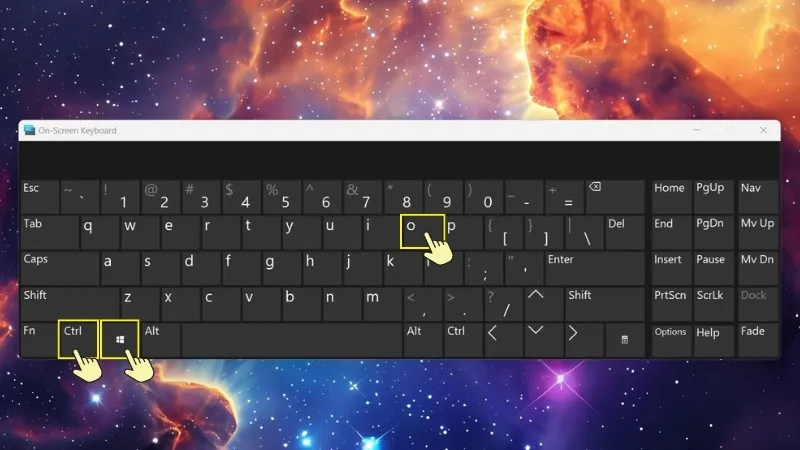
Để mở bàn phím ảo, bạn chỉ cần bấm tổ hợp phím Windows + Ctrl + O. Bàn phím sẽ ngay lập tức xuất hiện trên màn hình. Sau khi sử dụng xong, bạn có thể tắt nó bằng cách lặp lại tổ hợp phím trên.
Dùng phím tắt mở bàn phím ảo
Phương Pháp 2: Sử Dụng Hộp Thoại Run với Lệnh “osk”
Lệnh osk (viết tắt của On-Screen Keyboard) là một phương pháp cổ điển và rất đáng tin cậy. Nó hoạt động hiệu quả trên tất cả các phiên bản Windows. Đây là cách được nhiều chuyên gia kỹ thuật sử dụng.
Đầu tiên, nhấn tổ hợp phím Windows + R để mở hộp thoại Run. Tiếp theo, nhập từ khóa “osk” vào ô tìm kiếm. Cuối cùng, nhấn Enter hoặc chọn OK để khởi động bàn phím ảo. Phương pháp này đảm bảo bạn gọi đúng ứng dụng hệ thống.
Phương Pháp 3: Tìm Kiếm Trực Tiếp trong Thanh Start Menu
Đối với những người dùng quen thuộc với giao diện tìm kiếm của Windows, cách này rất trực quan. Nó không yêu cầu ghi nhớ các tổ hợp phím phức tạp. Cách này áp dụng tốt nhất cho Windows 10 và 11.
Chọn biểu tượng Tìm kiếm trên thanh Taskbar hoặc mở Start Menu. Gõ “osk” hoặc “On-Screen Keyboard” vào ô tìm kiếm. Sau đó, chọn App On-Screen Keyboard để mở ứng dụng. Bàn phím ảo sẽ hiện ra, sẵn sàng cho bạn sử dụng.
Phương Pháp 4: Kích Hoạt Bàn Phím Cảm Ứng và Ghim vào Taskbar (Win 10/11)
Phương pháp này cho phép bạn ghim biểu tượng bàn phím ảo lên Taskbar. Điều này giúp việc truy cập trở nên nhanh chóng hơn chỉ bằng một cú nhấp chuột. Nó đặc biệt hữu ích cho các thiết bị có màn hình cảm ứng.
Bước Thiết Lập Biểu Tượng Cảm Ứng
Trước tiên, mở Cài đặt (Settings) bằng cách nhấn tổ hợp phím Windows + I. Trong cửa sổ Settings, chọn mục Cá nhân hóa (Personalization). Sau đó, tìm và chọn mục Thanh tác vụ (Taskbar).
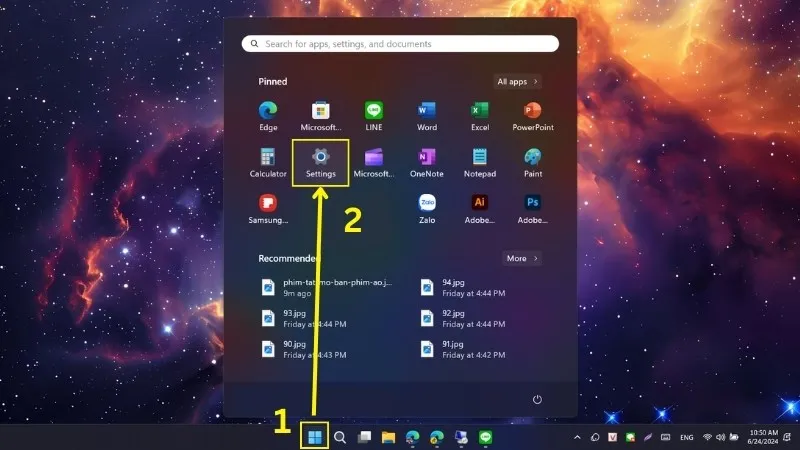 Settings
Tùy Chỉnh Biểu Tượng Bàn Phím
Cuộn xuống tìm mục Mục hệ thống Taskbar (hoặc tương tự tùy phiên bản). Tìm Bàn phím cảm ứng (Touch Keyboard). Chuyển trạng thái từ Không bao giờ (Never) sang Luôn luôn (Always). Biểu tượng bàn phím ảo sẽ xuất hiện trên thanh Taskbar của bạn.
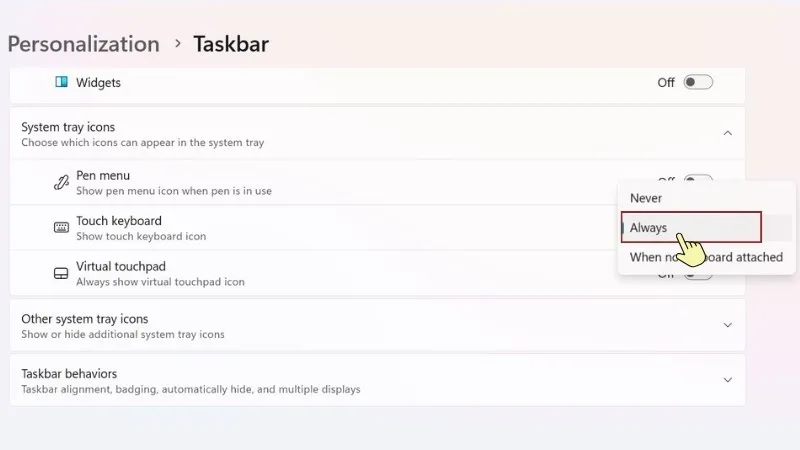 Tại mục Touch Keyboard chuyển sang Always
Mở Bàn Phím Ảo Bằng Biểu Tượng
Bây giờ, mỗi khi cần sử dụng, bạn chỉ cần nhấp chuột vào biểu tượng bàn phím ảo nhỏ. Biểu tượng này nằm ở góc phải dưới cùng của thanh Taskbar. Thao tác này tiết kiệm thời gian và rất thuận tiện.
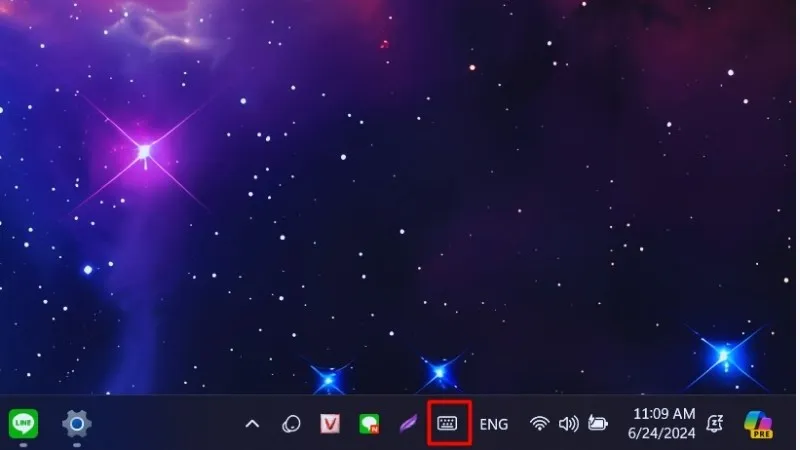 Mở bàn phím ảo trên thanh taskbar
Hướng Dẫn Cài Đặt Bàn Phím Ảo Chi Tiết Trên Apple macOS
Trên các thiết bị Macbook và iMac, bàn phím ảo được gọi là Bàn phím trợ năng (Accessibility Keyboard). Nó là một phần của các tính năng trợ năng mạnh mẽ của macOS. Quá trình thiết lập trên macOS cũng rất đơn giản và trực quan.
Kích Hoạt Nhanh Bằng Tổ Hợp Phím Tắt Trợ Năng
macOS cung cấp một phím tắt chung để truy cập nhanh các tính năng trợ năng. Đây là phương pháp nhanh nhất để khởi động Bàn phím trợ năng. Nó đặc biệt hữu ích khi bạn không thể sử dụng chuột.
Bạn nhấn tổ hợp phím Option + Command + F5 (hoặc Fn + Option + Command + F5 trên một số máy Mac). Một cửa sổ Phím tắt trợ năng sẽ xuất hiện. Trong cửa sổ này, bạn chỉ cần đánh dấu chọn vào ô Bàn phím trợ năng và nhấn Xong.
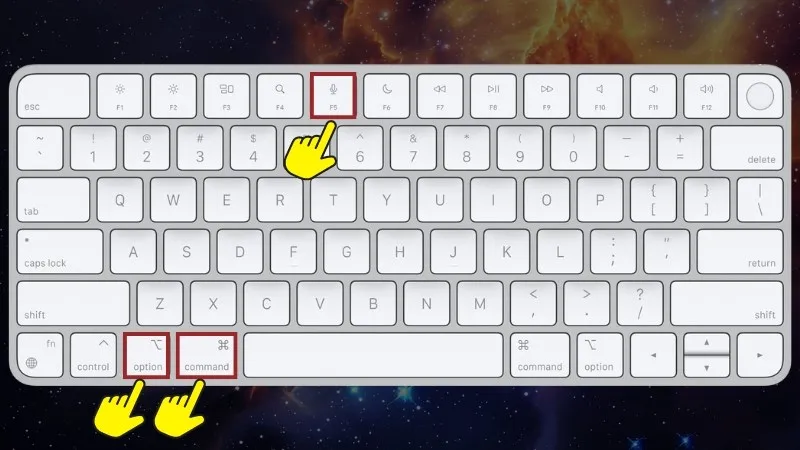 Nhấn tổ hợp phím Option + Command + F5
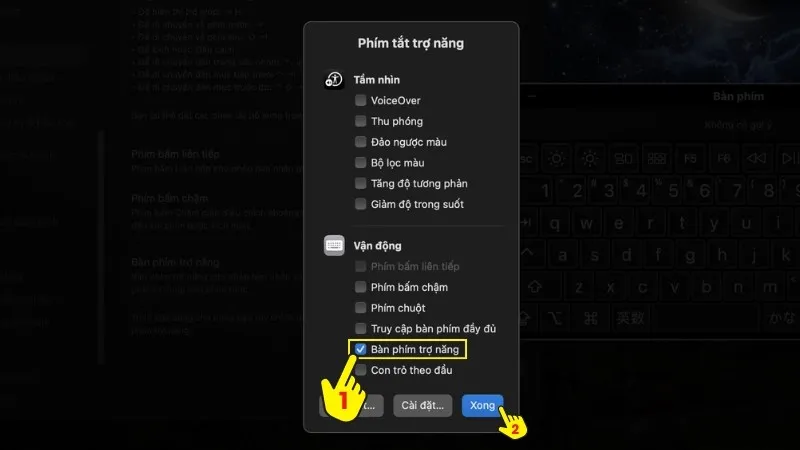 Chọn Bàn phím trợ năng > Nhấn Xong
Thiết Lập Chi Tiết Qua Cài Đặt Hệ Thống (macOS Hiện Đại)
Đối với các phiên bản macOS mới nhất (ví dụ: Ventura trở đi), bạn nên truy cập qua Cài đặt hệ thống. Giao diện này cung cấp khả năng tùy chỉnh sâu hơn cho bàn phím ảo. Đây là nơi bạn có thể tinh chỉnh các tùy chọn trợ năng khác.
Truy Cập Cài Đặt Bàn Phím
Nhấp vào Logo Apple (góc trái trên màn hình) và chọn Cài đặt hệ thống (System Settings). Trong thanh bên trái, tìm và chọn mục Trợ năng (Accessibility). Sau đó, cuộn xuống phía bên phải để tìm Bàn phím (Keyboard).
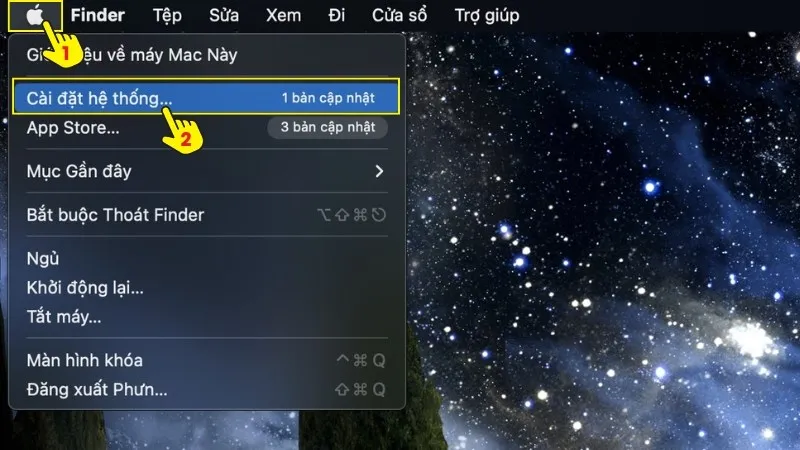 Chọn logo Apple góc trái trên > Mở Cài đặt hệ thống (System Settings)
Bật Bàn Phím Trợ Năng
Trong mục Bàn phím, bạn sẽ thấy tùy chọn Bàn phím trợ năng (Accessibility Keyboard). Bật nút công tắc bên cạnh tùy chọn này. Bàn phím ảo của Macbook sẽ ngay lập tức xuất hiện trên màn hình.
Thiết Lập Trên Các Phiên Bản macOS Cũ Hơn (System Preferences)
Nếu bạn đang sử dụng phiên bản macOS cũ hơn (ví dụ: Big Sur trở về trước), quy trình sẽ khác một chút. Bạn cần truy cập qua System Preferences thay vì System Settings. Tuy nhiên, nguyên tắc cơ bản vẫn là tìm kiếm mục Trợ năng.
Mở System Preferences từ Dock hoặc Logo Apple. Chọn Accessibility. Sau đó, trong thanh bên, chọn Keyboard. Tại đây, bạn đánh dấu chọn vào ô Enable Accessibility Keyboard.
Tùy Chỉnh và Các Tính Năng Nâng Cao của Bàn Phím Ảo
Sau khi hoàn tất cách cài đặt bàn phím ảo, bạn có thể tùy chỉnh nó để tối ưu hóa trải nghiệm gõ. Cả Windows và macOS đều cung cấp các tùy chọn để thay đổi giao diện và hành vi của bàn phím. Việc tùy chỉnh này đặc biệt quan trọng cho người dùng trợ năng.
Điều Chỉnh Bố Cục và Kích Thước Bàn Phím Ảo
Bàn phím ảo thường có thể được kéo thả và thay đổi kích thước. Trên Windows, bạn có thể thay đổi bố cục từ bàn phím tiêu chuẩn sang bàn phím mở rộng. Trên macOS, bạn có thể điều chỉnh độ mờ (opacity) và kích thước. Việc tùy chỉnh này giúp bàn phím không che khuất nội dung quan trọng.
Các Tùy Chọn Trợ Năng và Tốc Độ Gõ
Bàn phím ảo trên cả hai hệ điều hành đều có các tùy chọn gõ phím nâng cao. Ví dụ, bạn có thể bật tính năng Gõ dính (Sticky Keys). Tính năng này cho phép bạn nhấn các phím modifier (như Shift, Ctrl) liên tiếp. Một số tùy chọn khác cho phép điều chỉnh tốc độ lặp phím và độ trễ.
Tính Năng Gõ Dự Đoán (Predictive Text)
Trên Windows 10 và 11, bàn phím cảm ứng có tính năng gõ dự đoán từ. Tính năng này giúp người dùng gõ nhanh hơn và chính xác hơn. Hệ thống sẽ đề xuất các từ tiếp theo dựa trên những gì bạn đã gõ. Đây là một lợi thế lớn cho việc nhập liệu trên các thiết bị cảm ứng.
Khắc Phục Sự Cố Thường Gặp Khi Sử Dụng Bàn Phím Ảo
Mặc dù việc cách cài đặt bàn phím ảo rất đơn giản, đôi khi người dùng vẫn gặp phải một vài vấn đề. Các sự cố phổ biến nhất thường liên quan đến lỗi gõ tiếng Việt hoặc bàn phím không hiển thị. Việc khắc phục thường liên quan đến cài đặt ngôn ngữ.
Lỗi Không Gõ Được Tiếng Việt trên Bàn Phím Ảo
Nếu bàn phím ảo không thể gõ được tiếng Việt có dấu, hãy kiểm tra phần mềm gõ tiếng Việt của bạn. Đảm bảo rằng bạn đã khởi động Unikey hoặc EVKey và đang ở chế độ gõ tiếng Việt (ví dụ: VNI hoặc Telex). Ngoài ra, hãy chắc chắn rằng cài đặt ngôn ngữ nhập liệu của Windows đang ở chế độ Tiếng Việt. Thường xuyên kiểm tra lại cài đặt hệ thống để đảm bảo tính đồng bộ.
Bàn Phím Ảo Không Hiển Thị hoặc Bị Mất
Nếu bạn đã làm theo hướng dẫn cách cài đặt bàn phím ảo nhưng nó không hiện ra, hãy thử khởi động lại máy tính. Lỗi hệ thống tạm thời có thể là nguyên nhân. Nếu vấn đề vẫn tiếp diễn, bạn có thể thử quét lỗi file hệ thống bằng lệnh SFC /scannow trong Command Prompt. Đối với macOS, hãy kiểm tra lại cài đặt Trợ năng để đảm bảo Bàn phím trợ năng đã được bật.
Vấn đề Bàn Phím Ảo Tự Động Kích Hoạt
Trong một số trường hợp, bàn phím ảo tự động mở lên mỗi khi bạn khởi động máy. Điều này xảy ra do tùy chọn Trợ năng đã được kích hoạt để chạy khi khởi động. Để khắc phục, bạn cần quay lại phần Cài đặt (Settings) hoặc System Preferences. Trong mục Trợ năng hoặc Bàn phím, tắt tùy chọn Sử dụng Bàn phím ảo khi đăng nhập hoặc tương đương.
Bàn phím ảo là một công cụ tiện lợi, mang lại sự linh hoạt và tính trợ năng cao cho người dùng máy tính. Việc thành thạo cách cài đặt bàn phím ảo thông qua các phương pháp đơn giản như tổ hợp phím tắt hay tìm kiếm trong menu hệ thống sẽ giúp bạn chủ động hơn trong mọi tình huống. Từ khắc phục lỗi phần cứng cho đến tăng cường an ninh khi nhập liệu, bàn phím trên màn hình luôn là lựa chọn dự phòng thông minh, đảm bảo công việc của bạn không bị gián đoạn. Nắm vững các bước thiết lập chi tiết trên cả Windows và macOS sẽ giúp bạn khai thác tối đa tiện ích mà tính năng này mang lại.
Ngày Cập Nhật Tháng mười một 21, 2025 by Vinh Vê Vê

Vinh Vê Vê là một nhà sáng lập leon-live.com và là một trong những người tiên phong trong lĩnh vực đánh giá (review) công nghệ với 9 năm kinh nghiệm tại Việt Nam.