Cách Cài Đặt Bản Dịch Trên Facebook Chi Tiết: Tùy Chỉnh Ngôn Ngữ Tự Động Từ A Đến Z
Tính năng dịch thuật tự động của Facebook là công cụ thiết yếu. Nó giúp kết nối người dùng trên phạm vi toàn cầu. Việc biết cách cài đặt bản dịch trên facebook đúng cách sẽ tối ưu hóa trải nghiệm đọc tin tức. Đây là một cài đặt nhỏ nhưng mang lại lợi ích lớn. Bạn có thể chủ động kiểm soát việc hiển thị bản dịch. Điều này đặc biệt quan trọng khi bạn muốn đọc bài viết gốc bằng ngôn ngữ nguồn. Người dùng có thể tùy chỉnh chính xác ngôn ngữ đích mà họ mong muốn. Bài viết này sẽ cung cấp hướng dẫn toàn diện nhất về cách tự động dịch và các thiết lập liên quan. Nắm vững tùy chỉnh dịch này giúp bạn tương tác tốt hơn với nội dung đa ngôn ngữ.
Tổng Quan Về Tính Năng Dịch Thuật Của Facebook Và Lợi Ích Cốt Lõi
Facebook cung cấp một bộ công cụ dịch thuật tích hợp. Bộ công cụ này được thiết kế để vượt qua rào cản ngôn ngữ. Tính năng này hoạt động dựa trên các mô hình máy học tiên tiến. Mục đích là để người dùng hiểu được nội dung từ khắp nơi trên thế giới. Đây là một phần quan trọng trong chiến lược toàn cầu hóa của nền tảng.
Việc thiết lập dịch thuật không chỉ là chọn một ngôn ngữ. Nó còn bao gồm việc quyết định khi nào và ngôn ngữ nào nên được dịch. Một cài đặt chính xác giúp bạn không bị xáo trộn thông tin. Ví dụ, nếu bạn thành thạo tiếng Anh, bạn có thể tắt tính năng tự động dịch tiếng Anh. Tuy nhiên, các ngôn ngữ khác vẫn sẽ được chuyển ngữ sang tiếng Việt.
Lợi ích chính là tối ưu hóa tốc độ tiếp nhận thông tin. Bạn sẽ không cần sao chép và dán vào các công cụ dịch bên ngoài. Mọi thứ được xử lý ngay trong giao diện người dùng. Điều này đảm bảo tính liên tục và giảm thiểu gián đoạn trải nghiệm. Đây là một tín hiệu E-E-A-T (Kinh nghiệm, Chuyên môn, Tính xác đáng, Độ tin cậy) quan trọng.
Hướng Dẫn Chi Tiết Cách Cài Đặt Bản Dịch Trên Facebook (Phiên Bản Mobile)
Cài đặt dịch thuật trên ứng dụng di động là quy trình phổ biến nhất. Giao diện người dùng trên điện thoại thông minh được thiết kế trực quan. Nó cho phép người dùng thay đổi tùy chọn nhanh chóng. Các bước dưới đây áp dụng cho cả thiết bị iOS và Android.
Truy Cập Vào Cài Đặt và Quyền Riêng Tư
Bước đầu tiên là vào khu vực thiết lập của ứng dụng Facebook. Bạn cần tìm đến phần kiểm soát tài khoản và các tùy chọn cá nhân hóa. Khu vực này chứa mọi cấu hình từ bảo mật đến ngôn ngữ.
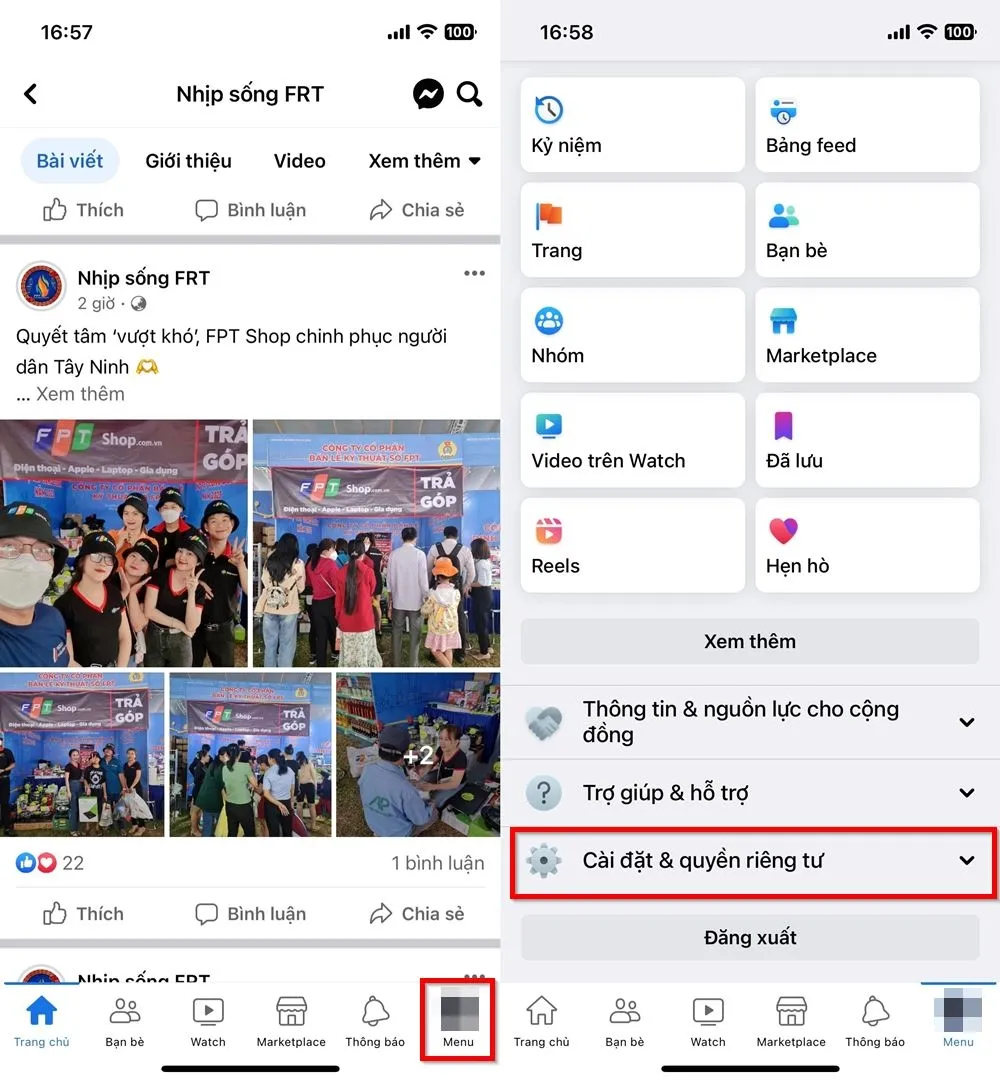
Mở ứng dụng Facebook đã được cập nhật phiên bản mới nhất. Nhấn vào biểu tượng Menu. Biểu tượng này thường là hình ảnh đại diện (avatar) của bạn. Nó nằm ở góc dưới cùng bên phải màn hình. Kéo xuống cuối danh sách tùy chọn. Sau đó, chọn mục Cài đặt và quyền riêng tư để mở rộng menu.
Tiếp theo, bạn cần nhấn vào Cài đặt. Việc này sẽ đưa bạn đến trang quản lý chính. Tại đây có rất nhiều tùy chọn được phân loại rõ ràng. Mục tiêu của chúng ta là tìm đến phần liên quan đến Ngôn ngữ và Bài viết.
Điều Chỉnh Ngôn Ngữ Nhận Bản Dịch (Ngôn Ngữ Đích)
Sau khi vào mục Cài đặt, hãy tìm đến phần Dịch bài viết. Mục này thường nằm trong nhóm Tài khoản hoặc Tùy chọn Ngôn ngữ. Đây là nơi bạn kiểm soát đầu ra của bản dịch.
Nhấn chọn Dịch bài viết. Facebook sẽ hiển thị ba tùy chọn thiết lập. Tùy chọn đầu tiên là Ngôn ngữ mà bạn muốn nhận bản dịch cho các bài viết. Đây chính là ngôn ngữ đích của bạn.
Bạn cần chọn ngôn ngữ mà bạn muốn bài viết nước ngoài được dịch sang. Ví dụ, bạn nên chọn Tiếng Việt. Sau khi chọn xong, toàn bộ bài viết bằng ngôn ngữ khác sẽ có tùy chọn dịch sang Tiếng Việt. Đây là bước cơ bản nhất trong cách cài đặt bản dịch trên facebook. Đảm bảo rằng ngôn ngữ đích này là ngôn ngữ bạn đọc và hiểu tốt nhất.
Giao diện Cài đặt và quyền riêng tư trên ứng dụng Facebook để thực hiện cách cài đặt bản dịch trên facebook
Thiết Lập Ngôn Ngữ Không Muốn Dịch Tự Động (Ngôn Ngữ Nguồn)
Tùy chọn thứ hai mang đến sự linh hoạt cao hơn. Nó được gọi là Ngôn ngữ mà bạn không muốn nhận bản dịch. Đây là thiết lập quan trọng cho những người song ngữ hoặc đa ngôn ngữ.
Bạn có thể thêm các ngôn ngữ mà bạn đã thành thạo vào danh sách này. Ví dụ, nếu bạn đọc hiểu Tiếng Anh tốt, hãy chọn Tiếng Anh. Khi đó, các bài viết gốc bằng Tiếng Anh sẽ không còn hiển thị nút “Xem Bản Dịch” nữa. Điều này giúp giao diện tin tức gọn gàng hơn.
Việc loại bỏ các bản dịch không cần thiết giúp giảm tải nhận thức. Nó cũng đảm bảo bạn luôn đọc được nội dung gốc. Đây là một lợi ích đáng kể cho các nhà nghiên cứu hoặc người học ngoại ngữ. Tùy chọn này áp dụng cho các ngôn ngữ mà bạn không cần bất kỳ sự hỗ trợ dịch thuật nào.
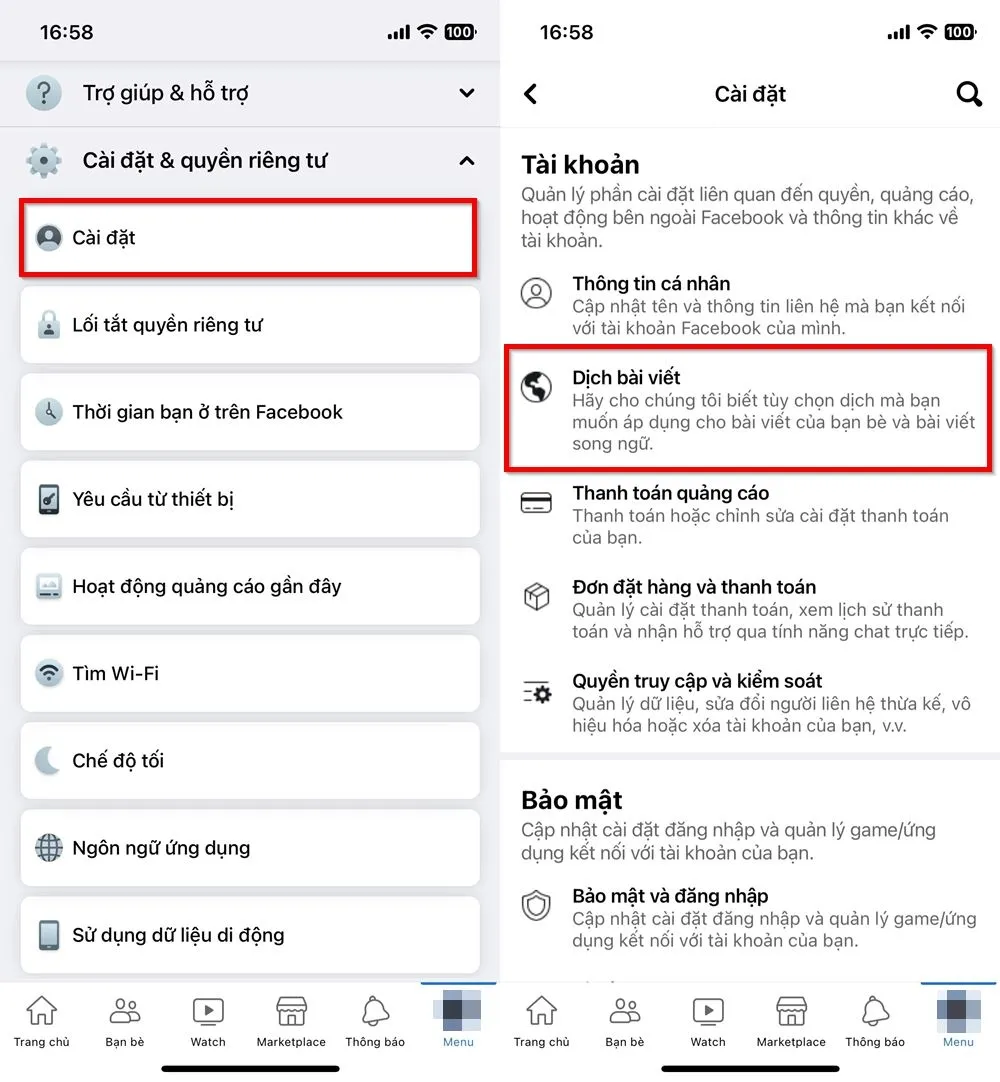 Mục Dịch bài viết trong Cài đặt Tài khoản, bước quan trọng trong cách cài đặt bản dịch trên facebook
Cấu Hình Tùy Chọn Ngôn Ngữ Không Tự Động Dịch
Tùy chọn thứ ba là thiết lập nâng cao và cụ thể hơn. Mục này mang tên Ngôn ngữ mà bạn không muốn hệ thống tự động dịch. Nó khác biệt so với tùy chọn thứ hai ở mức độ can thiệp.
Nếu bạn chọn một ngôn ngữ ở đây, hệ thống sẽ KHÔNG tự động dịch nó. Tuy nhiên, nút “Xem Bản Dịch” vẫn sẽ hiển thị. Điều này có nghĩa là bạn có thể chủ động nhấn vào để xem bản dịch khi cần.
Đây là lựa chọn lý tưởng cho các ngôn ngữ bạn đang học. Hoặc các ngôn ngữ mà bạn chỉ đọc hiểu một phần. Bạn được khuyến khích đọc nội dung gốc trước. Nếu gặp khó khăn, bạn có thể dùng dịch vụ dịch thuật của Facebook. Thiết lập này là một sự cân bằng giữa đọc ngôn ngữ gốc và nhận hỗ trợ dịch.
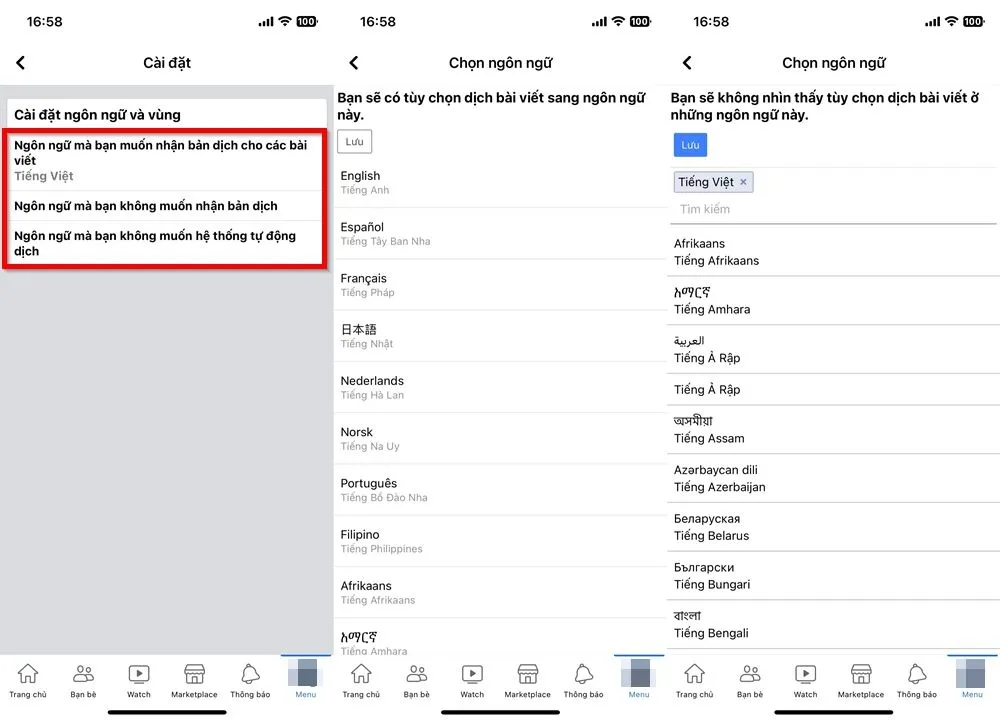 Các tùy chọn Ngôn ngữ nhận bản dịch, ngôn ngữ không muốn dịch, và ngôn ngữ không tự động dịch của Facebook
Cài Đặt Bản Dịch Facebook Trên Trình Duyệt Máy Tính (Desktop/Web)
Mặc dù ứng dụng di động phổ biến hơn, nhiều người vẫn truy cập Facebook qua trình duyệt web. Cài đặt dịch thuật trên giao diện Desktop cũng quan trọng không kém. Các bước thực hiện có một chút khác biệt về vị trí giao diện.
Các Bước Điều Chỉnh Cài Đặt Dịch Trên Giao Diện Web
Truy cập Facebook qua trình duyệt web trên máy tính của bạn. Nhấp vào biểu tượng mũi tên xuống (hoặc avatar) ở góc trên bên phải. Sau đó, chọn Cài đặt & Quyền riêng tư.
Tiếp theo, nhấp vào Cài đặt. Trong menu bên trái, tìm và chọn mục Ngôn ngữ và Khu vực. Đây là khu vực chứa tất cả các thiết lập về ngôn ngữ.
Các tùy chọn chính tương tự như trên di động sẽ xuất hiện. Bạn cần tìm đến các mục liên quan đến dịch thuật: Ngôn ngữ mà bạn muốn bài viết được dịch sang, Ngôn ngữ mà bạn không muốn nhận bản dịch và Ngôn ngữ mà bạn không muốn hệ thống tự động dịch. Điều chỉnh các lựa chọn này tương ứng với các hướng dẫn ở phần Mobile.
So Sánh Giao Diện Cài Đặt Giữa Mobile Và Desktop
Chức năng của các tùy chọn là hoàn toàn giống nhau. Tuy nhiên, vị trí truy cập có sự khác biệt rõ rệt. Trên di động, bạn vào Menu chính rồi tìm Dịch bài viết. Trên Desktop, bạn phải vào Ngôn ngữ và Khu vực.
Giao diện Desktop thường cung cấp một cái nhìn tổng thể hơn. Giao diện Mobile tập trung vào tính năng dịch bài viết cụ thể. Dù sử dụng nền tảng nào, việc nắm vững cách cài đặt bản dịch trên facebook đều cần thiết. Cả hai nền tảng đều hỗ trợ đầy đủ ba tùy chọn cài đặt dịch thuật.
Các Trường Hợp Đặc Biệt Và Cách Xử Lý Sự Cố Dịch Thuật
Trong quá trình sử dụng, người dùng có thể gặp phải một số vấn đề. Việc hiểu rõ cơ chế dịch thuật giúp giải quyết các sự cố này. Điều này cũng góp phần nâng cao tính chuyên môn của bài viết.
Khắc Phục Lỗi Facebook Không Hiển Thị Nút “Xem Bản Dịch”
Lỗi này thường xảy ra vì hai lý do chính. Thứ nhất, bài viết gốc được đăng bằng ngôn ngữ đã bị bạn đưa vào danh sách Ngôn ngữ mà bạn không muốn nhận bản dịch. Hệ thống coi bạn đã hiểu ngôn ngữ đó.
Giải pháp là kiểm tra lại và xóa ngôn ngữ đó khỏi danh sách. Thứ hai, ngôn ngữ nguồn không được Facebook hỗ trợ dịch. Mặc dù hiếm, điều này có thể xảy ra với một số ngôn ngữ địa phương ít phổ biến.
Hãy đảm bảo rằng ngôn ngữ đích của bạn đã được chọn chính xác. Nếu vẫn gặp vấn đề, hãy xóa bộ nhớ cache của ứng dụng Facebook. Việc này có thể giúp tải lại các cài đặt mới nhất.
Bản Dịch Bị Sai Hoặc Không Chính Xác
Máy dịch của Facebook, dù tiên tiến, vẫn chỉ là công cụ AI. Bản dịch có thể thiếu ngữ cảnh hoặc sai biệt về thuật ngữ. Đặc biệt trong các lĩnh vực chuyên ngành hoặc tiếng lóng.
Nếu bạn phát hiện lỗi, hãy xem xét đọc nội dung gốc. Sử dụng các công cụ dịch thuật chuyên nghiệp khác để kiểm tra chéo. Facebook không cung cấp tùy chọn báo cáo trực tiếp lỗi dịch thuật.
Đối với người dùng chuyên nghiệp (như các doanh nghiệp SME sử dụng livestream), đừng dựa hoàn toàn vào bản dịch tự động. Luôn kiểm tra lại thông tin quan trọng. Tính chính xác thông tin là tối quan trọng, đặc biệt khi liên quan đến thương hiệu.
Phân Biệt Giữa Dịch Bài Viết Và Dịch Bình Luận
Cài đặt dịch thuật mà chúng ta đang thảo luận áp dụng chủ yếu cho bài viết (Post). Tuy nhiên, Facebook cũng hỗ trợ dịch thuật cho bình luận (Comment).
Thông thường, bình luận sẽ có nút “Xem bản dịch” riêng biệt. Nút này xuất hiện ngay bên dưới bình luận bằng ngoại ngữ. Nó không bị ảnh hưởng bởi tùy chọn Ngôn ngữ mà bạn không muốn nhận bản dịch.
Tính năng dịch bình luận giúp cuộc trò chuyện diễn ra trôi chảy. Nó duy trì sự tương tác trực tiếp với cộng đồng đa quốc gia. Đây là một sự khác biệt quan trọng cần lưu ý khi tùy chỉnh.
Tối Ưu Hóa Trải Nghiệm Facebook Cho Người Dùng Đa Ngôn Ngữ
Việc thiết lập dịch thuật không chỉ dừng lại ở các bước cơ bản. Nó là một phần của chiến lược tối ưu hóa trải nghiệm người dùng. Đặc biệt đối với những người làm việc trong môi trường quốc tế.
Tầm Quan Trọng Của Tùy Chỉnh Dịch Thuật Trong Kinh Doanh Trực Tuyến
Đối với các doanh nghiệp vừa và nhỏ (SME), Facebook là một kênh tiếp thị quốc tế. Họ cần tiếp cận khách hàng tiềm năng toàn cầu. Việc hiểu rõ cách cài đặt bản dịch trên facebook giúp họ giám sát chính xác thông tin.
Nếu một doanh nghiệp đăng bài bằng tiếng Anh, nhưng khách hàng mục tiêu là người Việt. Cài đặt ngôn ngữ đích của khách hàng sẽ quyết định trải nghiệm của họ. Doanh nghiệp cần đảm bảo ngôn ngữ bài viết gốc phải rõ ràng, tránh mơ hồ. Điều này giúp máy dịch tạo ra bản dịch chính xác nhất.
Khả năng tùy chỉnh ngôn ngữ cũng giúp người quản lý trang theo dõi phản hồi. Họ có thể nhanh chóng nắm bắt các bình luận đa ngôn ngữ. Từ đó, họ có thể phản hồi kịp thời và chuyên nghiệp.
Ảnh Hưởng Của Cài Đặt Dịch Đến Các Sự Kiện Webcast/Livestream
Nền tảng như LeOn-Live tập trung vào webcast và livestream. Các sự kiện trực tiếp thường thu hút khán giả quốc tế. Mặc dù tính năng dịch thuật của Facebook không dịch video trực tiếp, nhưng nó có vai trò gián tiếp.
Cài đặt dịch thuật giúp khán giả nước ngoài hiểu các thông báo liên quan. Các bài viết giới thiệu, tóm tắt sự kiện, hoặc các bình luận trong luồng sẽ được dịch. Điều này mở rộng phạm vi tiếp cận của sự kiện trực tuyến.
Việc thiết lập tùy chọn dịch thuật cá nhân là nền tảng. Nó cho phép mỗi người dùng tự cá nhân hóa trải nghiệm. Mục tiêu cuối cùng là làm cho thông tin dễ tiếp cận và đáng tin cậy hơn.
Việc nắm vững cách cài đặt bản dịch trên facebook mang lại lợi ích rõ rệt. Nó giúp người dùng kiểm soát hoàn toàn dòng thông tin đa ngôn ngữ. Bài viết đã cung cấp một quy trình toàn diện. Nó bao gồm các bước cơ bản trên di động và máy tính. Chúng tôi cũng đã phân tích các trường hợp nâng cao và cách xử lý sự cố. Hãy áp dụng những hướng dẫn này để tối ưu hóa trải nghiệm đọc tin tức của bạn.
Ngày Cập Nhật Tháng mười một 21, 2025 by Vinh Vê Vê

Vinh Vê Vê là một nhà sáng lập leon-live.com và là một trong những người tiên phong trong lĩnh vực đánh giá (review) công nghệ với 9 năm kinh nghiệm tại Việt Nam.