Hướng Dẫn Chi Tiết A-Z cách cài đặt AutoCAD 2010 Hoàn Chỉnh và Kích Hoạt Bản Quyền
Autodesk AutoCAD 2010 là một phần mềm thiết kế đồ họa kỹ thuật mạnh mẽ, được hàng triệu kỹ sư và kiến trúc sư tin dùng cho các dự án 2D và 3D. Việc nắm vững cách cài đặt autocad 2010 là bước đầu tiên và quan trọng nhất để khai thác triệt để công cụ này. Bài viết này cung cấp một hướng dẫn toàn diện, từ chuẩn bị yêu cầu hệ thống cho đến các bước kích hoạt bản quyền chính xác. Chúng tôi sẽ đi sâu vào từng quy trình, giúp bạn tránh được các lỗi phổ biến và hoàn tất việc thiết lập một cách nhanh chóng, đảm bảo tính ổn định và hiệu suất cao. Sự hiểu biết tường tận này đặc biệt cần thiết để khắc phục lỗi cài đặt.

Tổng Quan và Tầm Quan Trọng của AutoCAD 2010 trong Kỹ thuật Thiết kế
AutoCAD 2010 đánh dấu một cột mốc quan trọng trong lịch sử phát triển của phần mềm CAD. Phiên bản này giới thiệu giao diện ribbon được cải tiến, tối ưu hóa đáng kể trải nghiệm người dùng. Nó cung cấp các tính năng mạnh mẽ cho phép tạo và chỉnh sửa bản vẽ kỹ thuật chi tiết. Việc sử dụng phiên bản ổn định này đảm bảo sự tương thích với nhiều dự án và tiêu chuẩn ngành khác nhau. Phần mềm này vẫn là một lựa chọn phổ biến trong nhiều môi trường công nghiệp hiện nay.
Nó vẫn được đánh giá cao nhờ khả năng xử lý đồ họa vector vượt trội và các công cụ mô hình hóa 3D trực quan. AutoCAD 2010 hỗ trợ các định dạng file DWG, DWF và DXF tiêu chuẩn. Điều này cho phép người dùng dễ dàng chia sẻ và hợp tác trên các dự án. Tầm quan trọng của việc cách cài đặt autocad 2010 đúng cách nằm ở chỗ nó thiết lập nền tảng ổn định cho mọi công việc thiết kế sau này. Một bản cài đặt chính xác sẽ giảm thiểu rủi ro lỗi hệ thống và mất dữ liệu.
Yêu cầu Hệ thống Tối thiểu để Cài đặt AutoCAD 2010
Để đảm bảo quá trình cài đặt diễn ra suôn sẻ và phần mềm hoạt động hiệu quả, máy tính cần đáp ứng các tiêu chuẩn kỹ thuật tối thiểu do Autodesk đề ra. Việc kiểm tra và đối chiếu các thông số này là bước không thể bỏ qua. Nếu cấu hình không đạt yêu cầu, bạn sẽ gặp phải tình trạng giật lag, treo máy hoặc thậm chí là không thể hoàn tất việc cài đặt.
Hệ điều hành và Kiến trúc CPU Tương thích
AutoCAD 2010 hỗ trợ các hệ điều hành phổ biến của Microsoft tại thời điểm đó. Bao gồm Windows XP Professional hoặc Home Edition (SP2 trở lên) và Windows Vista. Nó cũng tương thích với Windows 7, cả phiên bản 32-bit và 64-bit. Đối với CPU, yêu cầu tối thiểu là vi xử lý Intel Pentium 4 hoặc AMD Athlon 64. Đối với các tác vụ 3D phức tạp, một bộ xử lý lõi kép (Dual-Core) trở lên là lý tưởng.
Bộ nhớ truy cập ngẫu nhiên (RAM)
RAM là yếu tố then chốt quyết định khả năng xử lý của phần mềm thiết kế. Yêu cầu RAM tối thiểu cho phiên bản 32-bit là 1 GB. Trong khi đó, hệ thống 64-bit cần ít nhất 2 GB RAM. Tuy nhiên, để có trải nghiệm làm việc mượt mà, đặc biệt khi xử lý các mô hình lớn, người dùng nên nâng cấp lên 4 GB RAM trở lên.
Yêu cầu về Đồ họa và Màn hình
Card đồ họa phải hỗ trợ độ phân giải màn hình 1024 x 768 với màu sắc True Color. Autodesk khuyến nghị sử dụng các card đồ họa tương thích với DirectX 9 hoặc DirectX 10. Đối với việc hiển thị 3D, card đồ họa nên có ít nhất 128 MB VRAM và hỗ trợ Pixel Shader 3.0. Card đồ họa chuyên dụng như NVIDIA Quadro hoặc AMD FirePro sẽ mang lại hiệu suất tốt nhất.
Dung lượng Ổ đĩa Cứng và Các Phần mềm Hỗ trợ
Quá trình cài đặt AutoCAD 2010 yêu cầu khoảng 1.5 GB dung lượng trống trên ổ đĩa cứng. Nên sử dụng ổ đĩa SSD để cải thiện tốc độ tải và lưu trữ file. Ngoài ra, máy tính cần có Microsoft .NET Framework 3.5 Service Pack 1 được cài đặt. Thường thì bộ cài đặt sẽ tự động cài đặt các thành phần này.
Chuẩn bị Trước khi Bắt đầu Quá trình Cài đặt
Việc chuẩn bị kỹ lưỡng trước khi chạy file cài đặt sẽ giúp bạn tránh được hầu hết các lỗi không đáng có. Các bước này bao gồm kiểm tra nguồn cài đặt, thiết lập môi trường hệ thống và bảo đảm quyền truy cập cần thiết. Một sự chuẩn bị chu đáo là chìa khóa để hoàn thành cách cài đặt autocad 2010 một lần duy nhất.
Tải xuống Bộ Cài đặt Chính thức và Xác minh
Người dùng cần tải xuống bộ cài đặt từ nguồn đáng tin cậy, tốt nhất là trang web chính thức của Autodesk hoặc các đối tác ủy quyền. Sau khi tải về, hãy kiểm tra kích thước file và sử dụng các công cụ kiểm tra mã Hash (ví dụ: MD5, SHA-256). Điều này nhằm đảm bảo file không bị hỏng hoặc bị can thiệp trong quá trình tải. File hỏng là nguyên nhân phổ biến gây ra lỗi “Installation Aborted”.
Tắt Tường lửa và Phần mềm Diệt Virus
Tường lửa và phần mềm diệt virus có thể hiểu nhầm một số file cài đặt là mối đe dọa. Chúng có thể chặn hoặc xóa các file cần thiết. Do đó, nên tạm thời tắt Windows Firewall và mọi chương trình Anti-virus đang hoạt động. Bạn cần nhớ bật lại chúng ngay sau khi quá trình cài đặt và kích hoạt hoàn tất.
Đảm bảo Quyền Quản trị Viên và Cập nhật Hệ điều hành
Để thực hiện việc cách cài đặt autocad 2010, tài khoản người dùng phải có quyền Quản trị viên (Administrator). Hãy nhấp chuột phải vào file cài đặt (Setup.exe) và chọn “Run as administrator”. Ngoài ra, nên đảm bảo hệ điều hành đã được cập nhật các bản vá lỗi và Service Pack mới nhất.
Hướng dẫn Từng Bước cách cài đặt AutoCAD 2010
Đây là phần hướng dẫn trọng tâm, nơi chúng tôi trình bày chi tiết từng bước cụ thể. Việc tuân thủ nghiêm ngặt các bước này sẽ dẫn đến một bản cài đặt thành công. Quá trình này được thiết kế để đơn giản hóa quy trình phức tạp, làm cho việc cài đặt trở nên dễ dàng ngay cả với người dùng mới.
Khởi động Bộ Cài đặt và Chọn Install Products
Sau khi giải nén file cài đặt, hãy tìm và chạy file Setup.exe. Màn hình khởi động của Autodesk sẽ xuất hiện. Trong giao diện này, bạn sẽ thấy tùy chọn “Install Products” (Cài đặt Sản phẩm). Nhấp vào tùy chọn này để bắt đầu thiết lập các thông số cài đặt chính. Đây là bước quan trọng nhất trong việc thực hiện cách cài đặt autocad 2010.
Chấp nhận Thỏa thuận Cấp phép và Thông tin Khu vực
Màn hình tiếp theo sẽ hiển thị Thỏa thuận Cấp phép Người dùng Cuối (EULA). Bạn PHẢI đọc kỹ và chọn “I Accept” (Tôi chấp nhận) để tiếp tục. Sau đó, hãy chọn quốc gia hoặc khu vực của bạn. Lưu ý rằng việc không chấp nhận EULA sẽ ngăn bạn tiến hành cài đặt.
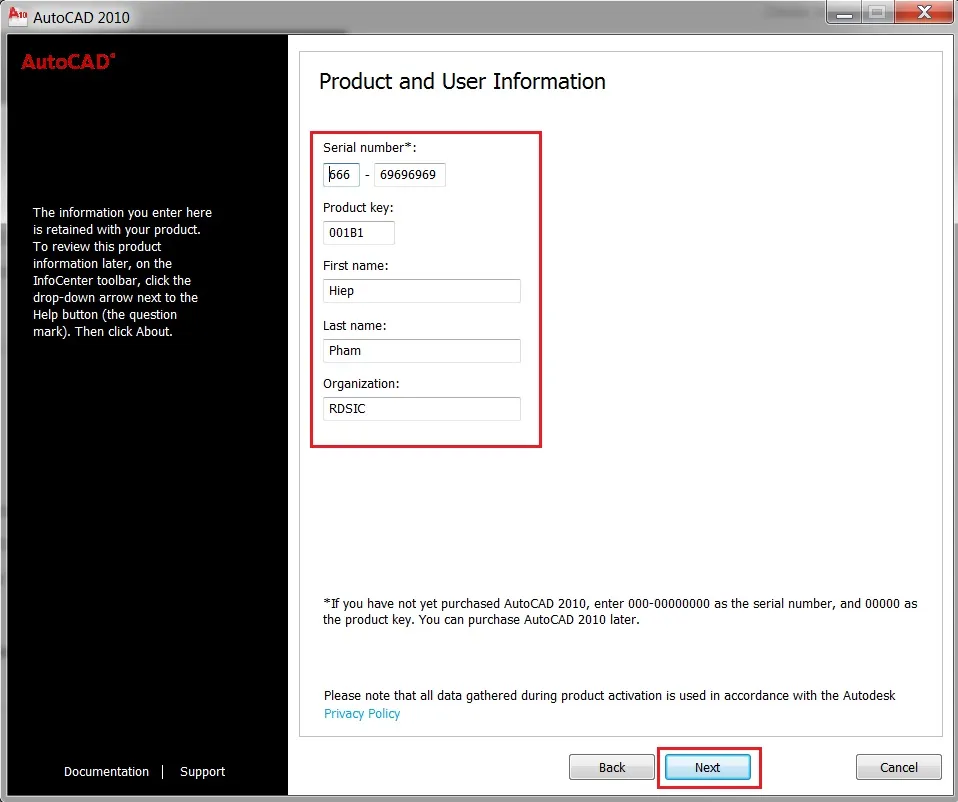
Nhập Thông tin Sản phẩm (Serial Number & Product Key)
Ở bước này, hệ thống sẽ yêu cầu bạn nhập Serial Number (Số sê-ri) và Product Key (Mã sản phẩm). Các mã này là duy nhất và được cung cấp khi bạn mua bản quyền phần mềm. Đối với AutoCAD 2010, hãy đảm bảo rằng bạn đã nhập chính xác dãy số gồm 11 chữ số cho Serial Number và mã 5 ký tự cho Product Key.
Cấu hình Cài đặt và Lựa chọn Đường dẫn
Bạn sẽ được yêu cầu chọn các thành phần muốn cài đặt và đường dẫn lưu trữ. Nên giữ nguyên các thành phần mặc định trừ khi bạn có lý do cụ thể để loại bỏ chúng. Đường dẫn mặc định thường là C:Program FilesAutodeskAutoCAD 2010. Bạn có thể thay đổi đường dẫn này sang ổ đĩa khác. Tuy nhiên, việc cài đặt trên ổ đĩa hệ thống (thường là C:) được khuyến nghị để đảm bảo hiệu suất tối ưu.
Hoàn tất Quá trình Installation
Sau khi cấu hình xong, nhấn nút “Install” (Cài đặt). Quá trình này có thể kéo dài từ 15 đến 30 phút, tùy thuộc vào tốc độ máy tính của bạn. Hãy kiên nhẫn và không ngắt quá trình này. Khi cài đặt hoàn tất, một thông báo “Installation Complete” sẽ xuất hiện. Nhấn “Finish” (Hoàn thành) để kết thúc bước cách cài đặt autocad 2010.
Quy trình Kích hoạt Bản quyền (Activation)
Sau khi cài đặt thành công, bước tiếp theo là kích hoạt bản quyền để có thể sử dụng phần mềm một cách hợp pháp và đầy đủ tính năng. Việc kích hoạt giúp Autodesk xác minh rằng bạn đang sử dụng một bản sao hợp lệ. Quá trình này có thể được thực hiện trực tuyến hoặc ngoại tuyến.
Phương pháp Kích hoạt Online
Đây là phương pháp nhanh chóng và đơn giản nhất. Khi bạn khởi động AutoCAD 2010 lần đầu tiên, một hộp thoại kích hoạt sẽ hiện ra. Chọn “Activate” (Kích hoạt) và “Connect to the Internet now and activate” (Kết nối Internet ngay và kích hoạt). Autodesk sẽ xác nhận Serial Number và Product Key của bạn. Nếu thông tin hợp lệ, phần mềm sẽ được kích hoạt ngay lập tức.
Phương pháp Kích hoạt Offline (Request Code, Activation Code)
Trong trường hợp không có kết nối internet hoặc kích hoạt trực tuyến thất bại, bạn có thể chọn kích hoạt ngoại tuyến.
- Tạo Mã Yêu cầu (Request Code): Khi chọn kích hoạt ngoại tuyến, hệ thống sẽ tạo ra một “Request Code” duy nhất. Mã này là cơ sở để Autodesk tạo ra mã kích hoạt cho bạn.
- Liên hệ Autodesk: Ghi lại Request Code và liên hệ với bộ phận hỗ trợ của Autodesk qua điện thoại hoặc cổng thông tin web.
- Nhận Mã Kích hoạt (Activation Code): Autodesk sẽ xác minh thông tin mua hàng và cung cấp một “Activation Code” dài.
- Hoàn tất: Nhập Activation Code vào trường tương ứng trong hộp thoại kích hoạt của AutoCAD 2010. Việc này sẽ hoàn tất quá trình kích hoạt bản quyền.
Xử lý Lỗi 1603 trong Quá trình Kích hoạt
Lỗi 1603 là một trong những lỗi cài đặt phổ biến nhất. Nó thường chỉ ra một sự cố với Windows Installer hoặc quyền truy cập vào các thư mục hệ thống. Để khắc phục lỗi này, bạn có thể thực hiện các bước sau: Chạy công cụ Microsoft Install and Uninstall Troubleshooter; Đảm bảo rằng dịch vụ Windows Installer đang chạy bình thường; Xóa nội dung của thư mục Temp và thử lại việc cài đặt. Việc giải quyết triệt để lỗi này là một phần không thể thiếu trong cách cài đặt autocad 2010 chuyên nghiệp.
Thiết lập Cấu hình Sau Cài đặt Lần đầu
Sau khi cách cài đặt autocad 2010 đã hoàn tất và bản quyền được kích hoạt, có một vài bước cấu hình cần thiết để tối ưu hóa môi trường làm việc. Những điều chỉnh này đảm bảo rằng phần mềm hoạt động ở hiệu suất cao nhất và phù hợp với thói quen cá nhân của người dùng.
Cập nhật Service Pack Mới nhất
Autodesk thường xuyên phát hành các Service Pack (SP) để sửa lỗi, vá bảo mật và cải thiện hiệu suất. Sau khi cài đặt bản gốc, bạn nên truy cập trang hỗ trợ của Autodesk để tải và cài đặt các bản SP mới nhất cho AutoCAD 2010. Hiện tại, Service Pack 2 được khuyến nghị. Việc này giúp phần mềm của bạn ổn định hơn và tương thích tốt hơn với các bản vẽ hiện đại.
Tối ưu hóa Hiệu suất Đồ họa (Hardware Acceleration)
Trong AutoCAD 2010, bạn có thể truy cập vào menu Options, sau đó chọn thẻ System. Tại đây, hãy tìm tùy chọn “Performance” hoặc “Hardware Acceleration”. Đảm bảo rằng tính năng tăng tốc phần cứng (Hardware Acceleration) được BẬT. Điều này cho phép phần mềm sử dụng sức mạnh của card đồ họa chuyên dụng thay vì chỉ dựa vào CPU. Điều chỉnh này rất quan trọng đối với các tác vụ mô hình hóa 3D.
Thiết lập Đơn vị và Template Mặc định
Khi mở AutoCAD 2010 lần đầu, hãy thiết lập các template (mẫu) và đơn vị đo lường mặc định (ví dụ: mét, milimét, inch). Truy cập vào mục Options > User Preferences hoặc sử dụng lệnh UNITS. Chọn đơn vị mà bạn thường xuyên sử dụng nhất cho các dự án của mình. Điều này giúp tiết kiệm thời gian và đảm bảo tính nhất quán trong tất cả các bản vẽ mới.
Khắc phục Sự cố Thường gặp trong quá trình Cài đặt
Mặc dù đã có sự chuẩn bị kỹ lưỡng, một số người dùng vẫn có thể gặp phải các vấn đề. Việc nhận diện và khắc phục chúng một cách có hệ thống là một kỹ năng quan trọng. Đây là một số lỗi phổ biến và cách xử lý tương ứng.
Lỗi Thiếu .NET Framework hoặc C++ Redistributable
Một lỗi thường thấy là thông báo thiếu các gói phần mềm hỗ trợ như Microsoft .NET Framework hoặc Visual C++ Redistributable. Dù bộ cài đặt thường cố gắng tự động cài đặt chúng, đôi khi quá trình này thất bại. Giải pháp là tải các gói này trực tiếp từ trang web của Microsoft. Sau đó, hãy cài đặt thủ công trước khi chạy lại Setup.exe.
Lỗi “Installation Aborted” do Quyền truy cập
Nếu quá trình cài đặt bị hủy đột ngột với thông báo chung chung, nguyên nhân có thể là do vấn đề về quyền truy cập thư mục hoặc registry. Hãy thử xóa các khóa registry còn sót lại từ các lần cài đặt trước. Sử dụng công cụ Autodesk Uninstall Tool hoặc xóa thủ công các thư mục chương trình còn sót lại. Đảm bảo rằng bạn đã chạy file cài đặt với quyền Quản trị viên.
Gỡ bỏ Cài đặt AutoCAD 2010 Cũ hoặc Thất bại
Nếu bạn đang cố gắng cài đặt lại AutoCAD 2010 hoặc nâng cấp từ phiên bản cũ, việc gỡ bỏ cài đặt trước đó phải được thực hiện hoàn toàn. Không chỉ gỡ qua Control Panel, bạn còn cần sử dụng công cụ dọn dẹp đặc biệt của Autodesk hoặc công cụ của bên thứ ba. Điều này giúp loại bỏ tất cả các file rác và khóa registry liên quan, đảm bảo môi trường sạch sẽ cho bản cài đặt mới. Sự sạch sẽ này là yếu tố then chốt cho sự thành công của cách cài đặt autocad 2010.
Hướng dẫn chi tiết này bao gồm tất cả các khía cạnh từ chuẩn bị, thực thi cài đặt, đến kích hoạt và khắc phục sự cố. Bằng việc làm theo các bước được trình bày một cách tỉ mỉ, bạn sẽ dễ dàng thực hiện cách cài đặt autocad 2010 một cách hoàn chỉnh và đảm bảo phần mềm hoạt động ổn định nhất. Sự chính xác trong từng bước là chìa khóa để bắt đầu công việc thiết kế của bạn ngay lập tức.
Ngày Cập Nhật Tháng 12 2, 2025 by Vinh Vê Vê

Vinh Vê Vê là một nhà sáng lập leon-live.com và là một trong những người tiên phong trong lĩnh vực đánh giá (review) công nghệ với 9 năm kinh nghiệm tại Việt Nam.