Cách Cài Đặt Auto Tune Chi Tiết 2025: Hướng Dẫn Từng Bước Cho Người Mới
Trong kỷ nguyên của sản xuất âm nhạc số, việc sở hữu một giọng hát hoàn hảo đã trở nên dễ dàng hơn bao giờ hết nhờ các plugin hiệu ứng chuyên nghiệp. Auto-Tune, phần mềm chỉnh giọng hát huyền thoại, là công cụ không thể thiếu trong bất kỳ phòng thu nào. Nắm vững cách cài đặt auto tune đúng chuẩn là bước khởi đầu quan trọng để bạn đưa chất lượng bản thu của mình lên một tầm cao mới. Quá trình này đòi hỏi sự tỉ mỉ để đảm bảo khả năng tương thích với phần mềm DAW (Digital Audio Workstation) và hệ thống của bạn. Bài viết này sẽ cung cấp hướng dẫn toàn diện, từ chuẩn bị hệ thống cho đến kích hoạt bản quyền, giúp bạn dễ dàng tích hợp công cụ xử lý giọng hát mạnh mẽ này vào quy trình làm việc của mình.
Chuẩn Bị Hệ Thống Và Yêu Cầu Tương Thích Trước Khi Cài Đặt
Việc chuẩn bị kỹ lưỡng trước khi bắt đầu quá trình cài đặt Auto-Tune giúp tối ưu hóa hiệu suất và tránh các lỗi không tương thích. Auto-Tune không phải là một ứng dụng độc lập. Nó hoạt động như một plugin VST/AU/AAX bên trong một môi trường sản xuất âm thanh chuyên nghiệp.
Kiểm Tra Yêu Cầu Cấu Hình Máy Tính
Đảm bảo máy tính của bạn đáp ứng các thông số kỹ thuật tối thiểu do nhà sản xuất (Antares Audio Technologies) khuyến nghị. Các phiên bản Auto-Tune Pro mới nhất thường yêu cầu bộ vi xử lý đa lõi mạnh mẽ. Nó cũng cần ít nhất 4GB RAM, mặc dù 8GB trở lên là tiêu chuẩn cho biên tập âm thanh chuyên nghiệp. Ổ cứng SSD sẽ cải thiện đáng kể tốc độ tải dự án và xử lý âm thanh thời gian thực.
Xác Định Phiên Bản Plugin Phù Hợp Với DAW
Bạn cần biết rõ phiên bản phần mềm DAW đang sử dụng (ví dụ: Pro Tools, Ableton Live, FL Studio, Logic Pro). Sau đó, hãy chọn tải xuống phiên bản Auto-Tune có định dạng plugin tương thích (VST3 cho Windows, AU cho Mac, AAX cho Pro Tools). Việc chọn đúng định dạng là then chốt để đảm bảo DAW có thể nhận diện và tải plugin thành công.
Sao Lưu Dữ Liệu Và Đóng Các Ứng Dụng Liên Quan
Trước khi tiến hành, hãy đóng hoàn toàn tất cả các phần mềm DAW đang mở. Điều này ngăn chặn xung đột tập tin trong quá trình cài đặt. Tốt nhất là bạn nên sao lưu các tập tin dự án quan trọng. Quá trình cài đặt Auto Tune sẽ thêm các tập tin mới vào thư mục hệ thống của DAW.
Hướng Dẫn Chi Tiết Tải Và Giải Nén Bộ Cài Đặt Auto-Tune
Bộ cài đặt Auto-Tune thường được phân phối dưới dạng một tập tin nén (ZIP). Bước này là cần thiết để chuẩn bị cho việc thực thi file cài đặt chính.
Tải Tập Tin Cài Đặt Chính Thức
Truy cập vào trang web chính thức của Antares Audio Technologies để tải xuống phiên bản Auto-Tune Pro mới nhất. Việc sử dụng nguồn chính thức đảm bảo tính hợp pháp và an toàn. Bạn sẽ nhận được các liên kết tải xuống dành riêng cho hệ điều hành Windows và macOS. Luôn kiểm tra kỹ dung lượng và tên file để tránh nhầm lẫn.
Thực Hiện Giải Nén Tập Tin
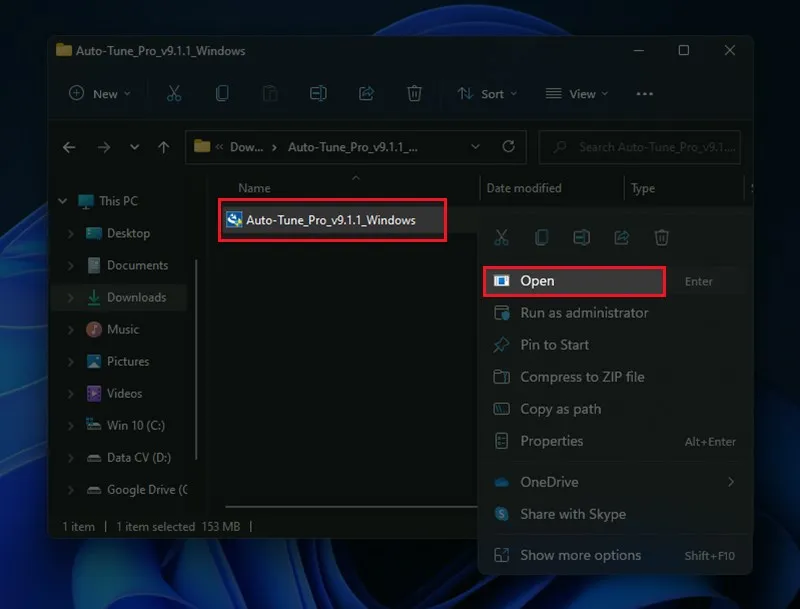
Sau khi quá trình tải về hoàn tất, bạn sẽ có một tệp tin nén. Click chuột phải vào tệp tin này và chọn Extract All… (hoặc dùng phần mềm giải nén như WinRAR/7-Zip). Giải nén toàn bộ nội dung vào một thư mục dễ dàng truy cập. Điều này tách biệt các tập tin cài đặt và bản hướng dẫn liên quan.
Mở File Cài Đặt Dưới Quyền Quản Trị
Trong thư mục vừa giải nén, tìm đến file cài đặt chính (thường là tệp tin .exe trên Windows hoặc .pkg trên macOS). Click chuột phải và chọn Run as administrator (Chạy với tư cách quản trị viên). Việc này đảm bảo chương trình có đủ quyền truy cập để ghi các tệp cần thiết vào thư mục hệ thống.
Quy Trình Các Bước Cài Đặt Auto Tune Cơ Bản Trên Máy Tính
Khi đã hoàn tất khâu chuẩn bị, các bước tiếp theo sẽ tập trung vào việc thực thi trình cài đặt. Mỗi bước cần được thực hiện cẩn thận để đảm bảo tất cả các thành phần plugin được cài đặt chính xác.
Khởi Động Trình Cài Đặt
Sau khi mở file, trình cài đặt sẽ hiển thị cửa sổ chào mừng đầu tiên. Đây là bước xác nhận bạn muốn tiếp tục. Nhấn Next để chuyển sang bước tiếp theo. Cửa sổ này đôi khi chứa thông tin quan trọng về phiên bản.
Cửa sổ đầu tiên của trình cài đặt, chọn Next để tiếp tục
Tiếp Tục Các Bước Thiết Lập Ban Đầu
Trình cài đặt có thể yêu cầu bạn xác nhận các thiết lập cơ bản hoặc cung cấp thêm thông tin. Nhấn Next thêm một lần nữa. Luôn đọc kỹ thông báo trên màn hình. Các thông báo này có thể cảnh báo về phần mềm đã được cài đặt.
Chấp Thuận Điều Khoản Cấp Phép
Bạn sẽ được yêu cầu đọc và chấp thuận các điều khoản cấp phép người dùng cuối (EULA – End-User License Agreement). Điều này là bắt buộc đối với mọi phần mềm thương mại. Click chọn I accept the terms in the license agreement để xác nhận đồng ý. Sau đó, nhấn Next để tiếp tục.
Lựa Chọn Các Thành Phần Cần Cài Đặt
Trong cửa sổ tùy chọn cài đặt, bạn sẽ thấy danh sách các định dạng plugin (VST3, AU, AAX) và các công cụ liên quan. Đối với hầu hết người dùng, việc chọn Install All là phương án tốt nhất. Điều này đảm bảo bạn có đầy đủ các định dạng plugin. Nhấn Next sau khi đã chọn xong.
Bắt Đầu Quá Trình Cài Đặt Chính
Tại bước Ready Install The Program, đây là cơ hội cuối cùng để xem lại các lựa chọn của bạn. Nhấn Install để bắt đầu quá trình sao chép các tệp và đăng ký plugin vào hệ thống. Quá trình này có thể mất vài phút. Đảm bảo máy tính không bị mất điện.
Hoàn Tất Quá Trình Cài Đặt
Khi tất cả các tệp đã được cài đặt thành công, trình cài đặt sẽ hiển thị thông báo hoàn tất. Nhấn Finish để đóng cửa sổ. Lúc này, về mặt kỹ thuật, các tệp plugin đã có mặt trong thư mục plugin của hệ thống.
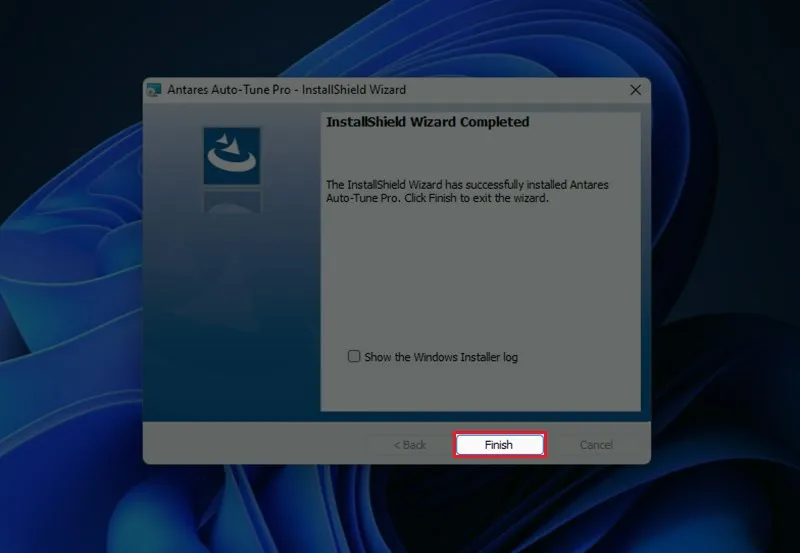 Màn hình hoàn tất quá trình cài đặt Auto Tune
Tích Hợp Auto-Tune Vào Phần Mềm DAW Và Kích Hoạt Bản Quyền
Sau khi biết cách cài đặt Auto Tune thành công, bước tiếp theo là đảm bảo phần mềm DAW nhận diện được plugin và tiến hành kích hoạt bản quyền. Đây là các bước bắt buộc để có thể sử dụng plugin trong môi trường sản xuất.
Quét Lại Thư Mục Plugin Trong DAW
Mở phần mềm DAW yêu thích của bạn (ví dụ: Cubase, Logic Pro, Pro Tools). Trong phần tùy chọn hoặc thiết lập, hãy tìm đến mục quản lý plugin (Plugin Manager hoặc VST/AU Settings). Thực hiện chức năng “Rescan Plugins” hoặc “Scan for New Plugins”. Thao tác này buộc DAW kiểm tra lại các thư mục plugin tiêu chuẩn của hệ thống. Auto-Tune sẽ xuất hiện trong danh sách các hiệu ứng có sẵn.
Kích Hoạt Giấy Phép Sử Dụng (Authorization)
Auto-Tune Pro yêu cầu kích hoạt bản quyền thông qua hệ thống iLok. Bạn cần có một tài khoản iLok và phần mềm iLok License Manager đã được cài đặt.
Đăng Nhập Và Kích Hoạt
Khởi động iLok License Manager và đăng nhập vào tài khoản của bạn. Tìm kiếm giấy phép Auto-Tune đã mua trong tài khoản. Kéo giấy phép này vào khóa iLok vật lý hoặc iLok Cloud Session.
Sử Dụng Plugin Lần Đầu
Mở một dự án mới trong DAW và chèn plugin Auto-Tune vào một track âm thanh (vocal track). Khi plugin được tải lần đầu, nó sẽ kiểm tra giấy phép thông qua iLok. Nếu giấy phép hợp lệ, giao diện Auto-Tune sẽ hiển thị đầy đủ và sẵn sàng để sử dụng. Đây là xác nhận cuối cùng cho sự thành công của cách cài đặt auto tune.
Khắc Phục Sự Cố Thường Gặp Và Nâng Cao Kỹ Năng Sử Dụng
Một số vấn đề có thể xảy ra sau khi hoàn tất các bước cài đặt. Việc biết cách xử lý chúng sẽ giúp bạn tiết kiệm thời gian và tiếp tục công việc chỉnh giọng hát của mình.
Lỗi Không Nhận Plugin (Missing Plugin)
Nếu DAW không nhận ra Auto-Tune, hãy kiểm tra lại đường dẫn cài đặt mặc định của các định dạng plugin (VST3, AU, AAX). Đảm bảo rằng DAW của bạn được cấu hình để quét chính xác các thư mục này. Thử cài đặt lại plugin sau khi tắt hoàn toàn tường lửa và phần mềm diệt virus.
Vấn Đề Độ Trễ Âm Thanh (Latency)
Auto-Tune Pro, đặc biệt ở chế độ Auto-Mode (chế độ tự động), có thể gây ra độ trễ. Để giảm thiểu, hãy tăng kích thước Buffer Size (Kích thước Bộ đệm) trong cài đặt DAW của bạn. Đối với chế độ Graph Mode (chế độ đồ thị), độ trễ sẽ được xử lý khi xuất (export) bản nhạc.
Phân Biệt Các Phiên Bản Auto-Tune
Antares cung cấp nhiều phiên bản như Auto-Tune Pro (phiên bản đầy đủ, chuyên nghiệp nhất), Auto-Tune Artist (tập trung vào hiệu suất), và Auto-Tune Access (phiên bản cơ bản). Lựa chọn phiên bản phù hợp với nhu cầu và ngân sách là rất quan trọng để tối ưu hóa quá trình làm việc.
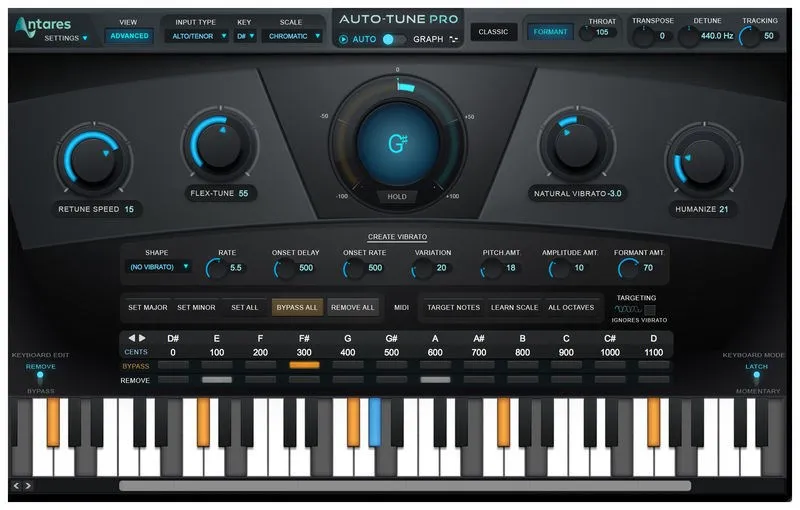 Minh họa giao diện tổng quan của phần mềm Auto Tune
Việc hiểu rõ cách cài đặt auto tune không chỉ là việc thực hiện các bước kỹ thuật đơn thuần. Nó còn liên quan đến sự chuẩn bị hệ thống, sự tương thích với phần mềm DAW và quy trình kích hoạt bản quyền. Bằng cách tuân thủ các hướng dẫn chi tiết trên, bạn đã đảm bảo rằng công cụ xử lý giọng hát mạnh mẽ này sẽ hoạt động ổn định và hiệu quả, cho phép bạn tập trung hoàn toàn vào việc sáng tạo ra những bản thu chất lượng cao. Giờ đây, bạn đã sẵn sàng khám phá sức mạnh của Auto-Tune trong các dự án sản xuất âm nhạc của mình.
Ngày Cập Nhật Tháng mười một 20, 2025 by Vinh Vê Vê

Vinh Vê Vê là một nhà sáng lập leon-live.com và là một trong những người tiên phong trong lĩnh vực đánh giá (review) công nghệ với 9 năm kinh nghiệm tại Việt Nam.