Cách Cài Đặt Audio Device Chuẩn Chuyên Nghiệp: Hướng Dẫn Toàn Diện Cho Webcast & Livestream
Việc thiết lập hệ thống âm thanh hoàn hảo là nền tảng cho mọi hoạt động kỹ thuật số. Đặc biệt, đối với các chuyên gia sử dụng nền tảng như LeOn-Live để tổ chức webcast hoặc sự kiện livestream, chất lượng âm thanh quyết định sự thành công của chương trình. Bài viết này sẽ hướng dẫn chi tiết cách cài đặt audio device một cách chuyên nghiệp. Chúng tôi sẽ đề cập đến quy trình cơ bản, cách khắc phục sự cố driver âm thanh, và các bước cấu hình nâng cao. Bạn sẽ hiểu rõ về cách quản lý Device Manager, tối ưu hóa âm thanh đầu vào, và giảm thiểu độ trễ (latency) khi thực hiện cài đặt thủ công.
Tổng Quan về Audio Device và Driver Âm Thanh
Hiểu rõ về các thành phần cơ bản là bước đầu tiên để làm chủ hệ thống âm thanh. Mỗi thiết bị âm thanh đều cần có một trình điều khiển để giao tiếp hiệu quả với hệ điều hành.
Vai trò của Driver trong Hệ Thống Âm Thanh
Driver hay trình điều khiển là một phần mềm cần thiết. Nó đóng vai trò là cầu nối giữa phần cứng âm thanh và hệ điều hành Windows. Nếu không có driver, thiết bị của bạn sẽ không thể hoạt động. Hoặc thiết bị sẽ chỉ hoạt động với các chức năng cơ bản nhất.
Windows có thể tự động cài đặt driver cho hầu hết các thiết bị hiện đại. Đây là tính năng Plug-and-Play. Tuy nhiên, các sự cố như driver bị hỏng hoặc lỗi thời vẫn có thể xảy ra. Điều này dẫn đến tình trạng mất âm thanh hoặc âm thanh bị nhiễu.
Phân loại Thiết bị Âm thanh (Input/Output)
Các thiết bị âm thanh được chia thành hai loại chính dựa trên chức năng của chúng. Thiết bị đầu ra (Output) dùng để nghe, như loa ngoài hoặc tai nghe. Thiết bị đầu vào (Input) dùng để thu âm, như micro.
Trong một buổi livestream chuyên nghiệp, việc quản lý đồng thời cả âm thanh đầu vào và đầu ra là rất quan trọng. Bạn cần đảm bảo micro thu âm rõ ràng. Đồng thời, loa hoặc tai nghe cho phép bạn giám sát âm thanh chính xác. Điều này giúp tránh các lỗi nghiêm trọng trong quá trình phát sóng.
Hướng Dẫn cách cài đặt audio device Cơ Bản (Plug & Play)
Việc cài đặt thiết bị âm thanh mới thường là một quá trình tự động và đơn giản. Tuy nhiên, việc kiểm tra và cấu hình sau khi cắm thiết bị là không thể thiếu.
Kết nối Thiết bị (USB, Jack 3.5mm, Bluetooth)
Quá trình kết nối vật lý là bước đầu tiên. Đối với tai nghe hoặc loa sử dụng jack 3.5mm, hãy cắm chúng vào đúng cổng (màu xanh lá cây cho đầu ra, màu hồng cho micro). Đối với thiết bị USB chuyên nghiệp, chỉ cần cắm vào cổng USB trên máy tính.
Windows sẽ tự động phát hiện thiết bị và bắt đầu quá trình cài đặt driver. Với thiết bị Bluetooth, bạn cần truy cập Settings để thực hiện ghép nối. Hãy luôn đảm bảo thiết bị được kết nối chắc chắn trước khi chuyển sang các bước tiếp theo.
Kiểm tra và Thiết lập Âm lượng Mặc định
Sau khi thiết bị đã được kết nối, bạn cần xác nhận nó là thiết bị mặc định. Nhấp chuột phải vào biểu tượng loa trên thanh tác vụ. Chọn Sound settings hoặc Open Sound settings.
Trong cửa sổ cài đặt âm thanh, kiểm tra mục Output và Input. Thiết bị mới của bạn phải xuất hiện trong danh sách. Nếu có nhiều thiết bị, hãy chọn thiết bị mong muốn làm Default device. Điều chỉnh thanh trượt âm lượng để kiểm tra mức âm thanh phù hợp.
Kiểm tra thiết bị âm thanh trong Sound Settings
Khắc Phục Sự Cố và Cài Đặt Lại Driver
Khi âm thanh bị mất hoặc méo tiếng, việc cài đặt lại driver là giải pháp thường thấy. Đây là một phần quan trọng trong cách cài đặt audio device hoàn chỉnh. Ba phương pháp dưới đây sẽ giúp bạn xử lý các sự cố về driver hiệu quả.
Phương pháp 1: Sử dụng Device Manager để Gỡ và Cài Lại Driver
Device Manager là công cụ quản lý trình điều khiển tích hợp trên Windows. Đây là cách nhanh nhất và phổ biến nhất để xử lý các vấn đề về driver. Việc gỡ cài đặt driver cũ sẽ buộc Windows tìm và cài đặt phiên bản mới.
Tìm kiếm Device Manager từ Start Menu và mở ứng dụng. Đây là nơi tập hợp toàn bộ các driver đang hoạt động trên hệ thống. Việc nắm vững cách sử dụng công cụ này là dấu hiệu của người dùng có chuyên môn thực tiễn.
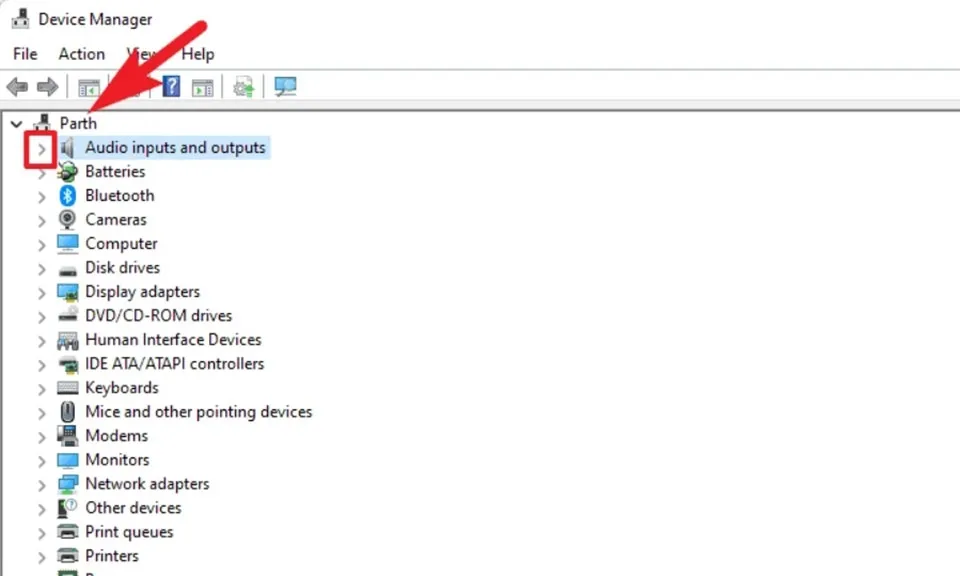 Mở Device Manager từ Start Menu
Trong cửa sổ Device Manager, tìm đến mục Sound, video and game controllers. Nhấp vào mũi tên để mở rộng danh sách. Bạn sẽ thấy tất cả các thiết bị âm thanh đang được Windows nhận diện. Điều này bao gồm cả card âm thanh tích hợp và các thiết bị USB rời.
Nếu bạn đang gặp sự cố với loa, hãy tìm thiết bị loa của mình. Nếu micro không hoạt động, hãy tìm mục micro. Các mục thường được đặt tên theo nhà sản xuất chip âm thanh, ví dụ như Realtek High Definition Audio.
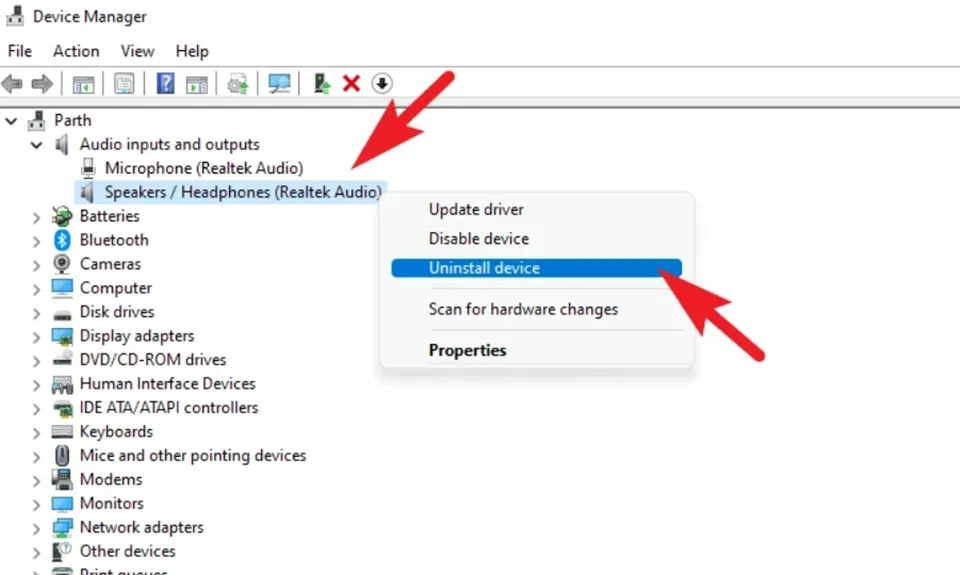 Chọn phần Audio inputs and outputs trong Device Manager
Nhấp chuột phải vào thiết bị đang gặp sự cố. Chọn Uninstall device từ menu ngữ cảnh. Một cửa sổ xác nhận sẽ hiện ra để đảm bảo bạn muốn xóa driver. Thao tác này là bước đầu tiên trong việc cài đặt lại driver âm thanh.
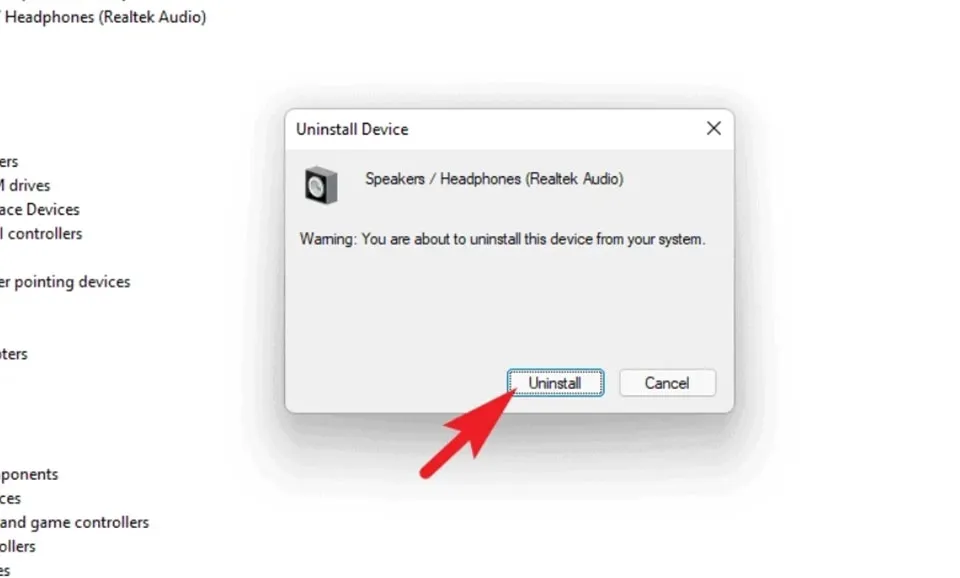 Chọn Uninstall Device
Một bước quan trọng là đánh dấu chọn hộp kiểm Attempt to remove the driver for this device. Điều này giúp đảm bảo rằng cả phần mềm driver cũ cũng được xóa khỏi hệ thống. Sau đó, nhấn Uninstall để hoàn tất quá trình gỡ bỏ.
 Xác nhận gỡ cài đặt driver âm thanh
Cuối cùng, khởi động lại máy tính của bạn. Khi máy khởi động lại, Windows sẽ tự động phát hiện phần cứng âm thanh thiếu driver. Sau đó, hệ thống sẽ tự động cài đặt driver mới nhất có sẵn. Quá trình này giúp khắc phục hầu hết các lỗi xung đột phần mềm. Đây là cách cài đặt audio device hiệu quả nhất khi gặp sự cố driver.
Phương pháp 2: Gỡ Cài Đặt Driver Thông qua Control Panel
Một số driver âm thanh đi kèm với phần mềm tiện ích riêng. Phần mềm này cần được gỡ bỏ thông qua Control Panel để đảm bảo không còn tệp rác. Phương pháp này thường áp dụng cho các driver phức tạp hơn.
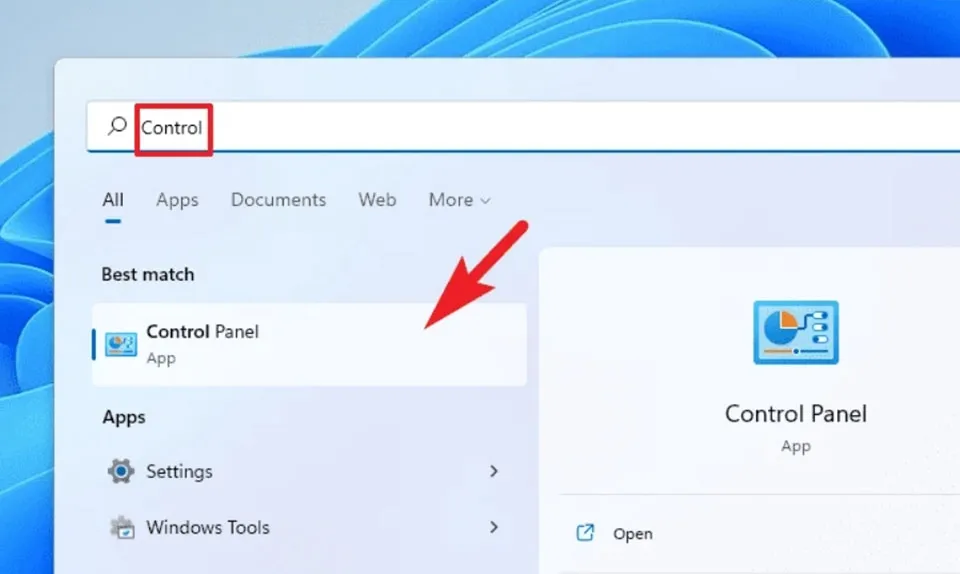
Mở Control Panel bằng cách tìm kiếm từ Start Menu. Sau khi cửa sổ Control Panel mở ra, bạn cần tìm và nhấp vào mục Programs and Features. Mục này liệt kê tất cả các ứng dụng và phần mềm đã được cài đặt.
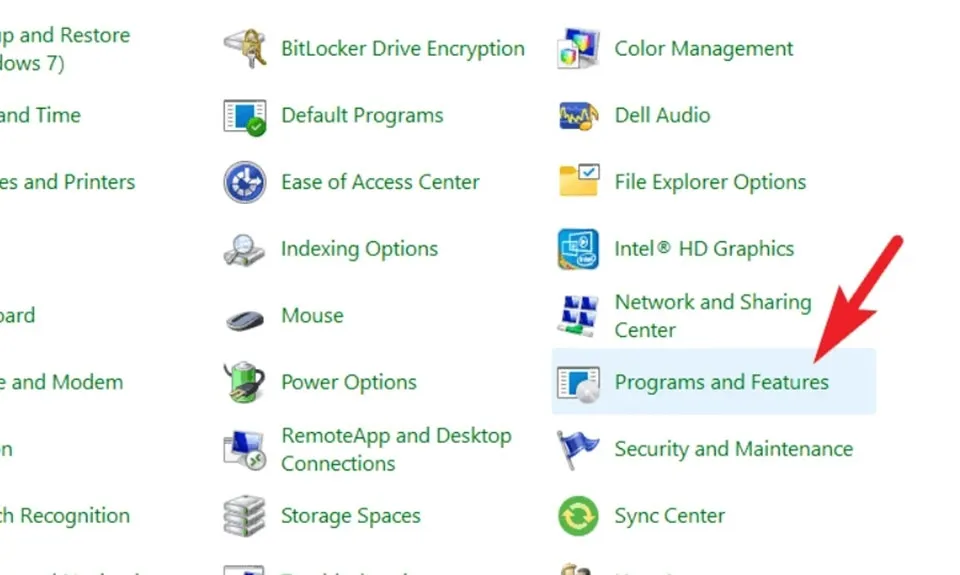 Mở Control Panel và Programs & Features
Trong danh sách, tìm kiếm phần mềm liên quan đến driver âm thanh của bạn. Thường sẽ là tên nhà sản xuất như Realtek hoặc NVIDIA Audio Driver. Chọn phần mềm tương ứng và nhấp vào nút Uninstall ở phía trên.
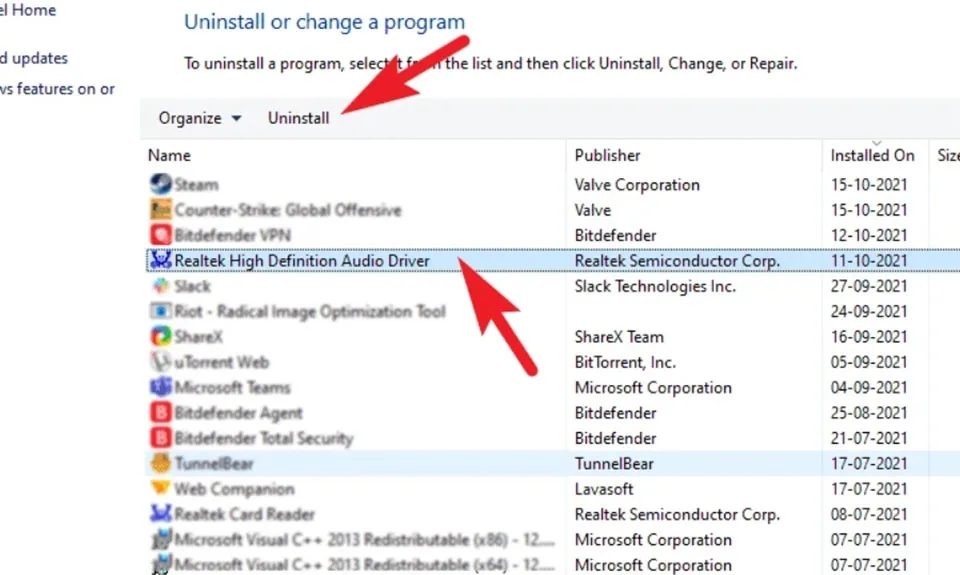 Chọn driver âm thanh trong Programs & Features
Thực hiện theo các bước trên màn hình để hoàn tất việc gỡ cài đặt. Sau đó, cũng giống như phương pháp 1, hãy khởi động lại máy tính. Windows sẽ tự động cài đặt lại driver cơ bản để thiết bị hoạt động trở lại.
Phương pháp 3: Cài Đặt Thủ Công Driver từ Nhà Sản Xuất
Nếu Windows không thể tự động tìm thấy driver phù hợp, bạn phải thực hiện cài đặt thủ công. Phương pháp này đảm bảo bạn có được driver mới nhất và chính xác nhất. Đây là yêu cầu bắt buộc đối với thiết bị chuyên dụng.
Đầu tiên, bạn cần xác định tên chính xác của card âm thanh hoặc thiết bị của mình. Mở trình duyệt web và truy cập trang hỗ trợ của nhà sản xuất. Ví dụ: Dell, HP, Asus hoặc nhà sản xuất chip như Realtek.
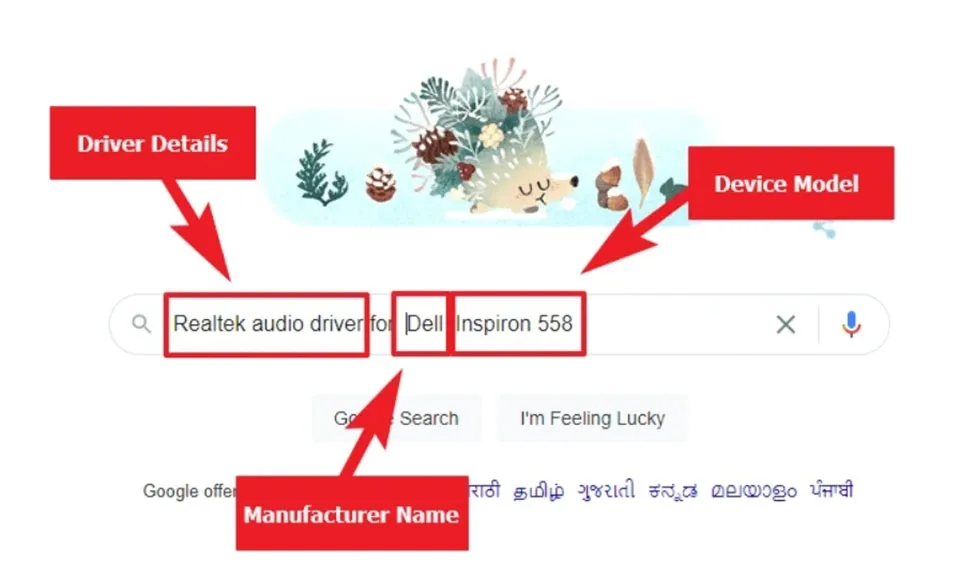 Tìm kiếm driver âm thanh theo tên thiết bị
Sử dụng công cụ tìm kiếm trên trang web của nhà sản xuất. Gõ tên driver và chọn đúng hệ điều hành (Windows 11, 64-bit). Hãy đảm bảo bạn tải xuống phiên bản driver mới nhất. Phiên bản này thường đã được tối ưu hóa tốt hơn.
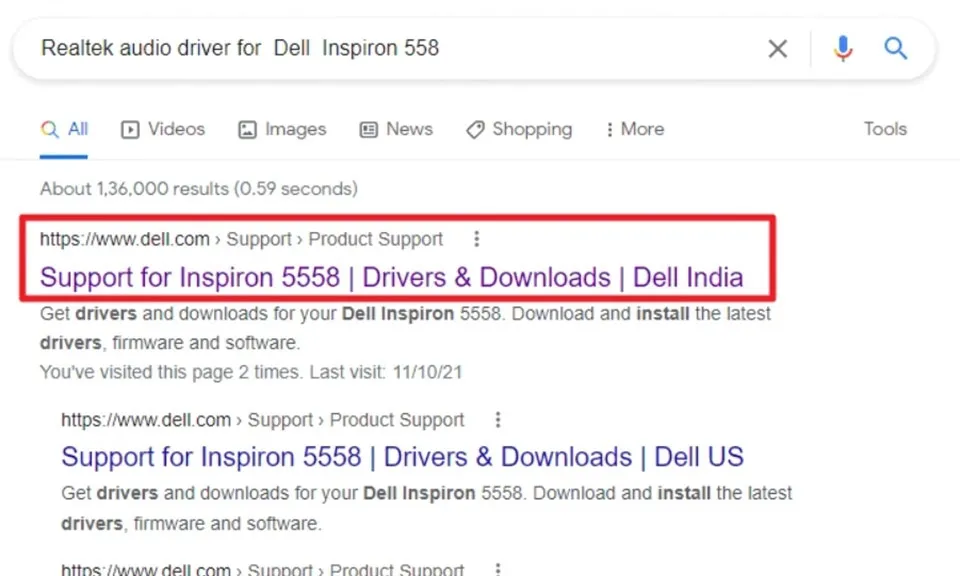 Trang kết quả tìm kiếm driver
Tải xuống tệp driver. Tệp này có thể ở định dạng .EXE (tệp thực thi) hoặc .ZIP (tệp nén). Tệp driver luôn nằm trong mục hỗ trợ hoặc tài nguyên của nhà sản xuất. Điều này giúp đảm bảo tính xác đáng của nguồn.
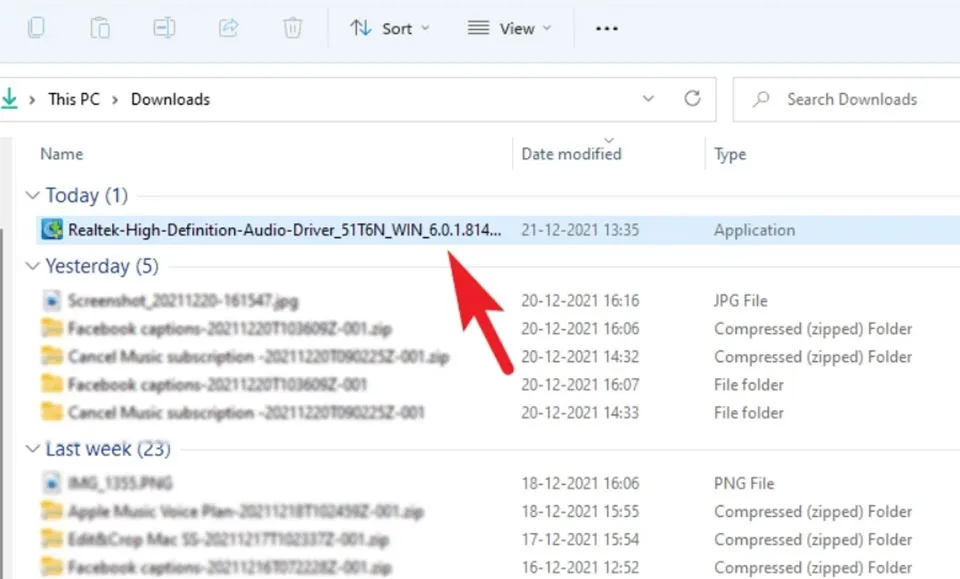 Tải xuống gói trình điều khiển từ trang web
Nếu tệp là .EXE, chỉ cần nhấp đúp vào để chạy trình cài đặt. Nếu là tệp .ZIP, bạn cần giải nén. Nhấp chuột phải vào tệp .ZIP và chọn Extract All. Sau khi giải nén, tìm tệp .EXE bên trong và chạy nó.
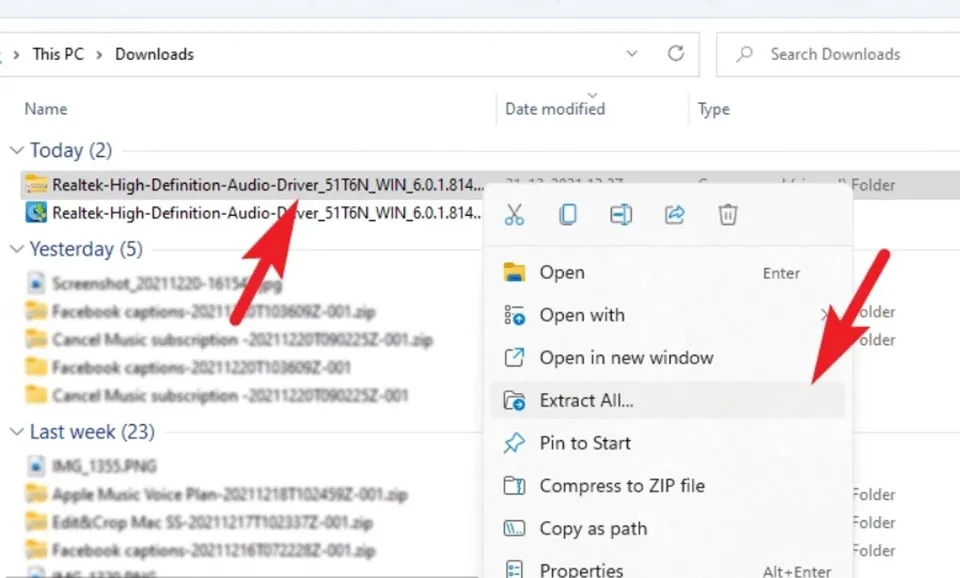 Chạy tệp .EXE hoặc giải nén tệp .ZIP để cài đặt
Thực hiện theo các hướng dẫn trên màn hình cài đặt. Sau khi hoàn tất, bạn cần khởi động lại máy tính. Quá trình này sẽ hoàn thiện cách cài đặt audio device bằng driver chính thức.
Cấu Hình Âm Thanh Nâng Cao Cho Livestream và Webcast
Đối với môi trường webcast và livestream, việc cài đặt cơ bản là chưa đủ. Bạn cần tối ưu hóa các thông số để đạt chất lượng âm thanh cao nhất. LeOn-Live yêu cầu sự ổn định và chất lượng âm thanh vượt trội.
Tối ưu hóa Âm thanh Đầu Vào (Microphone)
Chất lượng micro là yếu tố then chốt. Trong cài đặt âm thanh của Windows, bạn có thể truy cập Properties của micro. Mục này cho phép bạn tinh chỉnh các thông số kỹ thuật.
Hãy kiểm tra Sample Rate (Tần số lấy mẫu) và Bit Depth (Độ sâu bit). Các thông số chuẩn chuyên nghiệp thường là 44100 Hz hoặc 48000 Hz. Độ sâu bit nên được đặt là 16-bit hoặc 24-bit. Mức cao hơn sẽ cho chất lượng âm thanh chi tiết hơn.
Đối với micro đơn (mono), hãy đảm bảo nó được đặt ở chế độ Mono. Tránh để micro mono ở chế độ Stereo. Điều này có thể dẫn đến việc chỉ thu được âm thanh ở một bên kênh.
Quản lý Âm thanh Đầu Vào và Âm thanh Đầu Ra Khác nhau
Trong quá trình livestream, bạn cần nghe rõ những gì người xem đang nghe. Điều này gọi là giám sát (monitoring). Bạn có thể cần thiết lập một tai nghe để giám sát âm thanh đầu ra riêng biệt.
Truy cập cài đặt Sound Control Panel cũ. Trong tab Recording, nhấp chuột phải vào micro. Chọn Properties. Chuyển sang tab Listen. Đánh dấu chọn Listen to this device.
Trong mục Playback through this device, chọn tai nghe chuyên dụng của bạn. Thao tác này giúp bạn nghe trực tiếp âm thanh từ micro. Nó còn cho phép bạn theo dõi âm thanh tổng thể của chương trình. Đây là kỹ năng cơ bản để làm chủ âm thanh đầu ra và âm thanh đầu vào.
Giảm thiểu Độ Trễ (Latency) trong Môi trường Phát Sóng Trực Tiếp
Độ trễ (latency) là khoảng thời gian từ khi âm thanh đi vào micro đến khi nó được phát ra loa. Trong webcast, độ trễ cao có thể làm hình ảnh và âm thanh không khớp nhau.
Nếu bạn sử dụng phần mềm thu âm hoặc phát sóng chuyên nghiệp (ví dụ OBS, vMix), hãy kiểm tra cài đặt buffer size. Buffer size nhỏ hơn sẽ giảm độ trễ. Tuy nhiên, nó có thể làm tăng nguy cơ bị ngắt tiếng (dropout) trên các máy tính cấu hình yếu.
Để giảm độ trễ ở cấp độ hệ thống, đảm bảo driver âm thanh của bạn là driver ASIO. Các card âm thanh chuyên nghiệp thường cung cấp driver ASIO riêng. Driver này được thiết kế để xử lý âm thanh với độ trễ cực thấp.
Xử Lý Các Sự Cố Âm Thanh Phổ Biến Khác
Ngoài các vấn đề về driver, vẫn còn nhiều nguyên nhân khác gây ra lỗi âm thanh. Việc xử lý triệt để sẽ đảm bảo bạn có một audio device hoạt động ổn định.
Sử dụng Windows Troubleshooter
Windows tích hợp một công cụ khắc phục sự cố âm thanh tự động. Công cụ này thường có khả năng phát hiện và sửa chữa các lỗi đơn giản.
Mở Settings và tìm kiếm Troubleshoot. Chọn Other troubleshooters. Trong mục này, tìm và chạy Playing Audio hoặc Recording Audio.
Công cụ này sẽ tự động kiểm tra các dịch vụ âm thanh bị tắt. Nó cũng kiểm tra các cài đặt âm lượng bị câm. Hãy làm theo hướng dẫn trên màn hình. Mặc dù không phải là giải pháp cuối cùng, nó vẫn là bước kiểm tra nhanh và hiệu quả.
Cập nhật Hệ điều hành và BIOS
Đôi khi, lỗi âm thanh không phải do driver. Nó có thể xuất phát từ lỗi trong phiên bản Windows hiện tại. Hoặc nó do sự xung đột ở cấp độ phần cứng (BIOS).
Hãy đảm bảo Windows 11 của bạn đã được cập nhật đầy đủ. Vào Settings > Windows Update. Tải xuống và cài đặt tất cả các bản cập nhật đang chờ xử lý.
Cập nhật BIOS (Basic Input/Output System) là một bước nâng cao. Việc này cần được thực hiện cẩn thận. Truy cập trang web của nhà sản xuất bo mạch chủ. Tải xuống và cài đặt BIOS mới nhất. Cập nhật BIOS có thể giải quyết các vấn đề tương thích nghiêm trọng.
Kiểm tra Lỗi Phần Cứng (Hardware)
Nếu tất cả các phương pháp phần mềm đều thất bại, vấn đề có thể nằm ở phần cứng. Đảm bảo cáp kết nối không bị hỏng. Thử cắm thiết bị vào một cổng USB hoặc jack âm thanh khác.
Đối với các thiết bị phức tạp hơn, hãy thử kết nối chúng với một máy tính khác. Nếu thiết bị vẫn không hoạt động, có khả năng audio device đó đã bị hỏng. Trong trường hợp này, bạn cần phải thay thế thiết bị.
Để đảm bảo chất lượng âm thanh tốt nhất cho webcast và livestream, việc nắm vững cách cài đặt audio device là rất quan trọng. Từ việc cài đặt lại driver âm thanh qua Device Manager cho đến cấu hình nâng cao như tối ưu hóa độ trễ (latency), mọi bước đều cần sự chính xác. Hệ thống âm thanh ổn định sẽ nâng cao trải nghiệm của khán giả. Đừng bỏ qua các bước kiểm tra cuối cùng và luôn ưu tiên cài đặt thủ công driver từ nguồn chính thức khi cần thiết.
Ngày Cập Nhật Tháng mười một 19, 2025 by Vinh Vê Vê

Vinh Vê Vê là một nhà sáng lập leon-live.com và là một trong những người tiên phong trong lĩnh vực đánh giá (review) công nghệ với 9 năm kinh nghiệm tại Việt Nam.