cách cài đặt android studio Chi Tiết và Tạo Dự Án Đầu Tiên trên Windows
Việc cách cài đặt android studio là bước khởi đầu thiết yếu cho bất kỳ ai muốn gia nhập thế giới phát triển ứng dụng Android. Android Studio, là môi trường phát triển tích hợp (IDE) chính thức, cung cấp đầy đủ công cụ cần thiết để biến ý tưởng thành hiện thực. Bài viết này sẽ hướng dẫn bạn chi tiết từng bước, từ chuẩn bị hệ thống đến khởi tạo dự án đầu tiên, đảm bảo bạn có một nền tảng vững chắc để bắt đầu hành trình lập trình Android của mình. Chúng ta sẽ khám phá tầm quan trọng của Java JDK và Android SDK trong quá trình này.
Chuẩn Bị Hệ Thống Trước Khi Cài Đặt Android Studio
Trước khi tiến hành cách cài đặt android studio, việc chuẩn bị hệ thống là vô cùng quan trọng. Một hệ thống đáp ứng đủ yêu cầu sẽ đảm bảo quá trình cài đặt và sử dụng diễn ra mượt mà, tránh gặp phải các lỗi không đáng có. Điều này giúp tối ưu hóa trải nghiệm phát triển của bạn.
Yêu Cầu Cấu Hình Tối Thiểu cho Android Studio
Để Android Studio hoạt động hiệu quả, máy tính của bạn cần đáp ứng các thông số kỹ thuật tối thiểu. Việc này giúp đảm bảo IDE có đủ tài nguyên để biên dịch, giả lập và chạy các ứng dụng một cách ổn định. Nếu cấu hình quá yếu, bạn có thể gặp tình trạng chậm trễ hoặc treo máy.
- Hệ điều hành: Microsoft Windows 64-bit (phiên bản 8, 10 hoặc 11). Hệ điều hành phải được cập nhật đầy đủ để đảm bảo tính tương thích và bảo mật.
- Độ phân giải màn hình: Tối thiểu 1280 x 800 pixel. Độ phân giải cao giúp hiển thị không gian làm việc rộng rãi hơn, thuận tiện cho việc lập trình.
- Kiến trúc CPU: x86_64, bao gồm Intel Core thế hệ thứ 2 trở lên hoặc CPU AMD có hỗ trợ Hypervisor. CPU mạnh mẽ là chìa khóa để xử lý các tác vụ nặng của IDE.
- RAM: 8GB trở lên. RAM là yếu tố then chốt ảnh hưởng đến hiệu suất, đặc biệt khi chạy trình giả lập Android. Khuyến nghị 16GB RAM để có trải nghiệm tốt nhất.
- Dung lượng ổ đĩa trống: Tối thiểu 12GB. Bao gồm không gian cho IDE, Android SDK, và các tệp của trình giả lập Android. Ổ đĩa SSD được khuyến nghị mạnh mẽ để tăng tốc độ truy xuất dữ liệu.
Kiểm Tra Thông Số Cấu Hình Máy Tính Windows
Nếu bạn không chắc chắn về cấu hình hiện tại của máy tính, có một số cách đơn giản để kiểm tra. Việc này giúp bạn xác định liệu hệ thống có đáp ứng các yêu cầu tối thiểu để cách cài đặt android studio hay không.
Bạn có thể nhấn tổ hợp phím Windows + R, sau đó nhập dxdiag và nhấn Enter để xem thông tin CPU, RAM. Để kiểm tra dung lượng ổ đĩa trống, mở “This PC” (Máy tính này). Việc đảm bảo các yêu cầu này là bước đầu tiên để tránh lãng phí thời gian vào việc cài đặt không thành công.
Hướng Dẫn Cài Đặt Java Development Kit (JDK) Thiết Yếu
Java Development Kit (JDK) là một thành phần bắt buộc trước khi cách cài đặt android studio. Đây là bộ công cụ phát triển cần thiết để biên dịch và chạy các ứng dụng Android, vì Android Studio sử dụng Java (hoặc Kotlin, dựa trên JVM) làm ngôn ngữ lập trình chính.
Tầm Quan Trọng của Java JDK trong Phát Triển Android
JDK không chỉ cung cấp môi trường chạy Java (JRE) mà còn bao gồm các công cụ quan trọng như trình biên dịch Java (javac). Trình biên dịch này chuyển đổi mã nguồn Java của bạn thành bytecode mà máy ảo Java (JVM) có thể hiểu và thực thi. Việc thiếu JDK sẽ ngăn Android Studio hoạt động đúng cách, không thể biên dịch dự án của bạn.
Ngoài ra, JDK còn chứa các thư viện và tài nguyên cần thiết cho việc phát triển ứng dụng Java. Nó là xương sống để xây dựng các ứng dụng Android mạnh mẽ và ổn định. Do đó, cài đặt JDK là một bước không thể bỏ qua.
Các Bước Tải Xuống và Cài Đặt Java JDK Mới Nhất
Để đảm bảo tính tương thích tốt nhất với Android Studio và các công nghệ mới nhất, bạn nên tải xuống phiên bản Java JDK mới nhất. Quá trình này đơn giản và dễ thực hiện theo các bước sau.
- Truy cập trang Oracle Java Downloads chính thức. Bạn có thể tìm kiếm “Oracle Java Downloads” trên Google.
- Chọn phiên bản Java JDK mới nhất. Trong phần dành cho Windows, hãy tìm và tải xuống tệp x64 MSI Installer. Đảm bảo bạn chọn phiên bản phù hợp với hệ điều hành 64-bit của mình.
- Mở tệp đã tải xuống từ thư mục Downloads của bạn.
- Làm theo hướng dẫn trên màn hình để cài đặt Java JDK. Thông thường, bạn chỉ cần nhấn “Next” cho đến khi hoàn tất quá trình cài đặt.
Sau khi cài đặt thành công, bạn đã có JDK trên hệ thống. Tuy nhiên, để Android Studio có thể tìm thấy và sử dụng JDK một cách dễ dàng, bạn cần thiết lập biến môi trường Java.
Thiết Lập Biến Môi Trường Java (JAVA_HOME & Path)
Thiết lập biến môi trường giúp hệ điều hành và các ứng dụng khác, bao gồm Android Studio, biết được vị trí của Java JDK. Điều này tránh được nhiều lỗi liên quan đến việc không tìm thấy môi trường Java trong quá trình biên dịch và chạy ứng dụng.
- Mở tìm kiếm Windows (nhấn
Windows + S) và nhập “Edit environment variables for your account” (Chỉnh sửa biến môi trường cho tài khoản của bạn) hoặc “Edit the system environment variables” (Chỉnh sửa biến môi trường hệ thống). Chọn tùy chọn thích hợp. - Nhấn
Enterđể mở cửa sổ Environment Variables (Biến môi trường). - Trong phần System variables (Biến hệ thống), tìm đến biến Path. Nhấp vào Path > Edit > New.
- Sao chép đường dẫn của thư mục
bintrong thư mục cài đặt JDK của bạn. Ví dụ:C:Program FilesJavajdk-18.0.1.1bin. - Dán đường dẫn này vào cửa sổ Edit Environment Variable và nhấp OK.
- Tiếp theo, trong phần User Variables (Biến người dùng) hoặc System Variables, nhấp vào New.
- Thêm
JAVA_HOMEvào hộp Variable name (Tên biến) và đường dẫn gốc của thư mục JDK (ví dụ:C:Program FilesJavajdk-18.0.1.1) vào hộp Variable value (Giá trị biến). - Cuối cùng, nhấp OK để lưu tất cả các thay đổi. Đừng quên thay thế phiên bản JDK bằng phiên bản bạn đang sử dụng.
Việc thiết lập các biến này là cần thiết để Android Studio có thể tự động tìm thấy các công cụ Java. Điều này giảm thiểu đáng kể các lỗi liên quan đến đường dẫn không chính xác khi bạn bắt đầu phát triển.
Quy Trình cách cài đặt android studio trên Windows
Sau khi hoàn tất việc chuẩn bị Java JDK và thiết lập biến môi trường, bạn đã sẵn sàng để thực hiện cách cài đặt android studio. Quá trình này khá đơn giản, nhưng cần chú ý một vài điểm để đảm bảo mọi thứ diễn ra suôn sẻ.
Tải Xuống Bộ Cài Đặt Android Studio Chính Thức
Để đảm bảo bạn nhận được phiên bản Android Studio an toàn và ổn định nhất, hãy luôn tải xuống từ nguồn chính thức. Việc này giúp tránh các phần mềm độc hại hoặc phiên bản lỗi thời.
- Truy cập trang web Android Developer chính thức. Tìm kiếm “Download Android Studio” trên Google sẽ đưa bạn đến trang phù hợp.
- Nhấp vào nút tải xuống. Trang web sẽ tự động phát hiện hệ điều hành của bạn và đề xuất phiên bản phù hợp. Đọc kỹ các điều khoản dịch vụ trước khi chấp nhận tải xuống.
Tệp cài đặt thường có dung lượng lớn, vì vậy hãy đảm bảo bạn có kết nối Internet ổn định. Sau khi tải xuống hoàn tất, bạn sẽ có một tệp cài đặt (thường là .exe) sẵn sàng để khởi chạy.
Tiến Hành Cài Đặt Android Studio Từng Bước
Quá trình cài đặt Android Studio tương đối trực quan, theo kiểu “Next-Next-Finish”. Tuy nhiên, có một số lựa chọn mà bạn nên lưu ý để tối ưu hóa môi trường phát triển của mình.
- Mở tệp cài đặt bạn vừa tải xuống.
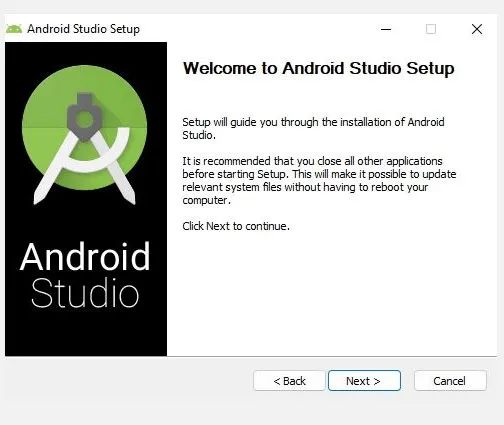
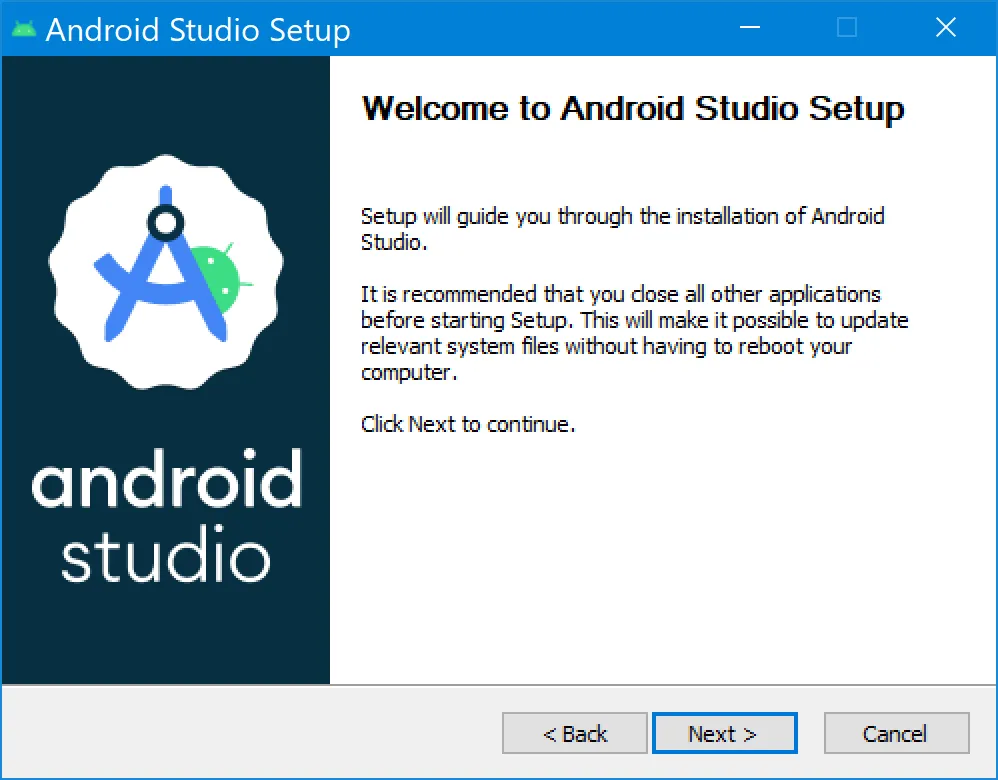
- Trên màn hình chào mừng của trình cài đặt, nhấp vào Next để tiếp tục.
Màn hình chào mừng của trình cài đặt Android Studio, bắt đầu quá trình cách cài đặt android studio - Bạn sẽ thấy các tùy chọn cài đặt thành phần. Đảm bảo rằng Android Virtual Device (AVD) đã được chọn. AVD cho phép bạn tạo các trình giả lập Android.
- Chọn vị trí cài đặt. Nên để mặc định trừ khi bạn có lý do đặc biệt để thay đổi. Nếu có thể, hãy cài đặt trên ổ đĩa SSD. Ổ đĩa SSD mang lại hiệu suất vượt trội so với HDD, giúp tăng tốc độ khởi động IDE, biên dịch dự án và chạy giả lập.
- Nhấp vào Install và đợi quá trình cài đặt hoàn tất. Quá trình này có thể mất vài phút tùy thuộc vào tốc độ máy tính của bạn.
- Sau khi hoàn tất, nhấp vào Finish để đóng trình cài đặt và khởi động Android Studio.
- Khi Android Studio khởi chạy lần đầu, nó có thể hỏi bạn có muốn nhập cài đặt từ phiên bản trước đó hay không. Chọn “Do not import settings” nếu đây là lần đầu tiên bạn cài đặt và nhấp vào OK.
Nếu trình cài đặt gặp sự cố hoặc đóng lại với mã lỗi, rất có thể máy tính của bạn không đáp ứng các yêu cầu hệ thống tối thiểu. Quay lại phần “Yêu Cầu Cấu Hình Tối Thiểu” để kiểm tra lại.
Cấu Hình Ban Đầu cho Android Studio với Setup Wizard
Sau khi cách cài đặt android studio thành công, bạn cần cấu hình Setup Wizard. Trình hướng dẫn này giúp bạn thiết lập môi trường phát triển ban đầu, tải xuống các SDK cần thiết và tùy chỉnh giao diện.
Khởi Động Android Studio và Cấu Hình Cơ Bản
Setup Wizard sẽ hướng dẫn bạn qua một vài bước để hoàn tất việc thiết lập môi trường. Các lựa chọn ban đầu này sẽ định hình trải nghiệm sử dụng Android Studio của bạn.
- Trong cửa sổ Setup Wizard, bạn sẽ thấy tùy chọn “Standard” hoặc “Custom”. Chọn tùy chọn Standard để áp dụng các cài đặt được khuyến nghị. Đây là lựa chọn tốt nhất cho hầu hết người dùng mới. Sau đó, nhấp vào Next.
- Tiếp theo, bạn sẽ được chọn giao diện (theme) cho Android Studio. Có hai lựa chọn chính là “Darcula” (chế độ tối) và “Light” (chế độ sáng). Chọn theme bạn thích và nhấp vào Next.
- Màn hình tiếp theo sẽ hiển thị các cài đặt bạn đã cấu hình và các thành phần sẽ được tải xuống. Đọc kỹ để xác nhận.
- Chọn Accept cho các điều khoản cấp phép của Android SDK và các thành phần khác. Sau đó, nhấp vào Finish để áp dụng các thay đổi.
Trình hướng dẫn thiết lập Setup Wizard của Android Studio, cấu hình môi trường phát triển sau khi cách cài đặt android studio hoàn tất
Quá Trình Tải Xuống Các Thành Phần Cần Thiết
Sau khi cấu hình ban đầu, Setup Wizard sẽ bắt đầu tải xuống các thành phần quan trọng như Android SDK Platform-Tools, các API cấp độ Android, và các công cụ xây dựng khác. Đây là các phần mềm không thể thiếu để phát triển ứng dụng.
Quá trình này có thể mất từ 15 đến 30 phút hoặc hơn, tùy thuộc vào tốc độ kết nối Internet của bạn. Đảm bảo máy tính của bạn duy trì kết nối mạng ổn định trong suốt quá trình này. Trong thời gian chờ đợi, tránh đóng các chương trình khác đang sử dụng Internet hoặc chạy ngầm để tối ưu băng thông. Nếu quá trình tải xuống bị gián đoạn hoặc tiến triển chậm, hãy kiểm tra lại kết nối mạng. Đôi khi, việc khởi động lại máy tính có thể giúp khắc phục các sự cố nhỏ.
Sau khi quá trình tải xuống hoàn tất, nhấp vào Finish để hoàn tất việc thiết lập. Giờ đây, bạn đã sẵn sàng để tạo dự án Android đầu tiên của mình.
Tạo và Chạy Dự Án Thử Nghiệm Đầu Tiên với Android Studio
Với Android Studio đã được cài đặt và cấu hình, bước tiếp theo là tạo một dự án thử nghiệm. Điều này giúp bạn làm quen với giao diện, cấu trúc dự án và quy trình phát triển cơ bản. Việc chạy một ứng dụng đơn giản là cách tốt nhất để kiểm tra xem mọi thứ đã hoạt động đúng cách chưa.
Bắt Đầu Một Dự Án Mới: New Project
Android Studio cung cấp nhiều mẫu dự án để bạn bắt đầu. Đối với dự án đầu tiên, chúng ta sẽ chọn một mẫu cơ bản để làm quen.
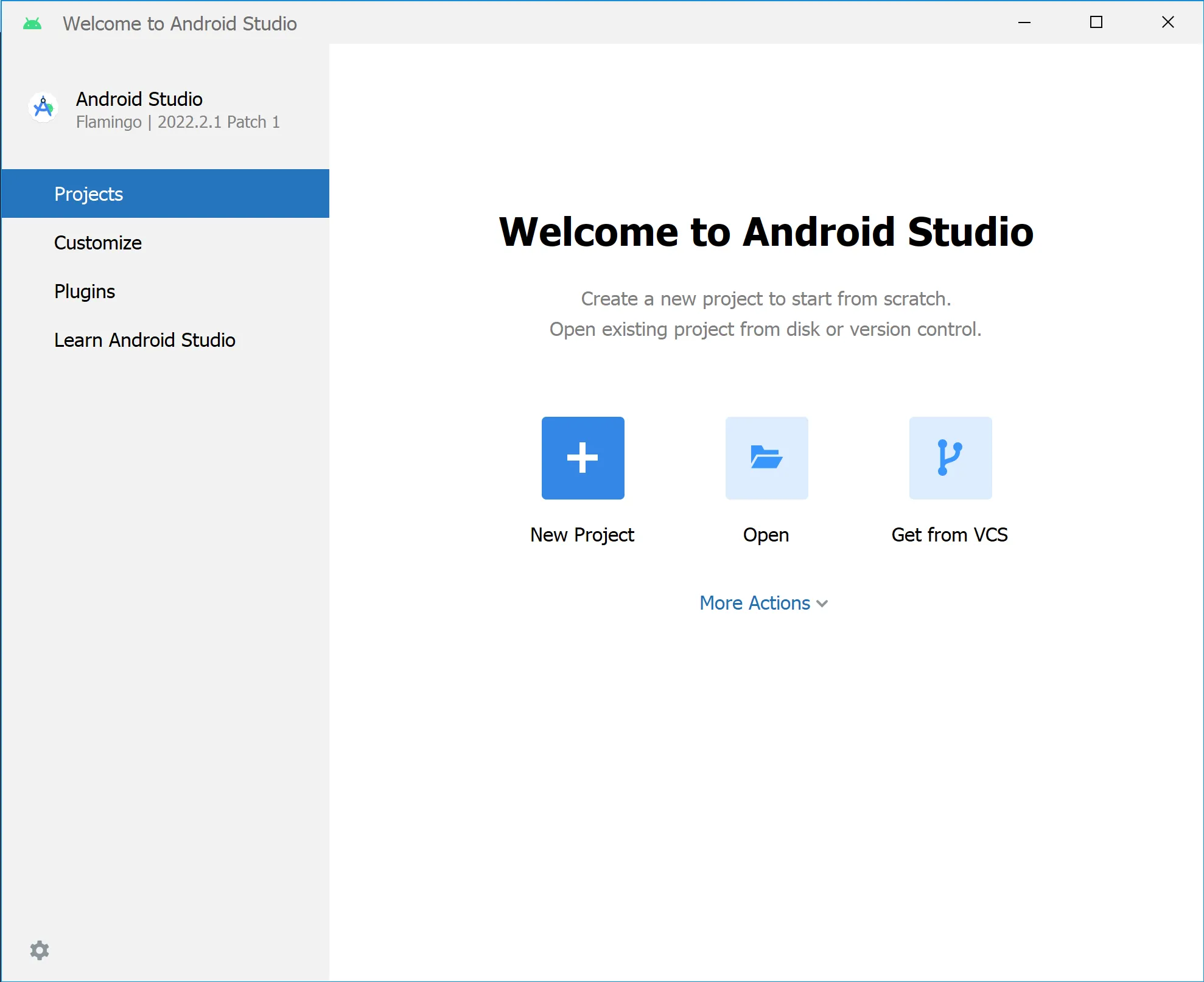
- Mở Android Studio và nhấp vào New Project trên màn hình chào mừng.
- Trong cửa sổ “New Project”, chọn tùy chọn Basic Activity từ danh sách các mẫu. Mẫu này cung cấp một cấu trúc cơ bản với một màn hình (Activity) và nút bấm mẫu. Nhấp vào Next để tiếp tục.
- Trên màn hình “Configure your project”, nhập tên cho ứng dụng của bạn (ví dụ: “MyFirstApp”).
- Chọn ngôn ngữ lập trình. Bạn có thể chọn Java hoặc Kotlin. Nếu bạn mới bắt đầu, Java là lựa chọn phổ biến và có nhiều tài liệu hướng dẫn.
- Chọn SDK tối thiểu (Minimum SDK) cho ứng dụng của bạn. SDK tối thiểu xác định phiên bản Android thấp nhất mà ứng dụng của bạn có thể chạy được. Chọn một phiên bản phổ biến để đảm bảo khả năng tương thích rộng.
- Sau khi điền đầy đủ thông tin, nhấp vào Finish để tạo dự án mới.
Tương Tác với Cấu Trúc Dự Án và Gradle Sync
Sau khi tạo dự án, Android Studio sẽ mất một khoảng thời gian để thiết lập. Quá trình này bao gồm việc tải xuống các dependency (thư viện phụ thuộc) cần thiết và đồng bộ hóa dự án với Gradle. Gradle là một công cụ tự động hóa xây dựng mạnh mẽ được sử dụng trong Android Studio.
Trong lần đầu tiên, quá trình Gradle Sync có thể kéo dài từ 10-15 phút hoặc hơn, tùy thuộc vào tốc độ mạng và cấu hình máy tính của bạn. Hãy kiên nhẫn chờ đợi cho đến khi quá trình này hoàn tất. Khi đó, bạn sẽ thấy cấu trúc thư mục của dự án và có thể bắt đầu khám phá các tệp mã nguồn như MainActivity.java và các tệp layout XML.
Các Phương Pháp Chạy Ứng Dụng Android Thực Tế
Sau khi dự án đã sẵn sàng, bạn có nhiều lựa chọn để chạy ứng dụng của mình. Mỗi phương pháp có những ưu và nhược điểm riêng.
-
Trình Giả Lập Android (Emulator): Bạn có thể tạo các thiết bị giả lập Android ảo thông qua Device Manager trong Android Studio. Trình giả lập cung cấp một môi trường hoàn chỉnh mô phỏng thiết bị Android vật lý. Tuy nhiên, trình giả lập tiêu tốn một lượng lớn tài nguyên hệ thống (RAM và CPU), vì vậy không nên sử dụng nếu bạn đang dùng PC cấu hình thấp.
-
Ghép Nối Thiết Bị Qua Wi-Fi: Phương pháp này cho phép bạn chạy ứng dụng trực tiếp trên điện thoại thông minh Android của mình. Điều kiện duy nhất là cả điện thoại và máy tính của bạn phải được kết nối với cùng một mạng Wi-Fi. Đây là một cách tiện lợi và nhanh chóng để kiểm tra ứng dụng trên thiết bị thực.
-
Kết Nối ADB Qua USB: Đây là phương pháp phổ biến và ổn định nhất. Bạn cần kết nối điện thoại Android với máy tính bằng cáp USB và bật chế độ USB Debugging trên điện thoại. Để bật USB Debugging, bạn thường phải truy cập “Tùy chọn nhà phát triển” trong cài đặt điện thoại. Sau khi kết nối, Android Studio sẽ nhận diện thiết bị của bạn và bạn có thể chạy ứng dụng trực tiếp lên đó.
Giao diện Android Studio hiển thị dự án thử nghiệm đã tạo, sẵn sàng cho việc chỉnh sửa và phát triển ứng dụng sau khi cài đặt android studio hoàn tất
Sau khi chọn phương pháp, nhấp vào nút “Run” (biểu tượng mũi tên xanh) trong Android Studio. Ứng dụng của bạn sẽ được biên dịch và cài đặt lên thiết bị hoặc giả lập đã chọn.
Lời Khuyên Nâng Cao và Tiềm Năng Phát Triển với Android Studio
Android Studio không chỉ là một công cụ để phát triển ứng dụng điện thoại. Nền tảng này mở ra nhiều cơ hội phát triển đa dạng, vượt ra ngoài phạm vi smartphone truyền thống. Hiểu rõ tiềm năng của nó sẽ giúp bạn định hướng lộ trình học tập và phát triển bản thân.
Với Android Studio, bạn có thể tạo ứng dụng cho nhiều loại thiết bị khác nhau. Bao gồm máy tính bảng, đồng hồ thông minh chạy Wear OS, và cả ứng dụng cho Android TV. Điều này mang lại sự linh hoạt đáng kinh ngạc cho các nhà phát triển. Ngôn ngữ lập trình chính được sử dụng là Java và Kotlin, cả hai đều mạnh mẽ và có cộng đồng hỗ trợ lớn. Kotlin đang ngày càng trở nên phổ biến nhờ cú pháp hiện đại và an toàn hơn Java.
Để thực sự thành thạo, bạn nên cân nhắc tham gia các khóa học chuyên sâu về phát triển ứng dụng Android. Các khóa học này cung cấp kiến thức nền tảng vững chắc về lập trình hướng đối tượng, kiến trúc ứng dụng Android, quản lý vòng đời Activity và Fragment, cũng như sử dụng hiệu quả các API. Việc không ngừng học hỏi và thực hành là chìa khóa để khai thác tối đa sức mạnh của Android Studio.
Tổng kết
Việc cách cài đặt android studio là bước đi đầu tiên và quan trọng nhất để bắt đầu hành trình phát triển ứng dụng di động. Chúng ta đã đi qua toàn bộ quy trình từ việc chuẩn bị hệ thống, cài đặt Java JDK và thiết lập biến môi trường, cho đến quá trình cài đặt Android Studio và cấu hình ban đầu bằng Setup Wizard. Cuối cùng, việc tạo và chạy dự án thử nghiệm đầu tiên đã giúp bạn làm quen với môi trường phát triển này. Với những kiến thức cơ bản này, bạn đã sẵn sàng khám phá thế giới rộng lớn của phát triển ứng dụng Android và tạo ra những sản phẩm độc đáo của riêng mình.
Ngày Cập Nhật Tháng 12 15, 2025 by Vinh Vê Vê

Vinh Vê Vê là một nhà sáng lập leon-live.com và là một trong những người tiên phong trong lĩnh vực đánh giá (review) công nghệ với 9 năm kinh nghiệm tại Việt Nam.