cách cài đặt airpod pro Chuẩn Xác & Khắc Phục Lỗi Kết Nối Hiệu Quả
AirPods Pro đã trở thành phụ kiện âm thanh không thể thiếu với người dùng hệ sinh thái Apple nhờ chất lượng âm thanh vượt trội và khả năng khử tiếng ồn chủ động. Tuy nhiên, việc thực hiện cách cài đặt airpod pro đúng cách là yếu tố tiên quyết để khai thác tối đa tiềm năng của thiết bị. Bài viết này sẽ cung cấp hướng dẫn toàn diện từ việc kết nối lần đầu, tùy chỉnh cài đặt nâng cao đến các bước khắc phục sự cố, giúp bạn luôn duy trì kết nối ổn định và có trải nghiệm nghe nhạc tốt nhất. Chúng ta sẽ đi sâu vào từng khía cạnh, đảm bảo bạn nắm vững mọi thông tin cần thiết để tối ưu hiệu suất và khắc phục sự cố thường gặp, mang lại hướng dẫn chi tiết nhất.
Khởi Đầu: cách cài đặt airpod pro Lần Đầu Tiên
Việc cài đặt AirPods Pro lần đầu tiên thường diễn ra nhanh chóng và trực quan, đặc biệt khi sử dụng với các thiết bị Apple khác. Quá trình này được thiết kế để đơn giản hóa, giúp người dùng dễ dàng hòa mình vào thế giới âm thanh chất lượng cao. Đảm bảo iPhone hoặc iPad của bạn đã được cập nhật lên phiên bản iOS/iPadOS mới nhất để đảm bảo tương thích hoàn hảo.
Để bắt đầu, hãy chắc chắn rằng AirPods Pro đã được sạc đầy và đặt trong hộp sạc. Mở nắp hộp sạc và giữ nó gần thiết bị Apple của bạn. Một cửa sổ bật lên sẽ xuất hiện trên màn hình, hướng dẫn bạn qua các bước kết nối đơn giản. Bạn chỉ cần nhấn vào nút “Kết nối” để bắt đầu quá trình ghép nối.
Yêu Cầu Thiết Bị & Chuẩn Bị Trước Khi Cài Đặt
Trước khi bắt đầu quá trình cài đặt, điều quan trọng là phải đảm bảo thiết bị của bạn đáp ứng các yêu cầu cần thiết. AirPods Pro tương thích tốt nhất với iPhone, iPad, Apple Watch và Mac chạy phiên bản phần mềm mới nhất. Việc cập nhật hệ điều hành giúp tránh các lỗi kết nối không đáng có và đảm bảo bạn có thể tận hưởng mọi tính năng mới nhất của tai nghe.
Ngoài ra, hãy đảm bảo rằng Bluetooth trên thiết bị Apple của bạn đã được bật. Hộp sạc AirPods Pro cũng cần có đủ pin để hoàn tất quá trình thiết lập. Nếu hộp sạc hết pin, bạn có thể cần phải sạc nó trước khi tiếp tục. Một số người dùng thường bỏ qua bước này, dẫn đến gián đoạn trong quá trình cài đặt.
Các Bước Kết Nối Ban Đầu Với Thiết Bị Apple
Sau khi chuẩn bị đầy đủ, việc kết nối AirPods Pro với iPhone hoặc iPad của bạn chỉ mất vài giây. Với nắp hộp sạc mở và tai nghe bên trong, đặt hộp gần thiết bị của bạn. Một hoạt ảnh thiết lập sẽ xuất hiện trên màn hình. Nhấn “Kết nối”, sau đó nhấn giữ nút ở mặt sau hộp sạc cho đến khi đèn trạng thái nhấp nháy màu trắng.
Tiếp tục làm theo hướng dẫn trên màn hình. Sau khi kết nối thành công, AirPods Pro sẽ tự động ghép nối với các thiết bị Apple khác đã đăng nhập cùng một ID Apple của bạn. Tính năng đồng bộ hóa iCloud này giúp bạn chuyển đổi mượt mà giữa iPhone, iPad và Mac mà không cần kết nối lại thủ công, tối ưu hóa trải nghiệm sử dụng.
Hình ảnh AirPods Pro trong hộp sạc đang mở, đặt cạnh một chiếc iPhone hiển thị màn hình kết nối, minh họa quá trình cách cài đặt airpod pro
Tùy Chỉnh Cài Đặt Nâng Cao Cho AirPods Pro
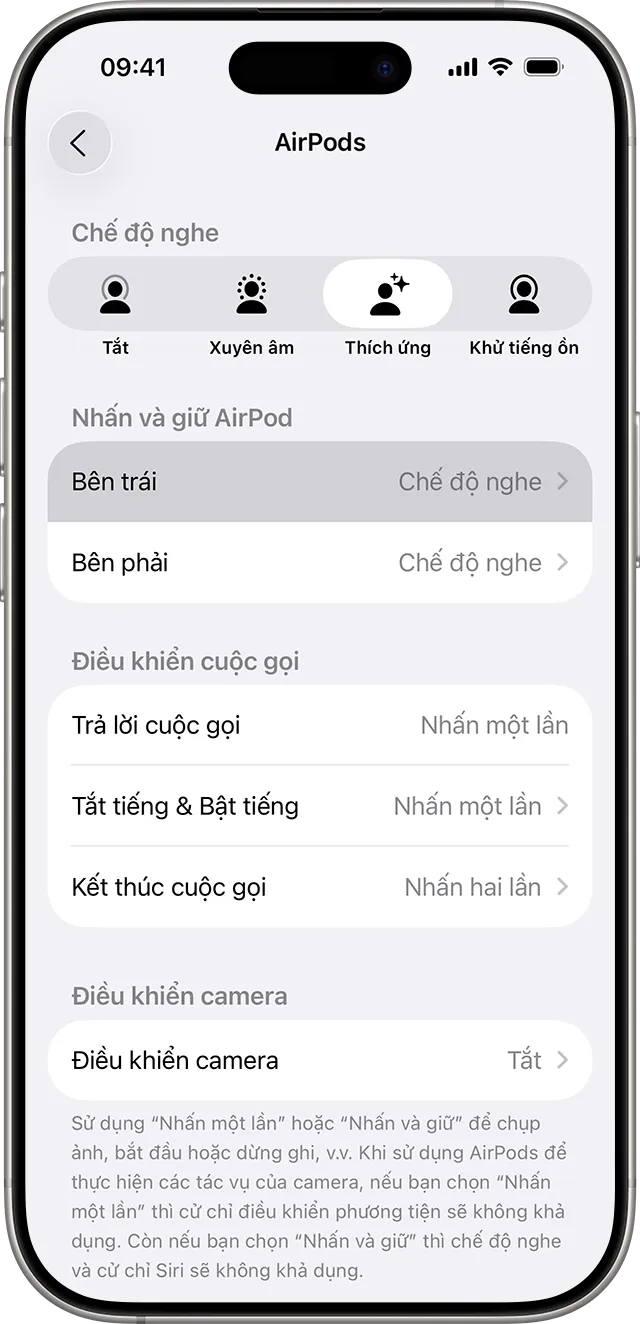
Sau khi cài đặt cơ bản hoàn tất, bạn có thể tùy chỉnh nhiều cài đặt khác nhau để cá nhân hóa trải nghiệm âm thanh. AirPods Pro cung cấp các tùy chọn phong phú, từ điều khiển chế độ âm thanh đến kiểm tra độ vừa vặn của nút tai. Việc tùy chỉnh này giúp bạn khai thác tối đa các tính năng độc đáo của tai nghe.
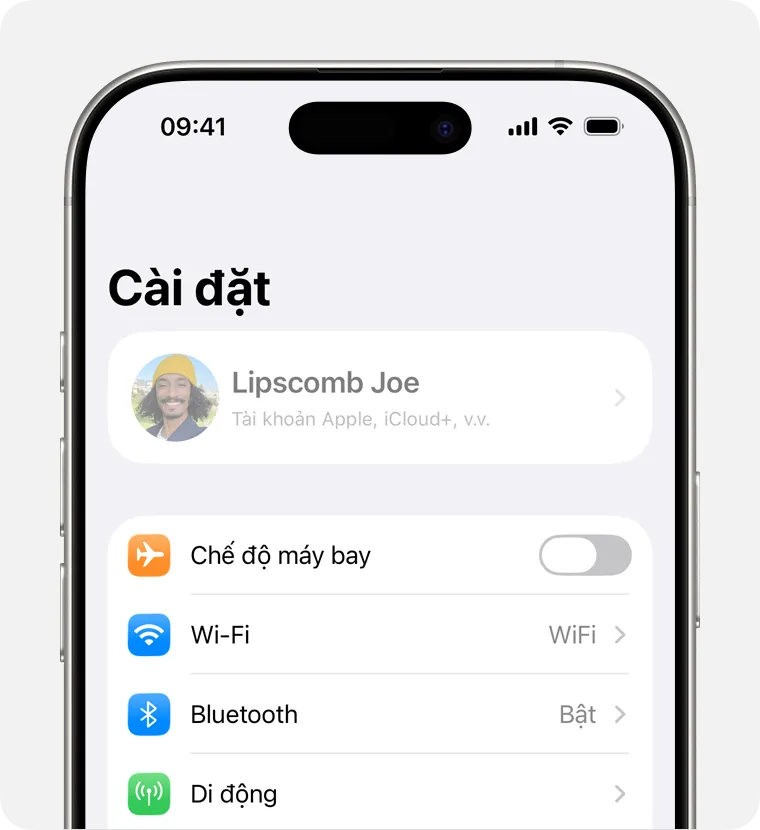
Truy cập các cài đặt này thông qua ứng dụng Cài đặt trên iPhone hoặc iPad của bạn. Trong phần Bluetooth, tìm tên AirPods Pro của bạn và nhấn vào biểu tượng “i” để mở menu tùy chỉnh. Tại đây, bạn có thể điều chỉnh mọi thứ, từ tên thiết bị đến các chức năng của cảm biến lực.
Điều Khiển Chế Độ Khử Tiếng Ồn và Xuyên Âm
Một trong những tính năng nổi bật của AirPods Pro là khả năng chuyển đổi giữa chế độ Khử tiếng ồn chủ động và chế độ Xuyên âm. Chế độ Khử tiếng ồn giúp loại bỏ âm thanh xung quanh, mang lại không gian nghe tập trung. Ngược lại, chế độ Xuyên âm cho phép bạn nghe rõ môi trường xung quanh mà không cần tháo tai nghe, rất tiện lợi khi giao tiếp hoặc đi trên đường.
Bạn có thể chuyển đổi các chế độ này trực tiếp trên tai nghe bằng cách nhấn giữ cảm biến lực. Ngoài ra, việc điều khiển cũng có thể thực hiện thông qua Trung tâm điều khiển trên iPhone hoặc trong mục cài đặt Bluetooth của AirPods Pro. Chọn chế độ phù hợp với môi trường sử dụng giúp tối ưu trải nghiệm âm thanh của bạn.
Tùy Chỉnh Cảm Biến Lực và Chức Năng Cử Chỉ
Cảm biến lực trên thân AirPods Pro không chỉ dùng để chuyển đổi chế độ âm thanh mà còn có thể tùy chỉnh cho nhiều chức năng khác. Bạn có thể thiết lập nó để điều khiển phát nhạc (chơi/dừng, bỏ qua bài), gọi Siri hoặc chuyển đổi giữa các chế độ khử tiếng ồn. Tùy chỉnh này mang lại sự linh hoạt cao trong việc điều khiển mà không cần chạm vào điện thoại.
Trong cài đặt AirPods Pro, bạn có thể gán các hành động khác nhau cho mỗi bên tai nghe. Ví dụ, một bên có thể được dùng để kích hoạt Siri, trong khi bên kia để chuyển đổi chế độ âm thanh. Điều này cho phép bạn tạo ra một thiết lập cá nhân hóa phù hợp với thói quen sử dụng của mình, nâng cao tính tiện dụng.
Kiểm Tra Độ Vừa Vặn Nút Tai (Ear Tip Fit Test)
Để đạt được chất lượng âm thanh tối ưu và hiệu quả khử tiếng ồn cao nhất, việc sử dụng nút tai có kích thước phù hợp là cực kỳ quan trọng. AirPods Pro đi kèm với nhiều bộ nút tai silicon khác nhau. Tính năng Ear Tip Fit Test giúp bạn kiểm tra xem kích thước nút tai đang sử dụng đã vừa vặn với tai bạn chưa.
Trong cài đặt Bluetooth của AirPods Pro trên iPhone, bạn sẽ tìm thấy tùy chọn “Kiểm tra độ vừa vặn nút tai”. Hệ thống sẽ phát một đoạn âm thanh ngắn và phân tích âm thanh phản hồi để đưa ra khuyến nghị. Việc chọn đúng kích thước nút tai không chỉ cải thiện chất lượng âm thanh mà còn tăng cường sự thoải mái khi đeo trong thời gian dài.
Khi Nào Cần Reset AirPods Pro Để Khôi Phục Cài Đặt Gốc?
Mặc dù AirPods Pro nổi tiếng về độ tin cậy, nhưng đôi khi bạn có thể gặp phải các sự cố kết nối hoặc chức năng. Trong những trường hợp này, việc reset AirPods Pro về cài đặt gốc là một giải pháp khắc phục hiệu quả. Quá trình này sẽ xóa tất cả các cài đặt cá nhân và ngắt kết nối tai nghe khỏi tất cả các thiết bị đã ghép nối.
Việc reset thường được khuyến nghị khi AirPods Pro không kết nối được, chỉ phát âm thanh một bên, gặp vấn đề về sạc hoặc khi bạn muốn chuyển nhượng tai nghe cho người khác. Đây là một bước khắc phục sự cố cơ bản nhưng cực kỳ quan trọng, giúp giải quyết phần lớn các vấn đề phần mềm nhỏ.
Các Dấu Hiệu Cho Thấy Cần Reset AirPods Pro
Có một số dấu hiệu rõ ràng cho thấy AirPods Pro của bạn có thể cần được reset. Đầu tiên và phổ biến nhất là khi tai nghe không thể kết nối được với thiết bị của bạn, mặc dù đã thử các bước kết nối thông thường. Tình trạng chỉ một bên tai nghe phát ra âm thanh hoặc âm thanh bị ngắt quãng cũng là một chỉ báo cần reset.
Ngoài ra, nếu bạn gặp phải các vấn đề liên quan đến pin, chẳng hạn như hiển thị sai mức pin hoặc không sạc được, việc reset có thể giúp ích. Khi bạn muốn tặng hoặc bán AirPods Pro của mình, việc reset là bắt buộc để xóa dữ liệu và đảm bảo người dùng mới có thể cài đặt dễ dàng. Đèn trạng thái trên hộp sạc không phản hồi hoặc nhấp nháy không đều cũng là một dấu hiệu.
Sự Khác Biệt Giữa Reset và Kết Nối Lại Bình Thường
Điều quan trọng là phải hiểu sự khác biệt giữa việc reset AirPods Pro và chỉ đơn thuần là kết nối lại. Kết nối lại thường chỉ là ngắt kết nối và ghép nối lại với cùng một thiết bị, giữ lại các cài đặt đã có. Reset, mặt khác, là một hành động mạnh mẽ hơn nhiều. Nó khôi phục tai nghe về trạng thái xuất xưởng.
Khi bạn reset AirPods Pro, tất cả các cài đặt tùy chỉnh, bao gồm cả tên thiết bị và các thiết lập cảm biến lực, sẽ bị xóa. Tai nghe cũng sẽ bị ngắt ghép nối khỏi tất cả các thiết bị Apple của bạn và tài khoản iCloud. Điều này có nghĩa là sau khi reset, bạn sẽ phải thực hiện lại toàn bộ quá trình cách cài đặt airpod pro từ đầu.
Hướng Dẫn Chi Tiết cách cài đặt airpod pro Lại (Reset & Kết Nối)
Khi bạn đã xác định rằng việc reset là cần thiết, quá trình này khá đơn giản nhưng đòi hỏi phải tuân thủ đúng các bước. Việc reset sẽ xóa mọi cài đặt cá nhân và đưa AirPods Pro về trạng thái ban đầu, sẵn sàng cho một thiết lập mới.
Quá trình này bao gồm việc “quên” thiết bị trên iPhone của bạn và sau đó thực hiện reset vật lý trên hộp sạc. Sau khi reset, bạn sẽ thực hiện lại các bước kết nối ban đầu như thể đó là lần đầu tiên bạn sử dụng tai nghe.
Bước 1: Quên Thiết Bị AirPods Pro Trên iPhone/iPad
Trước khi reset vật lý, điều quan trọng là phải ngắt kết nối AirPods Pro khỏi iPhone hoặc iPad của bạn. Điều này đảm bảo rằng không có cài đặt cũ nào còn sót lại có thể gây xung đột sau khi reset. Mở ứng dụng Cài đặt trên iPhone/iPad, chọn Bluetooth. Tìm AirPods Pro trong danh sách “Thiết bị của tôi”.
Nhấn vào biểu tượng “i” bên cạnh tên AirPods Pro của bạn. Trong màn hình tiếp theo, chọn “Quên thiết bị này” (Forget This Device) và xác nhận lựa chọn của bạn. Thao tác này sẽ xóa AirPods Pro khỏi danh sách thiết bị Bluetooth đã ghép nối của bạn, chuẩn bị cho quá trình reset hoàn chỉnh.
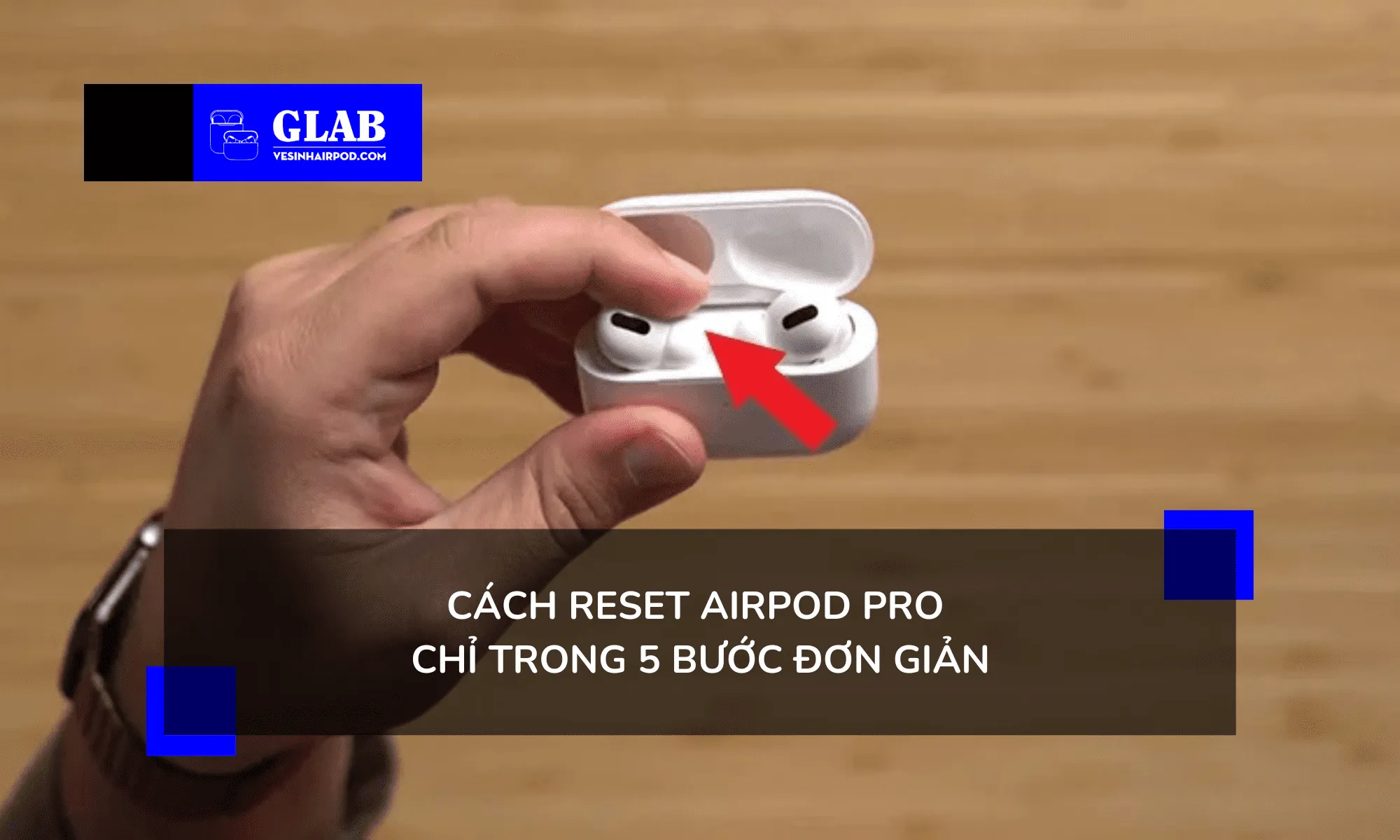
Bước 2: Nhấn Giữ Nút Reset Ở Mặt Sau Hộp Sạc
Sau khi đã quên thiết bị trên iPhone, đặt cả hai tai nghe AirPods Pro vào lại hộp sạc và đóng nắp. Chờ khoảng 30 giây, sau đó mở nắp hộp sạc. Tìm nút tròn nhỏ ở mặt sau của hộp sạc. Đây là nút reset.
Nhấn và giữ nút này trong khoảng 15 giây. Trong quá trình giữ, đèn trạng thái ở mặt trước hộp sạc sẽ nhấp nháy màu hổ phách, sau đó chuyển sang màu trắng. Khi đèn chuyển sang màu trắng và nhấp nháy liên tục, bạn có thể thả nút ra. Điều này cho thấy AirPods Pro đã được reset thành công và sẵn sàng để kết nối lại.
Hình ảnh mặt sau hộp sạc AirPods Pro với ngón tay đang nhấn vào nút tròn, minh họa bước reset trong quá trình cách cài đặt airpod pro
Bước 3: Kết Nối Lại AirPods Pro Sau Khi Reset
Sau khi AirPods Pro đã được reset, chúng đã sẵn sàng để được thiết lập lại. Với hộp sạc mở và tai nghe bên trong, đặt nó gần iPhone hoặc iPad của bạn. Một cửa sổ bật lên sẽ xuất hiện trên màn hình thiết bị Apple của bạn, hiển thị AirPods Pro và mời bạn kết nối.
Nhấn vào “Kết nối” và làm theo các hướng dẫn trên màn hình. Quá trình này tương tự như khi bạn cài đặt AirPods Pro lần đầu tiên. Sau khi hoàn tất, AirPods Pro của bạn sẽ được kết nối lại hoàn toàn, với tất cả các cài đặt được đưa về mặc định. Hãy kiểm tra xem các sự cố ban đầu đã được khắc phục chưa.
Các Lỗi Thường Gặp Khi Cài Đặt & Khắc Phục
Mặc dù quá trình cài đặt và reset AirPods Pro khá đơn giản, nhưng đôi khi người dùng vẫn gặp phải một số lỗi phổ biến. Việc hiểu rõ các lỗi này và cách khắc phục sẽ giúp bạn tiết kiệm thời gian và đảm bảo trải nghiệm sử dụng liền mạch.
Từ việc không hiển thị pop-up kết nối đến các vấn đề liên quan đến ID Apple, mỗi sự cố đều có giải pháp cụ thể. Đừng nản lòng nếu gặp phải vấn đề; hầu hết đều có thể được giải quyết bằng các bước xử lý sự cố cơ bản.
AirPods Pro Không Hiển Thị Pop-up Kết Nối
Một trong những vấn đề thường gặp là khi AirPods Pro không hiển thị cửa sổ bật lên trên iPhone để kết nối. Điều này có thể do nhiều nguyên nhân. Đầu tiên, hãy kiểm tra xem Bluetooth trên iPhone của bạn đã được bật chưa. Đảm bảo iPhone đã được mở khóa và ở gần hộp sạc AirPods Pro.
Nếu vẫn không xuất hiện, hãy thử khởi động lại iPhone của bạn. Đôi khi, một lỗi phần mềm nhỏ có thể gây ra vấn đề này. Cũng cần kiểm tra xem hộp sạc AirPods Pro có đủ pin không, vì quá trình nhận diện yêu cầu năng lượng. Đảm bảo không có vật cản nào giữa AirPods Pro và iPhone gây nhiễu tín hiệu.
Không Thể Quên Thiết Bị AirPods Pro
Trong một số trường hợp hiếm hoi, bạn có thể gặp khó khăn khi cố gắng “quên thiết bị này” cho AirPods Pro trong cài đặt Bluetooth. Nếu tùy chọn này không phản hồi hoặc không hoạt động, có thể có vấn đề với kết nối tạm thời hoặc lỗi hệ thống.
Hãy thử khởi động lại iPhone hoặc iPad của bạn và thử lại. Đảm bảo rằng AirPods Pro đang ở gần và hộp sạc đang mở khi bạn thực hiện thao tác này. Nếu vấn đề vẫn tiếp diễn, bạn có thể cần kiểm tra xem có bất kỳ hạn chế nào trong cài đặt Thời gian sử dụng (Screen Time) hoặc tài khoản Apple ID của bạn không. Đôi khi, việc đăng xuất và đăng nhập lại Apple ID cũng có thể giải quyết được.
Đèn Trạng Thái Không Nhấp Nháy Đúng Trình Tự
Khi reset AirPods Pro, đèn trạng thái trên hộp sạc cần nhấp nháy theo một trình tự cụ thể (hổ phách rồi trắng). Nếu đèn không nhấp nháy đúng cách hoặc không phản hồi, điều này cho thấy quá trình reset chưa thành công. Đầu tiên, hãy đảm bảo rằng bạn đã nhấn và giữ nút reset đủ lâu (khoảng 15 giây).
Kiểm tra lại xem cả hai tai nghe có đang ở trong hộp sạc không và hộp sạc có đủ pin không. Đèn không nhấp nháy đúng có thể là dấu hiệu của lỗi phần cứng hoặc pin yếu. Nếu đã thử lại nhiều lần mà vẫn không được, bạn có thể cần liên hệ với bộ phận hỗ trợ của Apple để được kiểm tra.
Vấn Đề Kết Nối Không Ổn Định Sau Cài Đặt
Sau khi cài đặt hoặc reset, đôi khi AirPods Pro vẫn gặp vấn đề kết nối không ổn định, như mất kết nối đột ngột hoặc gián đoạn âm thanh. Điều này có thể do nhiễu sóng Bluetooth từ các thiết bị điện tử khác hoặc vấn đề với firmware của AirPods Pro.
Đảm bảo rằng thiết bị Apple của bạn và AirPods Pro đã được cập nhật lên phiên bản phần mềm mới nhất. Thử tắt và bật lại Bluetooth trên iPhone. Đặt AirPods Pro gần iPhone hơn và tránh các vật cản lớn. Nếu vấn đề vẫn tiếp diễn, việc thực hiện lại toàn bộ quá trình reset và cách cài đặt airpod pro từ đầu có thể khắc phục được.
Lỗi Liên Quan Đến ID Apple Khác
AirPods Pro được liên kết với một ID Apple tại một thời điểm. Nếu bạn đang cố gắng kết nối AirPods Pro đã từng được liên kết với một ID Apple khác mà chưa được xóa, bạn sẽ gặp lỗi. Thông báo lỗi thường cho biết tai nghe “Không phải AirPods của bạn” hoặc yêu cầu xóa khỏi ID Apple cũ.
Để khắc phục, người dùng trước đó cần phải xóa AirPods Pro khỏi tài khoản iCloud của họ thông qua ứng dụng Tìm (Find My). Nếu bạn là người dùng mới và không thể liên hệ với chủ cũ, việc reset vật lý AirPods Pro như đã hướng dẫn là cách duy nhất để xóa liên kết này. Đây là một bước bảo mật quan trọng của Apple để ngăn chặn việc sử dụng trái phép.
Mẹo Nhỏ Để Tối Ưu Trải Nghiệm Sử Dụng AirPods Pro
Để đảm bảo AirPods Pro của bạn luôn hoạt động ở hiệu suất cao nhất và mang lại trải nghiệm âm thanh tuyệt vời, có một vài mẹo nhỏ bạn nên áp dụng. Những mẹo này không chỉ giúp duy trì kết nối ổn định mà còn kéo dài tuổi thọ thiết bị.
Việc bảo quản và cập nhật định kỳ là chìa khóa để tận hưởng trọn vẹn các tính năng cao cấp của AirPods Pro. Đừng bỏ qua những chi tiết nhỏ này, chúng có thể tạo ra sự khác biệt lớn.
Cập Nhật Phần Mềm iOS/iPadOS và Firmware AirPods
Việc cập nhật hệ điều hành trên iPhone/iPad và firmware của AirPods Pro là cực kỳ quan trọng. Apple thường xuyên phát hành các bản cập nhật để cải thiện hiệu suất, thêm tính năng mới và khắc phục lỗi. Firmware AirPods thường được cập nhật tự động khi tai nghe được kết nối với thiết bị Apple có internet và đang sạc.
Để kiểm tra phiên bản firmware hiện tại của AirPods Pro, hãy đặt tai nghe vào hộp sạc, kết nối với iPhone và mở nắp. Vào Cài đặt > Bluetooth > nhấn biểu tượng “i” bên cạnh tên AirPods Pro của bạn, cuộn xuống để xem mục “Phiên bản Firmware”. Đảm bảo iPhone/iPad của bạn luôn ở phiên bản iOS/iPadOS mới nhất để tương thích tốt nhất.
Vệ Sinh Tai Nghe Định Kỳ Để Đảm Bảo Chất Lượng Âm Thanh
Vệ sinh AirPods Pro thường xuyên là yếu tố quan trọng để duy trì chất lượng âm thanh và tránh các vấn đề về sạc. Bụi bẩn, ráy tai có thể tích tụ trong lưới loa hoặc cổng sạc, gây ra âm thanh méo mó hoặc không sạc được. Sử dụng một miếng vải mềm, khô và không có xơ để lau sạch tai nghe và hộp sạc.
Đối với các khe hở nhỏ, có thể sử dụng tăm bông khô hoặc cọ mềm. Đừng sử dụng các vật sắc nhọn hoặc chất lỏng mạnh. Vệ sinh định kỳ không chỉ giữ cho tai nghe trông mới mà còn đảm bảo các cảm biến hoạt động chính xác và duy trì tuổi thọ pin. Đây là một phần quan trọng trong việc bảo dưỡng thiết bị của bạn.
Bảo Quản Pin và Hộp Sạc Hiệu Quả
Tuổi thọ pin là một yếu tố quan trọng đối với bất kỳ thiết bị không dây nào. Để bảo quản pin của AirPods Pro và hộp sạc một cách hiệu quả, hãy tránh để pin cạn kiệt hoàn toàn quá thường xuyên. Cố gắng sạc lại khi pin còn khoảng 20-30%. Tránh để AirPods Pro ở môi trường quá nóng hoặc quá lạnh, vì nhiệt độ khắc nghiệt có thể ảnh hưởng đến tuổi thọ pin.
Nếu bạn không sử dụng AirPods Pro trong thời gian dài, hãy sạc chúng đến khoảng 50% trước khi cất giữ. Điều này giúp ngăn ngừa suy giảm pin. Việc sạc quá mức liên tục cũng không được khuyến khích. Thực hiện các thói quen này sẽ giúp kéo dài đáng kể tuổi thọ pin của AirPods Pro, đảm bảo bạn có thể sử dụng chúng lâu dài.
Việc nắm vững cách cài đặt airpod pro và các bước khắc phục sự cố là chìa khóa để tận hưởng trải nghiệm âm thanh tuyệt vời mà thiết bị này mang lại. Từ việc kết nối ban đầu, tùy chỉnh cài đặt nâng cao đến việc reset khi gặp vấn đề, mỗi bước đều quan trọng. Hy vọng rằng hướng dẫn chi tiết này đã cung cấp cho bạn đầy đủ thông tin để tự tin sử dụng AirPods Pro của mình một cách hiệu quả và khắc phục mọi sự cố kết nối, đảm bảo trải nghiệm nghe nhạc không gián đoạn.
Ngày Cập Nhật Tháng 12 15, 2025 by Vinh Vê Vê

Vinh Vê Vê là một nhà sáng lập leon-live.com và là một trong những người tiên phong trong lĩnh vực đánh giá (review) công nghệ với 9 năm kinh nghiệm tại Việt Nam.