Cập Nhật Toàn Diện: Hướng Dẫn Cách Cài Chuông Messenger (Nhạc Chuông & Âm Thanh Thông Báo) Trên Mọi Thiết Bị Android
Facebook Messenger là một trong những ứng dụng giao tiếp hàng đầu toàn cầu, đóng vai trò then chốt trong hoạt động liên lạc hàng ngày của hàng tỷ người dùng. Tuy nhiên, âm thanh thông báo mặc định của ứng dụng thường dễ gây nhầm lẫn và thiếu tính cá nhân hóa. Nắm vững cách cài chuông messenger là bước quan trọng để bạn có thể cá nhân hóa trải nghiệm di động của mình một cách tinh tế và hiệu quả hơn. Bài viết chuyên sâu này sẽ hướng dẫn chi tiết toàn bộ quy trình thay đổi cả âm thanh thông báo tin nhắn và nhạc chuông cuộc gọi trên điện thoại Android, giúp bạn dễ dàng nhận diện và quản lý các thông báo quan trọng.
Giải Mã Khái Niệm: Sự Khác Biệt Giữa Nhạc Chuông Và Âm Thanh Thông Báo Messenger
Trước khi đi sâu vào các bước kỹ thuật, việc phân biệt rõ ràng giữa hai loại âm thanh là nền tảng để thực hiện cách cài chuông messenger một cách chính xác. Nhiều người dùng thường nhầm lẫn giữa âm thanh báo tin nhắn đến và chuông báo cuộc gọi. Hiểu rõ sự khác biệt này giúp bạn điều chỉnh âm thanh đúng mục đích.
Khái Niệm Âm Thanh Thông Báo (Notification Sound)
Âm thanh thông báo là âm thanh ngắn, thường kéo dài không quá 3 giây, được phát ra mỗi khi bạn nhận được một tin nhắn văn bản mới. Mục đích cốt lõi của loại âm thanh này là để người dùng nhận biết ngay lập tức có thông báo mới mà không cần mở khóa điện thoại. Phạm vi áp dụng của nó chỉ giới hạn trong các tin nhắn văn bản, tin nhắn hình ảnh hoặc thông báo phản hồi từ các tương tác trong ứng dụng. Sự tùy chỉnh âm thanh thông báo giúp bạn phân loại mức độ khẩn cấp của tin nhắn.
Âm thanh này không phát liên tục mà chỉ phát một lần duy nhất khi tin nhắn được gửi đến. Nếu bạn muốn kiểm soát tần suất thông báo cho các cuộc hội thoại khác nhau, đây là mục cần tùy chỉnh. Đây là tính năng cơ bản nhưng thiết yếu để quản lý luồng thông tin trên nền tảng Messenger.
Khái Niệm Nhạc Chuông Cuộc Gọi (Ringtone)
Nhạc chuông cuộc gọi, trái lại, là một đoạn âm thanh dài hơn và được thiết kế để phát lặp đi lặp lại. Chức năng chính của nhạc chuông là cảnh báo người dùng về một cuộc gọi đến, bao gồm cả cuộc gọi thoại và cuộc gọi video thông qua Messenger. Sự liên tục của nhạc chuông đảm bảo rằng bạn không bỏ lỡ những cuộc gọi quan trọng.
Khác với âm thanh thông báo ngắn ngủi, nhạc chuông tạo ra sự chú ý mạnh mẽ hơn và thường được đồng bộ hóa với hệ thống báo rung của điện thoại. Khi bạn thay đổi nhạc chuông của Messenger, bạn chỉ đang thay đổi âm báo cho các cuộc gọi VoIP (Voice over IP) được thực hiện qua ứng dụng này, không ảnh hưởng đến nhạc chuông cuộc gọi di động truyền thống của máy.
Tầm Quan Trọng Của Việc Cá Nhân Hóa Chuông Báo
Việc thực hiện cách cài chuông messenger không chỉ là một thủ thuật cá nhân. Nó là một chiến lược quản lý sự chú ý. Bằng cách thiết lập một nhạc chuông cuộc gọi độc đáo, bạn có thể phân biệt ngay lập tức giữa cuộc gọi điện thoại thông thường và cuộc gọi qua ứng dụng. Tương tự, một âm thanh thông báo khác biệt sẽ giúp bạn biết tin nhắn đó đến từ Messenger chứ không phải từ Zalo hay Email.
Cá nhân hóa là chìa khóa để tối ưu hóa năng suất trong môi trường công việc hoặc cuộc sống cá nhân. Nó loại bỏ sự nhầm lẫn không cần thiết và cho phép bạn ưu tiên phản hồi những liên lạc khẩn cấp. Một âm thanh vui nhộn hơn cũng góp phần cải thiện trải nghiệm người dùng, giúp bạn cảm thấy thoải mái hơn khi sử dụng ứng dụng.
Hướng Dẫn Chi Tiết Cách Cài Chuông Messenger Trên Hệ Điều Hành Android
Quy trình thay đổi âm thanh và nhạc chuông trên điện thoại Android tương đối trực quan và được tích hợp sâu bên trong cài đặt ứng dụng Messenger. Điều quan trọng là bạn phải theo dõi các bước một cách tuần tự để đảm bảo thay đổi được lưu thành công.
Bước 1: Truy Cập Cài Đặt Trong Ứng Dụng Messenger (Bao Gồm Cập Nhật)
Đầu tiên, hãy đảm bảo rằng ứng dụng Messenger trên điện thoại Android của bạn đã được cập nhật lên phiên bản mới nhất. Việc này đảm bảo bạn có đầy đủ các tùy chọn cài chuông messenger mới nhất. Các nhà phát triển ứng dụng thường xuyên cập nhật giao diện, và việc này giúp tránh những lỗi không tương thích hoặc thiếu tính năng.
Sau khi xác nhận phiên bản, bạn cần mở ứng dụng Messenger. Ở góc trên cùng bên phải màn hình, bạn sẽ thấy biểu tượng tài khoản cá nhân của mình, thường là ảnh đại diện (avatar). Nhấn vào biểu tượng này. Thao tác này sẽ mở ra menu cài đặt và hồ sơ cá nhân của bạn, nơi chứa các tùy chọn tùy chỉnh âm thanh.
Bước 2: Chọn Mục Thông Báo & Âm Thanh (Notifications & Sound)
Trong menu cài đặt vừa hiện ra, bạn sẽ cần cuộn xuống dưới. Tìm và chọn mục có tên là Thông báo & Âm thanh (hoặc Notifications & Sound, tùy thuộc vào ngôn ngữ cài đặt của máy). Đây là trung tâm quản lý mọi thiết lập liên quan đến âm thanh, báo rung và hiển thị thông báo.
Việc điều hướng đến mục này là bước đệm quan trọng. Mục này được thiết kế để tập hợp tất cả các tùy chỉnh âm thanh mà ứng dụng cung cấp. Nó cho thấy sự tách biệt rõ ràng giữa các cài đặt hiển thị thông báo và cài đặt âm thanh, cho phép người dùng kiểm soát cả hai khía cạnh.
Bước 3: Quy Trình Đổi Âm Thanh Tin Nhắn Đến
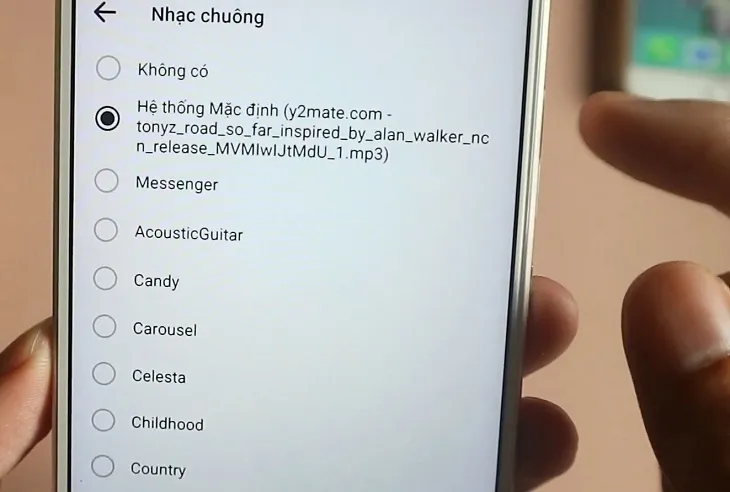
Trong màn hình Thông báo & Âm thanh, bạn sẽ thấy một số tùy chọn khác nhau. Để thay đổi âm báo cho tin nhắn, bạn cần tìm và chọn Âm thanh thông báo (Notification sound). Nhấn vào đây sẽ kích hoạt một cửa sổ mới.
Cửa sổ này sẽ hiển thị danh sách các tệp âm thanh có sẵn trên hệ thống của điện thoại Android, không chỉ giới hạn trong các âm thanh mặc định của Messenger. Việc này cho phép bạn lựa chọn một âm thanh độc đáo mà bạn đã tải về hoặc được tích hợp sẵn trong hệ điều hành. Đây là một điểm mạnh lớn của Android so với các nền tảng khác.
Bước 4: Lựa Chọn Và Xác Nhận Âm Thanh Thông Báo Mới
Sau khi danh sách các âm thanh hiện ra, bạn có thể chạm vào từng bản nhạc để nghe thử. Quá trình nghe thử là cần thiết để đảm bảo bạn chọn được âm thanh phù hợp với sở thích và môi trường xung quanh. Hãy chọn một âm báo có độ vang và nhận diện tốt.
Khi đã quyết định, bạn chỉ cần chọn bản nhạc yêu thích đó. Sau đó, nhấn OK hoặc Lưu (tùy thuộc vào giao diện Android của bạn) để lưu lại thay đổi. Ngay lập tức, âm thanh thông báo tin nhắn của Messenger sẽ được cập nhật. Đây là hoàn tất một nửa của cách cài chuông messenger.
Giao diện lựa chọn nhạc chuông hoặc âm thanh thông báo mới khi thực hiện cách cài chuông messenger
Bước 5: Thiết Lập Nhạc Chuông Cho Cuộc Gọi Messenger
Quay lại màn hình Thông báo & Âm thanh. Bây giờ, bạn cần tìm mục Nhạc chuông (Ringtone) hoặc Nhạc chuông cuộc gọi miễn phí. Tùy chọn này được thiết kế riêng cho các cuộc gọi đến qua ứng dụng Messenger.
Nhấn chọn mục này để mở ra một giao diện tương tự như khi bạn đổi âm thanh thông báo tin nhắn. Việc này cho thấy sự đồng nhất trong thiết kế trải nghiệm người dùng. Nhạc chuông cuộc gọi cần phải mạnh mẽ và dễ nghe hơn so với âm thanh thông báo.
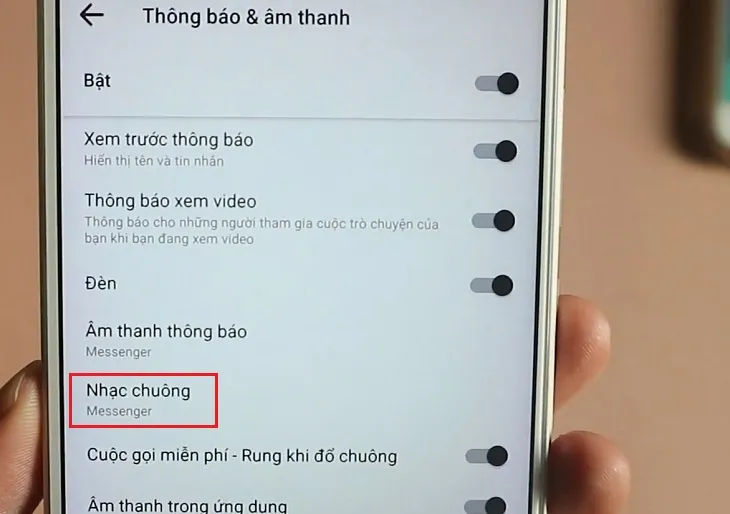 Chọn mục Nhạc chuông để thiết lập chuông báo cuộc gọi đến trên Messenger
Bước 6: Hoàn Tất Cài Đặt Nhạc Chuông Cuộc Gọi
Tương tự như Bước 4, danh sách các nhạc chuông có sẵn trên điện thoại Android sẽ xuất hiện. Bạn có thể nghe thử từng bản nhạc để lựa chọn bản phù hợp nhất. Đây là cơ hội để bạn chọn một bản nhạc dài và có âm lượng lớn để đảm bảo bạn không bỏ lỡ cuộc gọi.
Sau khi đã chọn xong bản nhạc ưng ý, nhấn OK để xác nhận và lưu lại cài đặt. Kể từ lúc này, mọi cuộc gọi thoại hoặc video đến qua Messenger sẽ phát ra nhạc chuông mới mà bạn vừa thiết lập. Việc này hoàn thành trọn vẹn quy trình cách cài chuông messenger cho cả hai loại âm thanh cơ bản.
Mở Rộng Nâng Cao: Cài Đặt Âm Thanh Riêng Cho Từng Cuộc Trò Chuyện (Custom Chat Notification)
Một tính năng nâng cao quan trọng giúp nâng cao trải nghiệm người dùng là khả năng gán âm thanh thông báo riêng biệt cho các cuộc trò chuyện cá nhân hoặc nhóm cụ thể. Tính năng này vô cùng hữu ích để nhận biết ngay lập tức tin nhắn từ sếp, gia đình, hoặc những người quan trọng khác.
Lợi Ích Của Việc Phân Loại Âm Thanh
Lợi ích hàng đầu của việc tùy chỉnh âm thanh riêng lẻ là khả năng phân loại ưu tiên. Khi điện thoại phát ra một âm thanh thông báo quen thuộc, độc đáo, bạn sẽ biết ngay tin nhắn đó đến từ ai mà không cần nhìn vào màn hình. Điều này cải thiện tốc độ phản hồi và giúp bạn quản lý thời gian hiệu quả hơn, tránh bị phân tâm bởi các thông báo kém quan trọng hơn.
Việc này cũng giúp giảm bớt “cơn lũ” thông báo liên tục. Bạn có thể đặt những cuộc trò chuyện ít quan trọng ở chế độ im lặng hoặc dùng âm thanh rất nhỏ, trong khi giữ âm thanh lớn cho những cuộc trò chuyện khẩn cấp. Đây là cách cá nhân hóa trải nghiệm một cách sâu sắc.
Các Bước Thực Hiện Cài Đặt Riêng
Quy trình thực hiện chức năng này đơn giản nhưng được ẩn giấu trong giao diện cuộc trò chuyện. Bạn cần mở cuộc trò chuyện cụ thể mà bạn muốn tùy chỉnh âm thanh. Sau đó, nhấn vào tên của người dùng hoặc tên nhóm ở đầu màn hình.
Trong menu tùy chọn của cuộc trò chuyện, hãy tìm và chọn mục Tắt thông báo (hoặc Mute) hoặc Tùy chỉnh thông báo (Custom notifications). Tùy thuộc vào phiên bản, bạn có thể thấy tùy chọn Âm thanh thông báo tùy chỉnh ngay tại đây. Nhấn vào đó, một danh sách âm thanh hệ thống sẽ hiện ra, cho phép bạn chọn một âm báo duy nhất chỉ áp dụng cho cuộc trò chuyện này. Hãy lưu thay đổi để hoàn tất.
Khắc Phục Sự Cố Thường Gặp Khi Cài Chuông Messenger (Troubleshooting)
Ngay cả khi đã làm theo cách cài chuông messenger chi tiết, người dùng vẫn có thể gặp phải một số vấn đề kỹ thuật nhỏ. Việc hiểu và khắc phục các lỗi này là một phần quan trọng của kinh nghiệm chuyên môn (E-E-A-T) mà người viết muốn truyền tải.
Lỗi 1: Không Nghe Thấy Chuông Báo Dù Đã Cài Đặt
Nếu bạn đã thay đổi nhạc chuông cuộc gọi nhưng vẫn không nghe thấy âm báo khi có cuộc gọi đến, hãy kiểm tra các nguyên nhân sau. Đầu tiên và quan trọng nhất, hãy kiểm tra chế độ âm lượng và chế độ im lặng của điện thoại. Chế độ Không làm phiền (Do Not Disturb – DND) hoặc Chế độ im lặng của điện thoại Android sẽ ghi đè lên cài đặt ứng dụng.
Tiếp theo, hãy kiểm tra quyền truy cập thông báo của ứng dụng Messenger trong cài đặt hệ thống của điện thoại. Bạn phải đảm bảo rằng Messenger được phép phát âm thanh và hiển thị thông báo. Truy cập Cài đặt hệ thống > Ứng dụng > Messenger > Thông báo. Đảm bảo mọi tùy chọn đều được bật và âm lượng thông báo không bị tắt tiếng.
Lỗi 2: Không Thấy Tùy Chọn Đổi Nhạc Chuông
Một số người dùng báo cáo rằng họ không tìm thấy mục Âm thanh thông báo hoặc Nhạc chuông trong cài đặt Messenger. Lý do phổ biến nhất là ứng dụng chưa được cập nhật. Bạn cần truy cập Google Play Store và cập nhật Messenger. Các phiên bản cũ có thể bị giới hạn tính năng.
Ngoài ra, trên một số giao diện Android tùy chỉnh (như MIUI của Xiaomi hoặc One UI của Samsung), các thiết lập âm thanh ứng dụng có thể được quản lý trực tiếp qua cài đặt hệ thống. Nếu không tìm thấy trong Messenger, hãy thử vào Cài đặt hệ thống > Thông báo > Messenger và xem các tùy chọn thay đổi âm thanh có sẵn tại đó không.
Lỗi 3: Muốn Dùng Nhạc Tải Về Làm Chuông Báo
Messenger chỉ cho phép bạn chọn các âm thanh đã được tích hợp sẵn trong hệ thống Android của bạn. Nếu bạn muốn sử dụng một bản nhạc MP3 tự tải về làm nhạc chuông cuộc gọi, bạn cần thực hiện thông qua cài đặt hệ thống của Android.
Trước tiên, hãy đảm bảo tệp nhạc đã được sao chép vào thư mục Ringtones hoặc Notifications trong bộ nhớ điện thoại. Sau đó, khi bạn truy cập vào danh sách nhạc chuông trong Messenger (như Bước 4 hoặc Bước 6), tệp nhạc của bạn sẽ xuất hiện trong danh sách. Nếu vẫn không thấy, bạn có thể cần sử dụng ứng dụng quản lý tệp tin của Android để gán bản nhạc đó làm nhạc chuông hệ thống trước.
So Sánh Nền Tảng: Cách Cài Chuông Messenger Trên Android Và iOS
Sự khác biệt trong việc cài chuông messenger giữa Android và iOS là một chủ đề thường gây nhầm lẫn. Sự khác biệt này bắt nguồn từ triết lý thiết kế hệ điều hành.
Tính Năng Cá Nhân Hóa Trên Android (Tính linh hoạt)
Android cung cấp mức độ linh hoạt cao hơn rất nhiều trong việc cách cài chuông messenger. Như đã thấy trong hướng dẫn, người dùng Android có thể truy cập danh sách các tệp âm thanh hệ thống và tệp cá nhân để chọn làm chuông báo. Điều này là do triết lý mã nguồn mở của Android cho phép ứng dụng truy cập và tương tác sâu hơn với tài nguyên hệ thống, bao gồm các tệp âm thanh. Khả năng tùy chỉnh đa dạng giúp người dùng tạo ra một cá nhân hóa trải nghiệm độc đáo.
Hạn Chế Trên iOS (Tính đồng bộ hệ thống)
Ngược lại, người dùng iOS (iPhone) có những hạn chế đáng kể. Apple ưu tiên tính bảo mật và sự đồng bộ hóa, dẫn đến việc các ứng dụng bên thứ ba, bao gồm Messenger, bị giới hạn trong việc truy cập các tệp âm thanh cá nhân. Cách cài chuông messenger trên iOS thường chỉ cho phép người dùng chọn một trong số rất ít âm thanh mặc định được cung cấp sẵn bởi ứng dụng, hoặc buộc phải sử dụng âm thanh thông báo mặc định của hệ thống iOS. Việc này làm giảm đáng kể khả năng tùy biến nhạc chuông cuộc gọi và âm thanh thông báo.
Việc hiểu rõ ràng về sự khác biệt này giúp người dùng trên mỗi hệ điều hành đặt kỳ vọng đúng đắn về khả năng tùy chỉnh. Android mang lại sự tự do tối đa, trong khi iOS ưu tiên sự đơn giản và bảo mật hệ thống.
Việc nắm vững cách cài chuông messenger không chỉ là một thủ thuật đơn giản, mà là một bước nâng cao quan trọng trong quá trình cá nhân hóa trải nghiệm sử dụng điện thoại thông minh của bạn. Từ việc phân biệt âm thanh thông báo và nhạc chuông cuộc gọi đến việc thiết lập âm báo riêng cho từng cuộc trò chuyện, mọi thao tác đều hướng đến mục tiêu tối ưu hóa sự chú ý và nâng cao năng suất. Bằng cách làm theo hướng dẫn chi tiết trên điện thoại Android, bạn có thể dễ dàng thay đổi các thiết lập mặc định, loại bỏ sự nhàm chán, và biến Messenger thành một công cụ giao tiếp thực sự phục vụ phong cách sống của riêng bạn.
Ngày Cập Nhật Tháng mười một 21, 2025 by Vinh Vê Vê

Vinh Vê Vê là một nhà sáng lập leon-live.com và là một trong những người tiên phong trong lĩnh vực đánh giá (review) công nghệ với 9 năm kinh nghiệm tại Việt Nam.