Hướng Dẫn Toàn Diện: Cách Cài Camera Raw Vào Photoshop và Cập Nhật Tương Thích Máy Ảnh Mới Nhất
Bất kỳ nhiếp ảnh gia hay nhà thiết kế đồ họa chuyên nghiệp nào cũng cần nắm vững cách cài camera raw vào photoshop để mở khóa tiềm năng chỉnh sửa của ảnh thô. Adobe Camera Raw (ACR) là một plugin độc lập nhưng tích hợp sâu vào Photoshop, cho phép bạn thực hiện xử lý tệp RAW với chất lượng cao nhất. Việc hiểu rõ quy trình cài đặt và cập nhật là bước đầu tiên để khai thác tính năng non-destructive của ACR. Bài viết này sẽ cung cấp hướng dẫn toàn diện từ A đến Z, bao gồm cả việc sử dụng công cụ Masking tiên tiến và công cụ DNG Converter để tối ưu hóa quy trình làm việc chuyên nghiệp.
Hiểu Rõ Bản Chất: Adobe Camera Raw và Tầm Quan Trọng
Adobe Camera Raw không chỉ là một tiện ích bổ sung. Nó là một bộ chuyển đổi và công cụ chỉnh sửa không thể thiếu. Sự hiểu biết sâu sắc về vai trò của ACR giúp người dùng Photoshop kiểm soát hoàn toàn chất lượng hình ảnh từ đầu vào. Công cụ này xử lý dữ liệu hình ảnh thô (RAW) từ cảm biến máy ảnh trước khi đưa vào môi trường chỉnh sửa lớp ảnh của Photoshop.
Tệp RAW: Dữ Liệu Hình Ảnh Nguyên Bản
Tệp RAW được xem là “âm bản kỹ thuật số” của bức ảnh. Khi bạn nhấn nút chụp, cảm biến máy ảnh sẽ thu thập lượng lớn dữ liệu ánh sáng và màu sắc. Tệp RAW chính là dữ liệu thô, không nén này. Nó chứa thông tin độ sâu bit lớn hơn nhiều so với các định dạng khác.
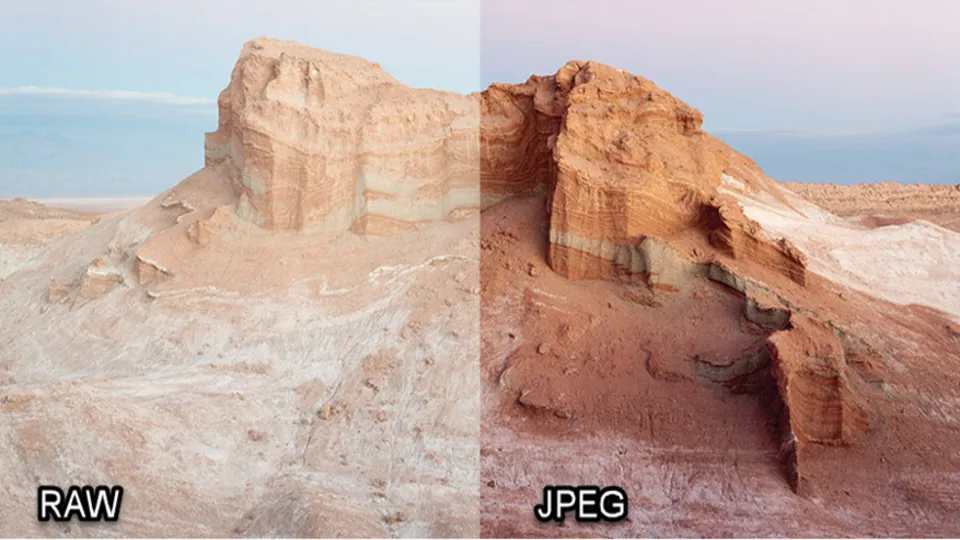
Tệp RAW không trải qua quá trình xử lý nội bộ nào của máy ảnh. Điều này bao gồm cân bằng trắng, độ sắc nét, và profile màu. Ngược lại, tệp JPEG đã được máy ảnh xử lý, tô màu, làm sắc nét, và nén lại. Sự khác biệt này tạo ra phạm vi động (dynamic range) và khả năng phục hồi chi tiết vượt trội cho tệp RAW.
Sự khác biệt cốt lõi giữa tệp RAW và JPEG sau khi biết cách cài camera raw vào photoshop
Việc sở hữu phạm vi động rộng hơn cho phép nhiếp ảnh gia kéo lại chi tiết vùng sáng bị cháy (highlight) và vùng tối bị bệt (shadow) một cách hiệu quả. Độ sâu màu lớn (thường là 12-bit hoặc 14-bit so với 8-bit của JPEG) giúp chuyển đổi tông màu mượt mà hơn. Đây là lợi thế quyết định khi thực hiện các bước chỉnh sửa màu sắc chuyên sâu.
Adobe Camera Raw (ACR): Cầu Nối và Bộ Phát Triển
Adobe Camera Raw là một plugin của Photoshop và Adobe Bridge. Nó được thiết kế để đọc, giải mã và chỉnh sửa dữ liệu của các tệp RAW. Khi bạn mở tệp RAW (như CR2, NEF, ARW, DNG) từ Photoshop hoặc Bridge, ACR sẽ tự động khởi động.
Plugin này hoạt động độc lập với Photoshop nhưng tích hợp liền mạch. Mọi thao tác chỉnh sửa bạn thực hiện trong ACR là non-destructive. Điều này có nghĩa là các thay đổi không được áp dụng trực tiếp lên tệp RAW gốc. Thay vào đó, chúng được lưu trữ dưới dạng một tập tin “sidecar” XMP nhỏ.
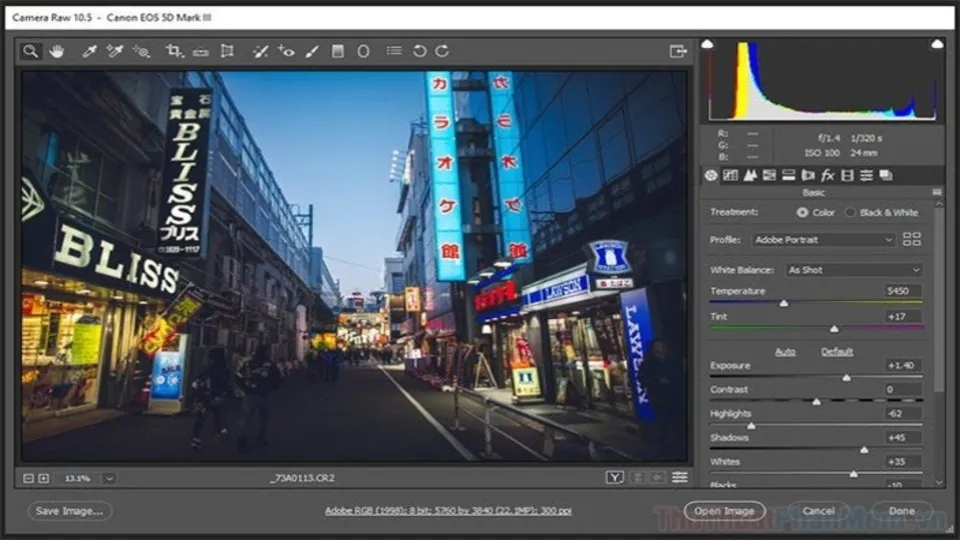 Plugin Adobe Camera Raw được mở tự động khi chỉnh sửa ảnh RAW trong Photoshop
ACR cung cấp một loạt các công cụ chỉnh sửa cơ bản và nâng cao. Các công cụ này tương tự như những gì có trong Adobe Lightroom Classic. Từ điều chỉnh độ phơi sáng, tương phản, cân bằng trắng đến các công cụ cục bộ phức tạp như Brush Adjustment hay các bộ lọc Gradient.
Phân Biệt Giữa ACR và Lightroom
ACR và Lightroom Classic sử dụng cùng một bộ xử lý ảnh. Điều này đảm bảo rằng kết quả chỉnh sửa màu sắc và ánh sáng là nhất quán giữa hai nền tảng. Tuy nhiên, chúng khác nhau về quy trình làm việc và mục đích sử dụng.
Lightroom Classic là một hệ thống quản lý thư viện ảnh toàn diện (Catalog-based). Nó được thiết kế để sắp xếp, phân loại, và chỉnh sửa số lượng lớn ảnh. Mọi thông tin chỉnh sửa đều được lưu trữ trong cơ sở dữ liệu Catalog.
Ngược lại, ACR không có khả năng quản lý thư viện. Nó tập trung vào việc chỉnh sửa từng tệp ảnh đơn lẻ hoặc một nhóm ảnh. Các chỉnh sửa được lưu trong tệp XMP bên cạnh tệp RAW. Sự khác biệt cốt lõi này khiến ACR trở thành lựa chọn lý tưởng cho quy trình làm việc dựa trên Photoshop và Bridge.
Các Phương Pháp Cài Camera Raw Vào Photoshop Chi Tiết
Quy trình cách cài camera raw vào photoshop có thể thực hiện theo ba phương pháp chính. Việc lựa chọn phụ thuộc vào phiên bản Photoshop bạn đang sử dụng và tình trạng kết nối internet.
Phương Pháp 1: Cài Đặt và Cập Nhật Tự Động Qua Adobe Creative Cloud
Đây là cách cài đặt được khuyến nghị. Nếu bạn đã đăng ký thuê bao Creative Cloud, việc cài đặt và cập nhật ACR sẽ diễn ra tự động. Adobe luôn muốn đảm bảo rằng người dùng có phiên bản plugin mới nhất.
Đầu tiên, hãy mở ứng dụng Adobe Creative Cloud Desktop. Bạn sẽ thấy danh sách các ứng dụng Adobe đã được cài đặt. Kiểm tra trong mục “Updates” hoặc “Available Updates”. Nếu ACR có phiên bản mới, nó sẽ hiển thị ở đây.
Nhấp vào nút “Update” bên cạnh danh sách Photoshop hoặc Camera Raw. Ứng dụng Creative Cloud sẽ tự động tải về và tích hợp plugin ACR vào Photoshop. Phương pháp này đảm bảo tính tương thích cao nhất với hệ điều hành và phiên bản Photoshop hiện tại.
Phương Pháp 2: Cập Nhật Trực Tiếp Trong Photoshop
Trong một số trường hợp, Photoshop sẽ tự động kiểm tra và thông báo về bản cập nhật ACR. Điều này thường xảy ra khi bạn cố gắng mở một tệp RAW từ một mẫu máy ảnh mới.
Sau khi mở Photoshop, bạn có thể kiểm tra thủ công. Truy cập menu Help trên thanh công cụ và chọn Updates…. Thao tác này sẽ mở lại ứng dụng Creative Cloud Desktop. Sau đó, nó sẽ hiển thị bất kỳ bản cập nhật ACR nào đang chờ xử lý.
Nếu bạn đang sử dụng phiên bản Photoshop cũ hơn (không phải Creative Cloud), việc cập nhật sẽ phức tạp hơn. Bạn phải áp dụng phương pháp thủ công để đảm bảo tệp RAW từ các máy ảnh hiện đại được hỗ trợ.
Phương Pháp 3: Tải Xuống và Cài Đặt Camera Raw Thủ Công (Manual Installation)
Nếu bạn không sử dụng Creative Cloud hoặc cần cài đặt một phiên bản ACR cụ thể, bạn phải tải xuống thủ công. Quá trình này đòi hỏi sự chính xác và tuân thủ các bước dưới đây.
Bước 1: Xác định phiên bản ACR phù hợp
Bạn cần biết phiên bản Photoshop đang dùng và hệ điều hành (Windows/macOS). Adobe duy trì một trang hỗ trợ chứa các trình cài đặt ACR độc lập cho các phiên bản cũ và mới.
Bạn cần truy cập trang tải xuống chính thức của Adobe Camera Raw Plugin. Trang này cung cấp các file cài đặt độc lập.
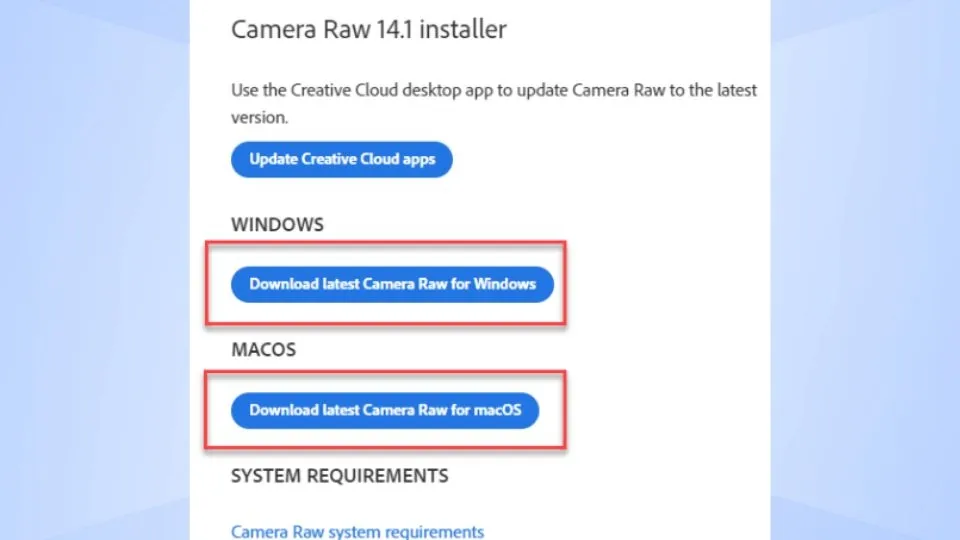 Link tải Adobe Camera Raw Plugin phiên bản mới nhất cho Windows và macOS
Bước 2: Tải file cài đặt về máy
Chọn phiên bản Camera Raw mới nhất phù hợp với hệ điều hành của bạn. Nhấp vào liên kết tải xuống để bắt đầu. File tải về thường là tệp .exe cho Windows hoặc .pkg cho macOS.
Bước 3: Thực hiện quy trình cài đặt
Trước khi cài đặt, hãy đảm bảo rằng Photoshop và bất kỳ ứng dụng Adobe nào khác đã được đóng hoàn toàn. Plugin ACR không thể được cập nhật trong khi nó đang được sử dụng.
Bấm đúp vào file .exe (hoặc .pkg) vừa tải xuống để tiến hành cài đặt Plugin.
Trên màn hình cài đặt, bạn thường sẽ phải chọn I accept the agreement. Sau đó, nhấn Next để tiếp tục. Đây là bước đồng ý với các điều khoản cấp phép của Adobe.
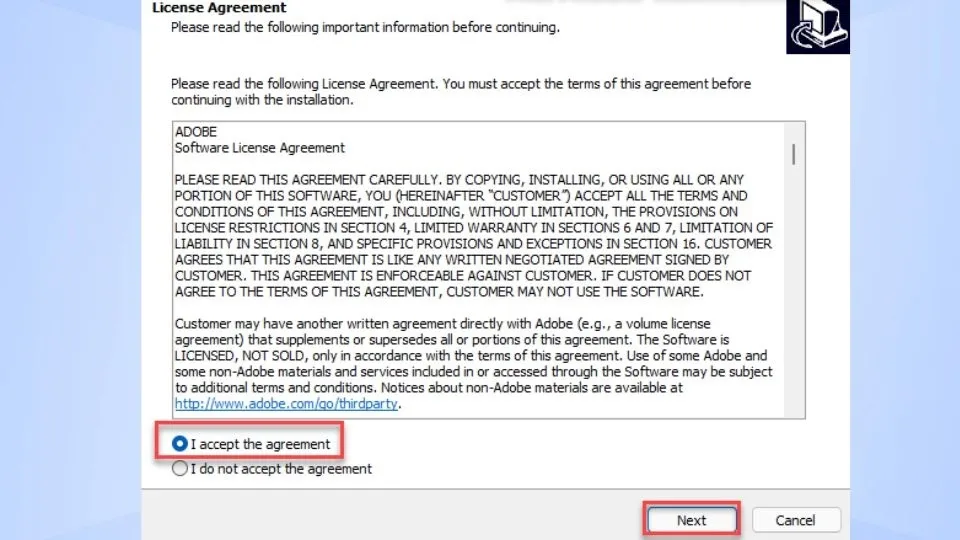 Hộp thoại chọn 'I accept the agreement' trong các bước cách cài camera raw vào photoshop
Cuối cùng, nhấn Install và đợi quá trình hoàn tất. Plugin sẽ tự động tìm thư mục cài đặt Photoshop và tích hợp các tệp cần thiết.
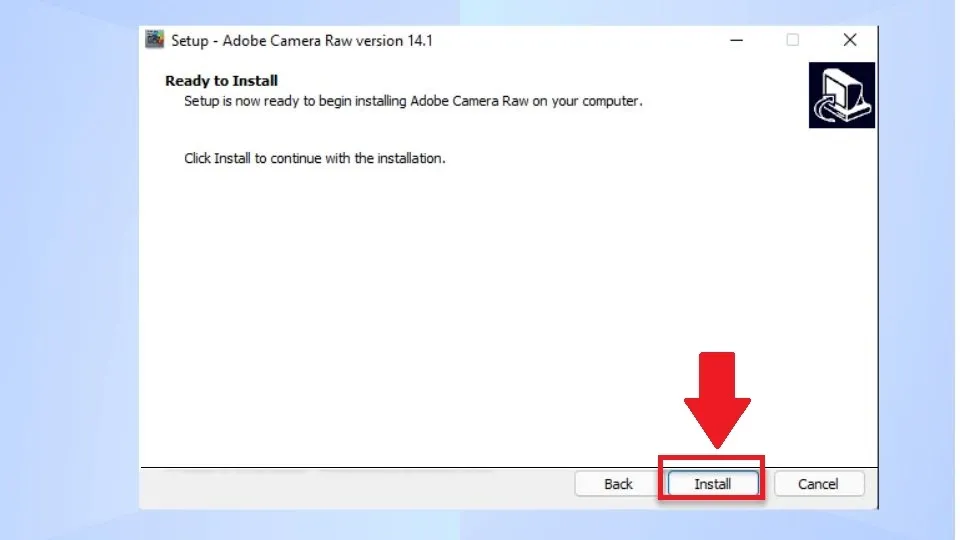 Hoàn tất bước cài đặt Adobe Camera Raw bằng cách nhấn nút Install
Sau khi nhận được thông báo cài đặt thành công, bạn đã hoàn tất việc cập nhật hoặc cách cài camera raw vào photoshop theo cách thủ công. Mở lại Photoshop và thử mở một tệp RAW để kiểm tra.
Xử Lý Tệp RAW Mới và Khắc Phục Lỗi Tương Thích
Một vấn đề phổ biến sau khi học cách cài camera raw vào photoshop là lỗi không nhận dạng được tệp RAW từ các mẫu máy ảnh mới. Các nhà sản xuất máy ảnh liên tục thay đổi định dạng RAW của họ. Adobe cần thời gian để tạo ra một bản cập nhật ACR mới hỗ trợ định dạng đó.
Sử Dụng Adobe DNG Converter
Nếu bạn đang cố mở tệp RAW từ một máy ảnh vừa được phát hành mà ACR chưa hỗ trợ, giải pháp tối ưu là sử dụng Adobe DNG Converter. Đây là một tiện ích miễn phí do Adobe cung cấp. Nó chuyển đổi các tệp RAW độc quyền của máy ảnh (ví dụ: CR3, NEF, ARW) thành định dạng DNG (Digital Negative).
Định dạng DNG là một định dạng RAW mở, chuẩn hóa do Adobe tạo ra. Mọi phiên bản ACR từ một thời điểm nhất định trở về sau đều có thể đọc được tệp DNG. Quá trình chuyển đổi này không làm giảm chất lượng hình ảnh. Nó chỉ đóng gói dữ liệu RAW gốc vào một “vỏ” mới, dễ đọc hơn.
Việc sử dụng DNG Converter cho phép bạn tiếp tục quy trình làm việc mà không cần chờ đợi bản cập nhật ACR chính thức. Nó cũng là một phương pháp lưu trữ tệp RAW an toàn và lâu dài hơn.
Kiểm Tra Yêu Cầu Tương Thích Phiên Bản
Mỗi phiên bản Photoshop (ví dụ: CS6, CC 2019, CC 2025) chỉ hỗ trợ một phạm vi phiên bản ACR nhất định. Nếu bạn cài đặt phiên bản ACR quá mới cho Photoshop cũ, hoặc ngược lại, sẽ xảy ra lỗi.
Ví dụ: Photoshop CS6 chỉ hỗ trợ tối đa ACR phiên bản 9.1.1. Nếu bạn cố gắng cài đặt ACR 15.0, nó sẽ thất bại. Việc kiểm tra bảng tương thích phiên bản trên trang hỗ trợ của Adobe là điều bắt buộc trước khi thực hiện cài đặt thủ công.
Xử Lý Lỗi Thiếu Quyền Quản Trị (Admin Rights)
Khi thực hiện cài đặt thủ công, nếu không có quyền quản trị, plugin sẽ không thể ghi đè hoặc thêm tệp vào thư mục hệ thống của Photoshop.
Nếu gặp lỗi, hãy thử nhấp chuột phải vào tệp cài đặt .exe hoặc .pkg và chọn Run as Administrator (Chạy với quyền Quản trị viên). Điều này cung cấp các quyền cần thiết để hoàn tất quá trình cài đặt.
Sử Dụng Adobe Camera Raw: Từ Cơ Bản Đến Nâng Cao
Sau khi thành thạo cách cài camera raw vào photoshop, việc tiếp theo là khai thác các công cụ mạnh mẽ mà nó cung cấp. Giao diện ACR được chia thành nhiều tab, mỗi tab phục vụ một mục đích chỉnh sửa riêng biệt.
Giao Diện và Thanh Trượt Cơ Bản (Basic Panel)
Thanh trượt cơ bản là nơi bạn thực hiện các điều chỉnh quan trọng nhất về ánh sáng và màu sắc toàn cục.
- White Balance (Cân Bằng Trắng): Điều chỉnh nhiệt độ màu (Temperature) và sắc thái (Tint). Vì tệp RAW chưa bị áp đặt cân bằng trắng, bạn có thể thay đổi nó một cách linh hoạt mà không làm giảm chất lượng.
- Exposure (Độ Phơi Sáng): Kiểm soát độ sáng tổng thể của hình ảnh.
- Highlights & Shadows: Kéo lại chi tiết ở vùng sáng và vùng tối. Khả năng này cực kỳ hiệu quả nhờ dải tần nhạy sáng cao của tệp RAW.
- Texture, Clarity, Dehaze: Đây là các công cụ đặc trưng giúp tăng cường chi tiết, độ tương phản cục bộ và khử sương mù.
Bộ Công Cụ Nâng Cao (Detail, Curves, Color Mixer)
Các tab nâng cao cung cấp khả năng kiểm soát tinh tế hơn, đưa chất lượng ảnh RAW lên một tầm cao mới.
- Detail Panel: Chứa các điều khiển về độ sắc nét (Sharpening) và giảm nhiễu (Noise Reduction). Việc áp dụng Sharpening chỉ nên thực hiện sau khi giảm nhiễu để tránh làm nổi bật hạt nhiễu.
- Curves Panel (Đường Cong Tone): Cho phép kiểm soát chính xác độ tương phản bằng cách điều chỉnh các điểm trên đường cong. Bạn có thể điều chỉnh đường cong tổng thể (RGB) hoặc từng kênh màu (Red, Green, Blue) để tinh chỉnh màu sắc.
- Color Mixer Panel: Công cụ này cho phép bạn điều chỉnh màu sắc, độ bão hòa (Saturation), và độ sáng (Luminance) của từng dải màu riêng biệt (ví dụ: làm màu xanh lá cây đậm hơn hoặc màu da cam sáng hơn).
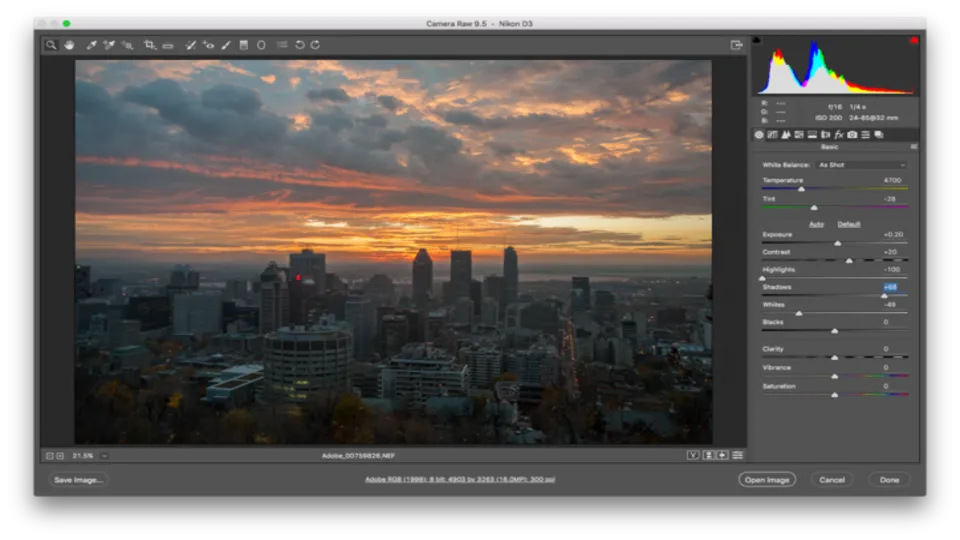 Giao diện chỉnh sửa ảnh chi tiết sau khi thực hiện cách cài camera raw vào photoshop thành công
Khai Thác Công Cụ Masking Hiện Đại
Các phiên bản ACR mới nhất đã tích hợp hệ thống Masking (Mặt nạ) mạnh mẽ. Nó cho phép bạn áp dụng các điều chỉnh có chọn lọc lên các vùng cụ thể của hình ảnh. Điều này mô phỏng khả năng của các bộ lọc cục bộ trước đây.
- Select Subject/Sky (Chọn Chủ Thể/Bầu Trời): Các tính năng AI tự động nhận dạng và tạo mặt nạ cho chủ thể hoặc bầu trời.
- Linear/Radial Gradient: Áp dụng các hiệu ứng chuyển tiếp như làm tối góc ảnh (vignetting) hoặc tạo hiệu ứng ánh sáng mọc/lặn.
- Color/Luminance Range Masking: Cho phép bạn chọn chính xác một phạm vi màu hoặc độ sáng cụ thể để chỉnh sửa. Ví dụ: chỉ làm bão hòa màu đỏ của một bông hoa mà không ảnh hưởng đến các màu đỏ khác.
Tối Ưu Hóa Quy Trình Làm Việc Với Adobe Camera Raw
Sử dụng ACR hiệu quả không chỉ là việc biết các thanh trượt. Đó là việc áp dụng một quy trình làm việc hợp lý.
Tận Dụng Các Profile và Presets
ACR cung cấp một loạt Profile (Hồ sơ) làm điểm khởi đầu cho bức ảnh của bạn. Các Profile như Adobe Color, Adobe Landscape, hoặc các Profile mô phỏng phim cổ điển sẽ thay đổi cách ACR diễn giải dữ liệu RAW. Việc chọn Profile phù hợp ngay từ đầu giúp thiết lập tông màu và độ tương phản nền.
Presets (Thiết lập sẵn) là các bước chỉnh sửa đã được lưu lại. Bạn có thể áp dụng nhanh chóng một bộ cài đặt màu sắc, ánh sáng cho hàng loạt ảnh. Tạo và sử dụng các Presets tùy chỉnh giúp duy trì sự nhất quán về phong cách chỉnh sửa.
Chỉnh Sửa Hàng Loạt (Batch Processing)
Một trong những ưu điểm lớn nhất của ACR là khả năng chỉnh sửa nhiều ảnh cùng một lúc. Điều này cực kỳ hữu ích cho những bộ ảnh chụp trong cùng điều kiện ánh sáng.
Sau khi chỉnh sửa xong một ảnh, bạn có thể lưu các cài đặt đó. Sau đó, chọn tất cả các tệp RAW khác trong Adobe Bridge. Nhấp chuột phải và chọn Develop Settings > Previous Conversion (Hoặc Copy Settings, sau đó Paste Settings). Các điều chỉnh sẽ được áp dụng cho toàn bộ các tệp đã chọn. Điều này tiết kiệm đáng kể thời gian hậu kỳ.
Quản Lý Tệp XMP (Sidecar Files)
Khi chỉnh sửa trong ACR, mọi thay đổi được lưu vào tệp XMP. Tệp này nằm cùng thư mục với tệp RAW gốc.
- Lợi ích: Tệp RAW gốc không bị thay đổi (non-destructive). Bạn có thể chia sẻ tệp RAW và tệp XMP này với đồng nghiệp. Khi họ mở tệp RAW, họ sẽ thấy ngay các chỉnh sửa của bạn.
- Lưu ý: Nếu bạn di chuyển tệp RAW, hãy đảm bảo di chuyển cả tệp XMP đi kèm. Nếu không, các chỉnh sửa của bạn sẽ bị mất.
Tóm Kết Toàn Diện
Tóm lại, việc nắm vững cách cài camera raw vào photoshop là bước nền tảng để khai thác tối đa khả năng chỉnh sửa ảnh chuyên nghiệp. ACR không chỉ là cầu nối giữa ảnh RAW của máy ảnh và môi trường Photoshop mà còn là một bộ công cụ chỉnh sửa màu sắc, ánh sáng mạnh mẽ. Bằng cách thực hiện đúng quy trình cài đặt tự động hoặc thủ công và thường xuyên cập nhật, bạn đảm bảo được khả năng tương thích với các mẫu máy ảnh mới nhất, từ đó duy trì một quy trình làm việc hiệu quả và non-destructive, tạo ra những tác phẩm hình ảnh chất lượng vượt trội, thỏa mãn mọi yêu cầu kỹ thuật khắt khe nhất.
Ngày Cập Nhật Tháng mười một 21, 2025 by Vinh Vê Vê

Vinh Vê Vê là một nhà sáng lập leon-live.com và là một trong những người tiên phong trong lĩnh vực đánh giá (review) công nghệ với 9 năm kinh nghiệm tại Việt Nam.