Cách Cài Brush Vào Photoshop Nhanh Chóng: Hướng Dẫn Chi Tiết Từ A Đến Z Cho Mọi Phiên Bản
Cách cài brush vào Photoshop là một kỹ năng cơ bản nhưng cực kỳ quan trọng đối với bất kỳ nhà thiết kế nào. Brush hay công cụ cọ vẽ không chỉ đơn thuần là nét bút. Chúng còn là cánh cửa mở ra khả năng sáng tạo không giới hạn. Việc thêm bộ sưu tập brush bên ngoài giúp bạn đa dạng hóa phong cách. Bạn có thể tạo ra các hiệu ứng phức tạp chỉ bằng một cú nhấp chuột. Bài viết này sẽ cung cấp hướng dẫn toàn diện nhất về việc cài đặt brush bằng các phương pháp đơn giản và hiệu quả. Nắm vững kỹ thuật này sẽ giúp bạn nâng cao chất lượng thiết kế đồ họa của mình. Chúng ta sẽ tập trung vào các thao tác với file .ABR chuẩn.
Brush Trong Photoshop Là Gì Và Tầm Quan Trọng Của Nó?
Brush trong Photoshop là một công cụ mô phỏng cọ vẽ truyền thống. Nó cho phép người dùng áp dụng màu sắc và kết cấu lên các layer. Tính năng này đóng vai trò nền tảng trong mọi quy trình chỉnh sửa và sáng tạo. Brush không chỉ giới hạn ở việc vẽ. Nó còn được sử dụng để che chắn, làm mịn da, tạo hiệu ứng ánh sáng hoặc đổ bóng.
Khái Niệm Cơ Bản Về Brush Và Công Dụng
Brush là một công cụ linh hoạt nhất trong bộ công cụ của Photoshop. Nó có thể được tùy chỉnh hoàn toàn về kích thước, hình dạng, độ mờ (Opacity) và dòng chảy (Flow). Mỗi nét cọ được gọi là một “stroke.” Sự kết hợp giữa các cài đặt này tạo nên hiệu ứng mong muốn.
Brush đóng vai trò thiết yếu trong việc thao tác trên mặt nạ layer (Layer Masks). Nó giúp kiểm soát chính xác vùng hiển thị của layer. Điều này làm cho việc hòa trộn và chỉnh sửa ảnh trở nên tinh tế hơn. Với Brush, bạn có thể thực hiện những tác vụ phức tạp một cách trực quan và nhanh chóng.
Tại Sao Cần Thêm Brush Bên Ngoài?
Photoshop đi kèm với một bộ sưu tập brush mặc định. Tuy nhiên, chúng thường khá cơ bản và không đáp ứng hết nhu cầu chuyên môn. Các bộ brush từ bên thứ ba được thiết kế riêng cho từng mục đích. Ví dụ, brush tạo hiệu ứng khói, mây, nước, hay các họa tiết phức tạp.
Việc thêm brush bên ngoài giúp tiết kiệm thời gian đáng kể. Thay vì vẽ thủ công từng chi tiết, bạn chỉ cần đóng dấu (stamp) một brush đã được thiết kế sẵn. Đây là yếu tố then chốt để tạo ra các tác phẩm độc đáo và mang dấu ấn cá nhân. Nó mở rộng ranh giới sáng tạo cho người dùng.
Các Loại File Brush Phổ Biến
Định dạng file brush tiêu chuẩn và phổ biến nhất là .ABR (Adobe Brush). Đây là định dạng duy nhất mà Photoshop hỗ trợ trực tiếp để tải và lưu trữ. File .ABR chứa thông tin về tất cả các thiết lập của brush. Nó bao gồm hình dạng, khoảng cách, độ rung (Jitter) và các thuộc tính khác.
Thỉnh thoảng, bạn có thể gặp các file .TPL. Đây là các file Tool Preset. Chúng lưu trữ cài đặt của một công cụ cụ thể, bao gồm cả brush. Tuy nhiên, tập trung chính của chúng ta vẫn là file .ABR. Việc nắm rõ định dạng này là bước đầu tiên để thành công trong việc cài đặt.
Chuẩn Bị Trước Khi Cài Đặt Brush Vào Photoshop
Để đảm bảo quá trình cài đặt diễn ra suôn sẻ, bạn cần chuẩn bị một số bước quan trọng. Việc này sẽ giúp tránh được các lỗi không đáng có. Nó cũng tối ưu hóa hiệu suất làm việc của phần mềm thiết kế.
Yêu Cầu Về Định Dạng File (.ABR)
Trước tiên, bạn phải chắc chắn rằng file brush tải về có định dạng .ABR. Nếu file brush nằm trong một thư mục nén, chẳng hạn như .ZIP hoặc .RAR, bạn phải giải nén chúng trước. Hầu hết các bộ brush được chia sẻ trực tuyến đều ở dạng nén. Điều này giúp giảm kích thước file và bảo toàn dữ liệu.
Hãy sử dụng các phần mềm giải nén tiêu chuẩn như WinRAR hoặc 7-Zip. Sau khi giải nén thành công, bạn sẽ thấy một hoặc nhiều file với phần mở rộng .ABR. Đây là những file mà Photoshop có thể nhận diện. Không cố gắng cài đặt file nén trực tiếp vào Photoshop.
Nguồn Tải Brush Uy Tín Và An Toàn
Chất lượng và tính an toàn của brush phụ thuộc vào nguồn tải. Nên ưu tiên các trang web uy tín chuyên cung cấp tài nguyên thiết kế. Điều này giúp tránh việc tải về các file độc hại. Các nguồn phổ biến bao gồm Adobe Exchange, Brusheezy, DevianArt hoặc các trang của những nhà thiết kế chuyên nghiệp.
Luôn kiểm tra đánh giá hoặc bình luận của cộng đồng trước khi tải. Brush chất lượng cao thường đi kèm với mô tả rõ ràng. Hãy chắc chắn rằng bạn đã đọc và tuân thủ giấy phép sử dụng (License). Một số brush là miễn phí cho mục đích cá nhân, nhưng yêu cầu trả phí cho mục đích thương mại.
Kiểm Tra Phiên Bản Photoshop Tương Thích
Hầu hết các file .ABR đều tương thích ngược với các phiên bản Photoshop mới hơn. Tuy nhiên, một số brush phức tạp được tạo trên các phiên bản CC mới có thể không hoạt động tốt trên các phiên bản cũ hơn. Chẳng hạn như CS6. Luôn kiểm tra yêu cầu phiên bản tối thiểu nếu nhà cung cấp có ghi chú.
Việc sử dụng các phiên bản Photoshop mới nhất, như CC 2020 trở đi, sẽ đảm bảo tính tương thích cao nhất. Nó cũng giúp bạn tận dụng được các tính năng nâng cao khác. Các tính năng này liên quan đến điều chỉnh động lực học của brush (Brush Dynamics).
3 Cách Cài Brush Vào Photoshop Chuyên Nghiệp (Chi Tiết Hướng Dẫn Kỹ Thuật)
Có ba phương pháp chính để thêm brush vào Photoshop. Mỗi cách đều có ưu điểm riêng. Tùy thuộc vào thói quen và phiên bản Photoshop đang sử dụng, bạn có thể chọn phương pháp phù hợp nhất.
Phương Pháp 1: Kéo Thả Trực Tiếp (Drag & Drop)
Đây là cách cài brush vào Photoshop nhanh chóng và trực quan nhất. Nó hoạt động hiệu quả trên các phiên bản Photoshop CC hiện đại. Bạn không cần phải điều hướng qua nhiều menu cài đặt.
Để bắt đầu, hãy đảm bảo rằng file .ABR của bạn đã được giải nén. Bạn cần mở cả cửa sổ Photoshop và cửa sổ thư mục chứa file brush.
Mở Bảng Brushes Preset
Trong Photoshop, bạn cần mở bảng điều khiển Brush. Thao tác này giúp bạn quan sát trực tiếp quá trình cài đặt.
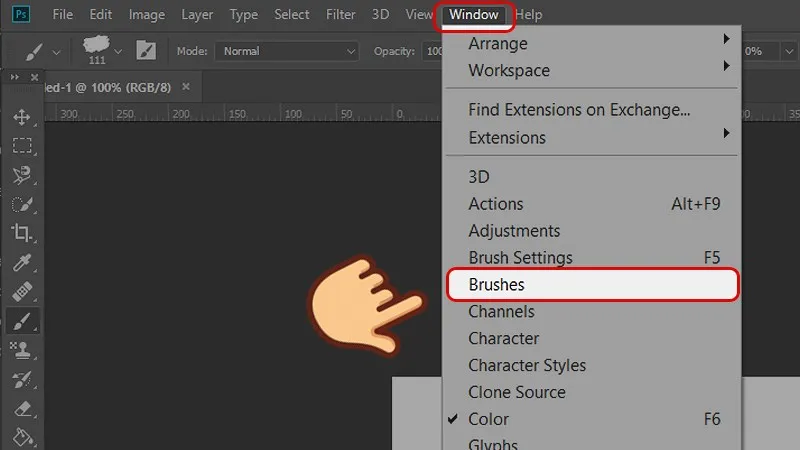
Mở Photoshop, sau đó đi đến menu Window. Chọn mục Brushes để mở bảng điều khiển. Bảng này thường xuất hiện ở góc phải màn hình làm việc của bạn.
Vào Window chọn Brushes để mở bảng điều khiển Brush trong Photoshop
Thực Hiện Kéo Thả
Tìm đến file brush .ABR trong thư mục máy tính của bạn. Nhấp giữ chuột vào file đó. Kéo và thả file .ABR này vào khu vực của bảng điều khiển Brushes vừa mở. Photoshop sẽ tự động nhận diện định dạng file. Nó sẽ tiến hành cài đặt bộ brush mới.
Một thư mục brush mới sẽ xuất hiện ngay lập tức trong bảng điều khiển. Thư mục này chứa tất cả các cọ vẽ của bộ vừa được cài. Phương pháp này cực kỳ tiện lợi cho việc thêm từng bộ brush riêng lẻ.
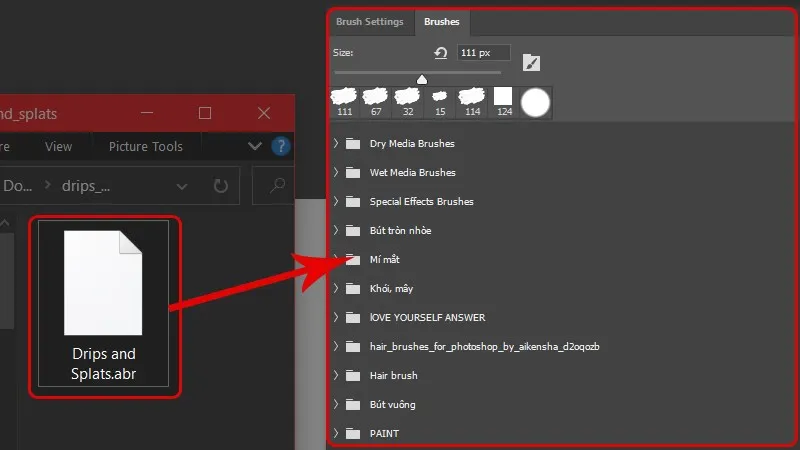 Thực hiện kéo thả file brush .ABR vào bảng Brush Presets
Phương Pháp 2: Sử Dụng Chức Năng Import Brushes Trong Preset Panel
Phương pháp này là cách cài đặt tiêu chuẩn và truyền thống hơn. Nó được sử dụng trong hầu hết các phiên bản Photoshop. Nó đảm bảo tính ổn định và kiểm soát tốt hơn.
Kích Hoạt Công Cụ Brush
Đầu tiên, bạn cần kích hoạt công cụ Brush (phím tắt là B). Nhìn lên thanh tùy chọn ở phía trên cùng của màn hình. Bạn sẽ thấy một biểu tượng brush và một mũi tên xổ xuống. Nhấp vào mũi tên này để mở danh sách brush hiện có.
Danh sách này hiển thị các bộ brush đã được cài đặt. Ở góc trên bên phải của danh sách, bạn sẽ thấy một biểu tượng bánh răng. Đây là menu cài đặt nâng cao.
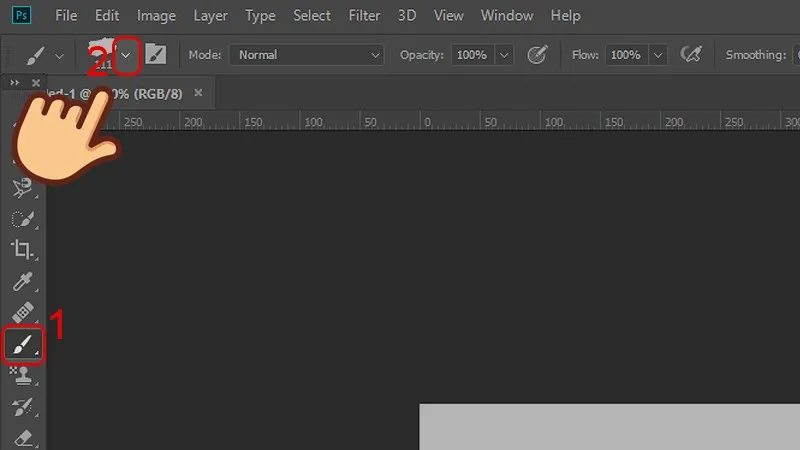 Kích hoạt công cụ Brush (B) và mở menu cài đặt để import brush
Tiến Hành Import Brushes
Nhấp vào biểu tượng bánh răng. Trong menu xổ xuống, chọn tùy chọn Import Brushes… (Ở các phiên bản cũ hơn, tùy chọn này có thể là Load Brushes…). Một cửa sổ trình duyệt file sẽ hiện ra.
Cửa sổ này cho phép bạn điều hướng đến vị trí lưu trữ file .ABR. Hãy tìm đến thư mục chứa file brush đã giải nén.
Hoàn Tất Cài Đặt
Chọn file .ABR bạn muốn cài đặt. Nhấp vào nút Load hoặc Mở (Open). Photoshop sẽ ngay lập tức tải và thêm bộ brush đó vào danh sách. Bộ brush mới sẽ xuất hiện dưới dạng một thư mục mới trong bảng điều khiển.
Đây là phương pháp cách cài brush vào Photoshop được khuyến nghị. Nó dễ thực hiện và ít gây ra lỗi nhất. Bạn có thể kiểm tra brush mới bằng cách chọn công cụ Brush và nhấp chuột phải vào canvas.
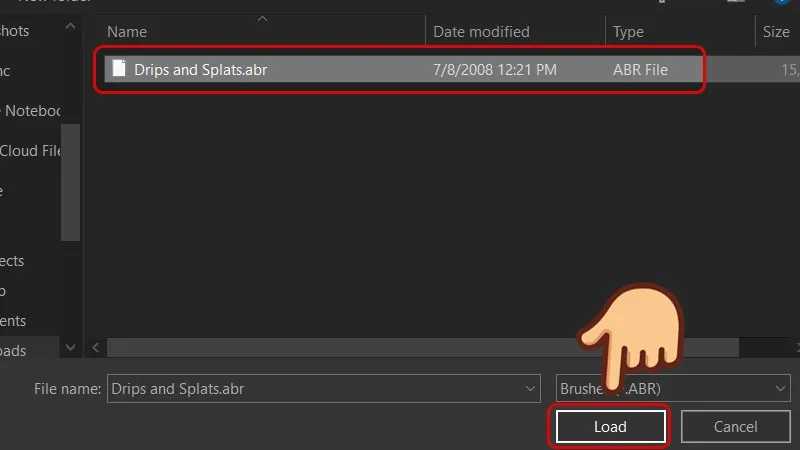 Chọn và Load file brush .ABR vừa tải về để hoàn tất cài đặt
Phương Pháp 3: Sao Chép File Vào Thư Mục Gốc (Manual Copy)
Phương pháp này phù hợp cho những người muốn thêm nhiều bộ brush cùng lúc. Nó cũng là một cách sao lưu hiệu quả. Tuy nhiên, bạn phải tắt Photoshop trước khi thực hiện để tránh xung đột file.
Điều Hướng Đến Thư Mục Brushes
Bạn cần xác định vị trí thư mục cài đặt gốc của Photoshop trên hệ thống. Đường dẫn sẽ khác nhau tùy thuộc vào hệ điều hành của bạn.
- Windows: C:Program FilesAdobeAdobe Photoshop CC {Phiên bản}PresetsBrushes
- MacOS: /Users/{TÊN NGƯỜI DÙNG}/Library/Application Support/Adobe/Adobe Photoshop CC {Phiên bản}/Presets/Brushes
Lưu ý: “Phiên bản” ở đây là năm của phiên bản Photoshop bạn đang dùng (ví dụ: Adobe Photoshop CC 2025). Thư mục Library trên MacOS có thể bị ẩn. Bạn cần sử dụng tùy chọn “Go to Folder” (Command+Shift+G) trong Finder.
Thao Tác Sao Chép File .ABR
Mở thư mục Brushes tại đường dẫn vừa tìm thấy. Kéo và thả hoặc sao chép (Copy) tất cả các file .ABR đã giải nén vào thư mục này. Bạn sẽ cần quyền quản trị viên để thực hiện thao tác này.
Sau khi đã sao chép xong, hãy mở lại Photoshop. Tất cả các bộ brush mà bạn đã thêm vào thư mục sẽ tự động được tải vào phần mềm. Chúng sẽ sẵn sàng để sử dụng. Đây là cách thêm file .ABR số lượng lớn hiệu quả.
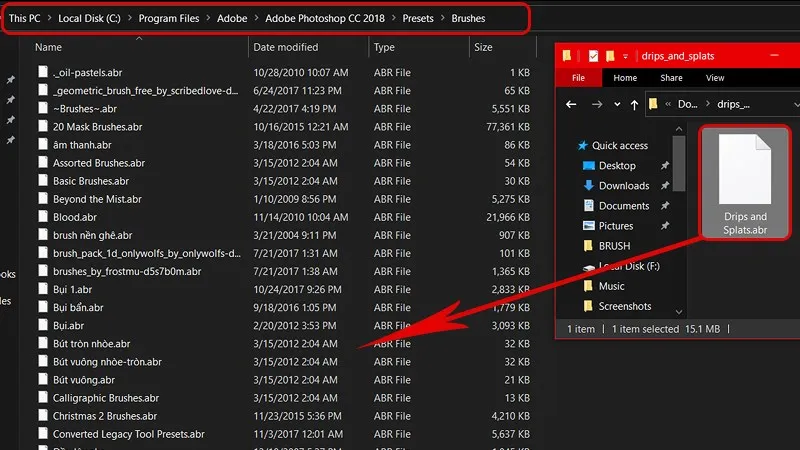 Sao chép file brush .ABR trực tiếp vào thư mục Brushes của Photoshop
Quản Lý Và Tối Ưu Bộ Sưu Tập Brush Đã Cài Đặt
Việc cài đặt hàng trăm brush có thể làm chậm hiệu suất Photoshop. Do đó, quản lý brush một cách khoa học là điều cần thiết. Một bộ sưu tập được tổ chức tốt giúp tăng tốc độ làm việc.
Cách Sắp Xếp Và Phân Loại Brush
Sau khi cách cài brush vào Photoshop thành công, bạn nên tổ chức chúng. Trong bảng điều khiển Brushes, bạn có thể tạo các thư mục nhóm (Brush Groups). Hãy sắp xếp các bộ brush theo chủ đề hoặc mục đích sử dụng. Ví dụ: “Vẽ phong cảnh,” “Hiệu ứng khói,” “Brush texture da.”
Để tạo nhóm mới, nhấp chuột phải vào một vùng trống trong bảng Brushes. Chọn New Brush Group…. Sau đó, bạn có thể kéo và thả các bộ brush đã cài đặt vào nhóm tương ứng. Việc này giúp tìm kiếm và sử dụng brush nhanh hơn.
Tối Ưu Hóa Hiệu Suất (Xóa Brush Không Dùng)
Mỗi brush được tải vào bộ nhớ khi Photoshop khởi động. Quá nhiều brush không cần thiết sẽ làm tăng thời gian khởi động. Nó cũng tiêu tốn tài nguyên hệ thống.
Thường xuyên xem xét lại bộ sưu tập của bạn. Xóa các brush mà bạn không còn sử dụng nữa. Trong bảng Brushes, nhấp chuột phải vào bộ brush cần xóa. Chọn Delete Group (hoặc Delete Brush cho từng cọ vẽ). Hành động này chỉ xóa brush khỏi Photoshop. Nó không xóa file .ABR gốc trên máy tính.
Lưu Trữ Bộ Preset Brush Cá Nhân
Sau khi tùy chỉnh hoặc tổ chức các bộ brush theo ý muốn, bạn nên lưu chúng lại. Điều này được thực hiện bằng cách xuất (Export) bộ sưu tập brush. Nó giúp bạn dễ dàng cài đặt lại sau này. Đặc biệt khi bạn chuyển sang máy tính mới hoặc cài lại hệ điều hành.
Trong menu bánh răng của bảng Brushes, chọn Export Selected Brushes…. Photoshop sẽ tạo một file .ABR mới chứa tất cả các brush trong nhóm bạn chọn. Lưu trữ file này ở một nơi an toàn. Đây là một bước quan trọng trong quy trình làm việc chuyên nghiệp.
Việc làm chủ kỹ năng cách cài brush vào Photoshop là nền tảng vững chắc cho mọi tác phẩm thiết kế. Bằng cách áp dụng ba phương pháp đơn giản được hướng dẫn chi tiết, bạn có thể mở rộng thư viện cọ vẽ của mình một cách dễ dàng. Hãy nhớ luôn ưu tiên chất lượng và tính tổ chức để tối đa hóa hiệu suất sáng tạo. Việc sử dụng các công cụ cọ vẽ mạnh mẽ này sẽ giúp hình ảnh và tác phẩm nghệ thuật số của bạn đạt đến một tầm cao mới, mang lại trải nghiệm thú vị và chuyên nghiệp.
Ngày Cập Nhật Tháng mười một 20, 2025 by Vinh Vê Vê

Vinh Vê Vê là một nhà sáng lập leon-live.com và là một trong những người tiên phong trong lĩnh vực đánh giá (review) công nghệ với 9 năm kinh nghiệm tại Việt Nam.