Cách Cài Boot USB Chuẩn Quốc Tế Bằng Rufus: Hướng Dẫn Chi Tiết Chuyên Sâu 2025
Việc tạo ổ đĩa khởi động (Bootable USB) là một kỹ năng nền tảng đối với bất kỳ người dùng máy tính nào. Cách cài boot usb là phương pháp hiệu quả nhất để cài đặt, sửa chữa hệ điều hành hoặc thực hiện các công việc cứu hộ máy tính. Trong bối cảnh các hệ điều hành mới như Windows 10 hay Windows 11 liên tục được cập nhật, việc sở hữu một công cụ tạo USB Boot đáng tin cậy trở nên cấp thiết. Bài viết này sẽ đi sâu vào việc sử dụng phần mềm Rufus—công cụ được cộng đồng kỹ thuật đánh giá cao—giúp bạn tạo ra một USB Boot hoàn hảo và tối ưu hóa cho cả hai chuẩn khởi động UEFI/Legacy.
Tổng Quan về USB Boot và Phần Mềm Rufus
USB Boot không chỉ là một chiếc USB thông thường. Nó là một thiết bị lưu trữ đã được nạp một hệ điều hành thu nhỏ hoặc bộ cài đặt hoàn chỉnh.
USB Boot là gì và Vai trò Cốt Lõi
USB Boot đóng vai trò là nguồn nạp thông tin khởi động độc lập. Nó được sử dụng khi hệ điều hành trên ổ cứng gặp sự cố. Thay vì truy cập Windows từ ổ cứng, máy tính sẽ khởi động từ USB. Mục đích chính là cung cấp một môi trường làm việc tối thiểu. Từ đó, người dùng có thể thực hiện các công cụ cứu hộ cần thiết. Các tác vụ phổ biến bao gồm cài đặt Windows, ghost lại hệ thống, chia lại phân vùng ổ cứng. Nó còn giúp kiểm tra tình trạng phần cứng hay lấy lại mật khẩu Windows đã quên.
Đánh giá Chi tiết về Rufus: Lý do nên chọn
Rufus (viết tắt của The Reliable USB Formatting Utility, Simplified) là một tiện ích nhỏ gọn và miễn phí. Chức năng chính của nó là hỗ trợ người dùng tạo ổ đĩa USB khởi động từ tệp tin ảnh ISO. Dù dung lượng cực kỳ khiêm tốn (thường dưới 2 MB), Rufus lại được đánh giá là một trong những công cụ tốt nhất hiện nay.
Lý do hàng đầu để chọn Rufus là tốc độ xử lý nhanh vượt trội. Nó có thể tạo USB Boot nhanh hơn đáng kể so với các phần mềm đối thủ. Thứ hai, Rufus hỗ trợ đầy đủ cả hai chuẩn phân vùng và khởi động hiện đại (MBR/Legacy và GPT/UEFI). Điều này đảm bảo USB Boot của bạn tương thích với hầu hết các dòng máy tính, từ máy tính cũ đến các dòng laptop và PC mới nhất. Rufus cũng cung cấp nhiều tùy chọn nâng cao giúp tối ưu hóa quá trình cài đặt.
Chuẩn Bị Toàn Diện Trước Khi Thực Hiện Cách Cài Boot USB
Một sự chuẩn bị kỹ lưỡng sẽ giúp quá trình tạo USB Boot diễn ra suôn sẻ và tránh được các lỗi không đáng có. Đây là bước thể hiện sự chuyên môn và tính xác đáng của người thực hiện.
Yêu cầu Về Phần Cứng (USB, Máy tính)
Trước hết, bạn cần có một chiếc USB vật lý. Dung lượng tối thiểu được khuyến nghị là 8 GB, đặc biệt nếu bạn đang tạo USB cài đặt cho Windows 10 hoặc Windows 11. Các tệp ISO hệ điều hành hiện đại thường có kích thước lớn. Thứ hai, máy tính của bạn phải có cổng USB hoạt động ổn định.
Điều quan trọng nhất là việc sao lưu dữ liệu. Quá trình tạo USB Boot bao gồm việc định dạng (format) lại toàn bộ ổ đĩa USB. Tất cả dữ liệu hiện có trên USB sẽ bị xóa vĩnh viễn. Hãy kiểm tra kỹ lưỡng và di chuyển mọi tệp quan trọng sang một nơi lưu trữ an toàn khác.
Chuẩn Bị Phần Mềm: Tải File ISO và Rufus
Bạn cần hai thành phần phần mềm chính. Đầu tiên là phần mềm Rufus. Hãy truy cập trang chủ chính thức của Rufus để tải về phiên bản mới nhất. Phần mềm này không cần cài đặt; bạn có thể chạy trực tiếp (Portable).
Thứ hai là tệp ảnh ISO của hệ điều hành. Tệp ISO là một bản sao lưu toàn bộ nội dung của một đĩa cài đặt. Bạn có thể tải file ISO Windows 10 hoặc Windows 11 trực tiếp từ trang web của Microsoft. Đảm bảo rằng bạn tải đúng phiên bản và kiến trúc (32-bit hoặc 64-bit) phù hợp với nhu cầu của mình. Việc sử dụng nguồn tải chính thống giúp đảm bảo tính toàn vẹn và bảo mật của bộ cài.
Hiểu rõ Chuẩn Khởi động (MBR và GPT, BIOS/UEFI)
Đây là phần kiến thức chuyên môn cốt lõi quyết định sự thành công của cách cài boot usb. Khi tạo USB Boot, bạn phải chọn sơ đồ phân vùng (Partition Scheme) và kiểu hệ thống đích (Target System) phù hợp với máy tính sẽ cài đặt.
MBR (Master Boot Record) và BIOS (Basic Input/Output System)
MBR là sơ đồ phân vùng cũ, giới hạn ổ đĩa ở kích thước tối đa 2 TB. Nó chỉ hỗ trợ tối đa bốn phân vùng chính. MBR đi kèm với BIOS, một giao diện firmware cũ kỹ. Hệ thống sử dụng MBR/BIOS được gọi là chế độ Legacy.
GPT (GUID Partition Table) và UEFI (Unified Extensible Firmware Interface)
GPT là tiêu chuẩn phân vùng hiện đại. Nó không có giới hạn về kích thước ổ đĩa và hỗ trợ gần như không giới hạn số lượng phân vùng. GPT đi kèm với UEFI, một giao diện firmware tiên tiến hơn. UEFI cung cấp thời gian khởi động nhanh hơn và các tính năng bảo mật nâng cao như Secure Boot. Hầu hết các máy tính sản xuất từ năm 2012 trở đi đều sử dụng chuẩn GPT/UEFI.
Việc lựa chọn sai chuẩn MBR/GPT trong Rufus sẽ dẫn đến lỗi “Windows cannot be installed to this disk” khi cài đặt.
Hướng Dẫn Chi Tiết Cách Cài Boot USB Bằng Rufus (Phiên Bản Nâng Cấp)
Thực hiện theo từng bước sau để đảm bảo quá trình tạo USB Boot chuẩn xác. Đây là quy trình áp dụng phương pháp đã được kiểm chứng.
Bước 1: Khởi động Rufus và Cấu hình Cơ bản
Sau khi tải về, chạy tệp Rufus. Phần mềm sẽ tự động phát hiện các thiết bị USB được kết nối.
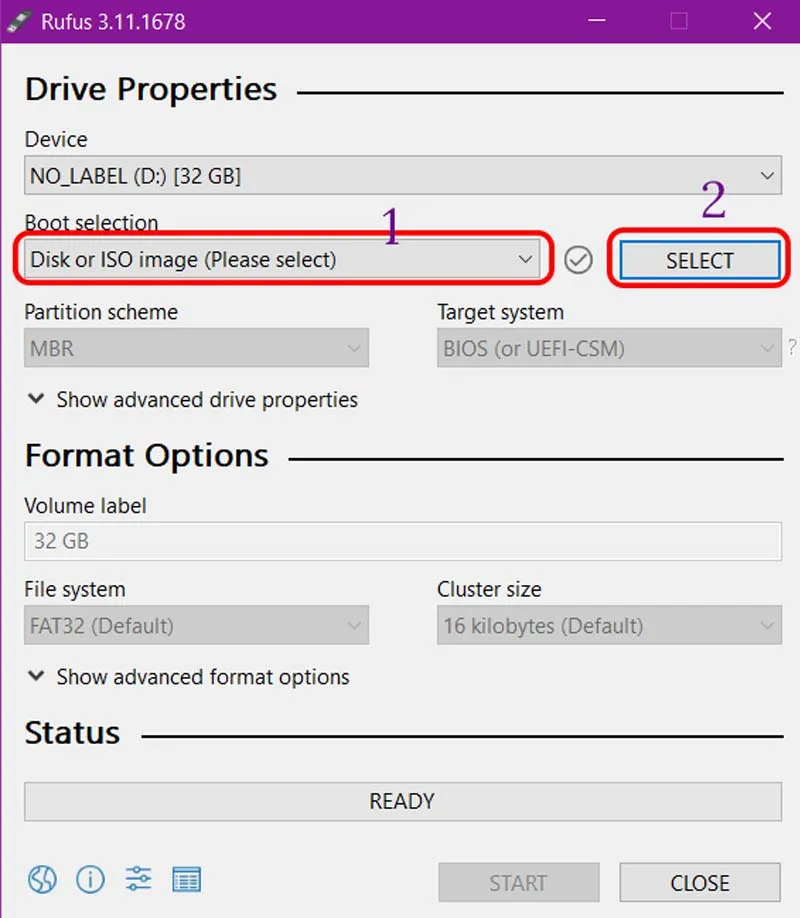
- Device (Thiết bị): Tại mục này, chọn đúng ổ đĩa USB bạn muốn tạo Boot. Hãy cẩn thận để tránh chọn nhầm ổ cứng.
- Boot selection (Lựa chọn Khởi động): Chọn Disk or ISO image (Ổ đĩa hoặc tệp ảnh ISO).
- SELECT (Chọn): Nhấn vào nút SELECT để duyệt và chọn tệp ISO hệ điều hành (ví dụ:
Win10.isohoặcWin11.iso) mà bạn đã tải về.
Thông tin chi tiết về tệp ISO đã chọn sẽ hiển thị ngay lập tức. Đây là bước nền tảng để Rufus biết tệp nào cần sao chép và chuyển đổi.
Bước 2: Lựa chọn Sơ đồ Phân vùng và Hệ thống File
Bước này đòi hỏi sự chính xác về kỹ thuật. Bạn cần xác định chuẩn máy tính đích.
-
Image option (Tùy chọn Hình ảnh): Thường chọn Standard Windows installation (Cài đặt Windows tiêu chuẩn). Tuy nhiên, nếu bạn cài đặt Windows 11 trên máy không đáp ứng yêu cầu tối thiểu (như không có TPM 2.0), Rufus sẽ cung cấp tùy chọn “Remove requirement for 4GB+ RAM, Secure Boot and TPM 2.0”. Hãy chọn tùy chọn này nếu cần.
-
Partition scheme (Sơ đồ Phân vùng):
- Nếu máy tính đích là đời cũ (trước 2012) hoặc bạn muốn cài đặt ở chế độ Legacy: Chọn MBR.
- Nếu máy tính đích là đời mới và hỗ trợ UEFI: Chọn GPT.
- Mẹo chuyên gia: Nếu không chắc, hãy chọn GPT. Hầu hết các máy hiện đại đều có thể chạy ở chế độ UEFI, và GPT là tiêu chuẩn tương lai.
-
Target system (Hệ thống Đích): Mục này sẽ tự động thay đổi dựa trên sơ đồ phân vùng bạn chọn (BIOS (or UEFI-CSM) cho MBR, UEFI (non CSM) cho GPT).
-
File system (Hệ thống Tệp): Đối với các bộ cài Windows hiện đại, hãy chọn NTFS. NTFS hỗ trợ các tệp lớn hơn 4GB, vốn là giới hạn của FAT32, đảm bảo tệp
install.wimcó thể được sao chép thành công. -
Volume label (Nhãn Ổ đĩa): Đặt một cái tên dễ nhớ cho USB Boot của bạn (ví dụ:
WIN10_PRO_BOOT).
Sau khi cấu hình, nhấn START. Rufus sẽ hiển thị hộp thoại cảnh báo xóa dữ liệu. Xác nhận bằng cách nhấn OK để bắt đầu.
Bước 3: Hoàn tất Quá trình Tạo USB Boot
Quá trình này bao gồm việc định dạng ổ đĩa, tạo phân vùng khởi động và sao chép toàn bộ tệp từ ISO sang USB.
Thời gian thực hiện phụ thuộc vào tốc độ USB và cổng USB của máy tính (USB 2.0 sẽ chậm hơn USB 3.0/3.1). Tuy nhiên, nhờ tối ưu hóa của Rufus, nó thường diễn ra nhanh chóng hơn so với các công cụ khác. Trong suốt quá trình, thanh tiến trình (Status) sẽ hiển thị trạng thái đang thực hiện.
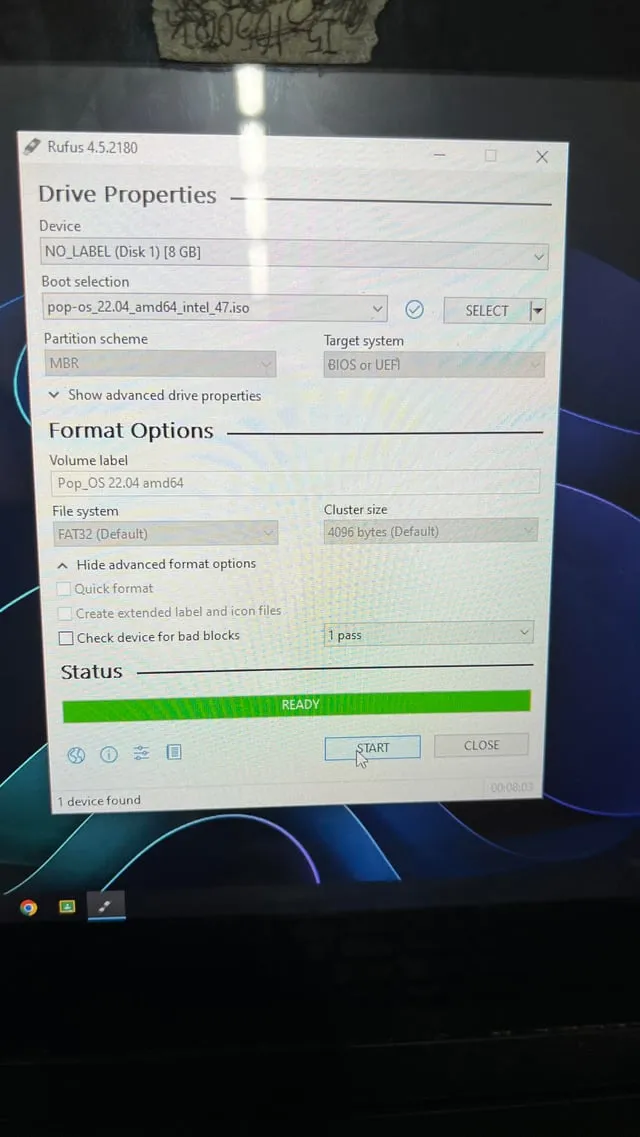
Khi hoàn tất, thanh trạng thái sẽ chuyển sang màu xanh lá cây và hiển thị chữ READY (Sẵn sàng). Nhấn CLOSE để đóng phần mềm. USB của bạn hiện đã là một ổ đĩa khởi động hoàn chỉnh, sẵn sàng cho việc cài đặt hệ điều hành hoặc cứu hộ máy tính.
Khắc Phục Sự Cố Phổ Biến Khi Tạo USB Boot
Ngay cả khi đã tuân thủ cách cài boot usb chi tiết, người dùng vẫn có thể gặp phải một số vấn đề. Việc hiểu rõ nguyên nhân và cách khắc phục thể hiện kiến thức chuyên sâu.
Lỗi BIOS/UEFI không nhận USB Boot
Nếu máy tính không hiển thị USB của bạn trong Boot Menu, nguyên nhân thường là do cài đặt firmware.
- Kiểm tra Cổng USB: Hãy thử cắm USB vào cổng khác, ưu tiên cổng USB 2.0 thay vì 3.0/3.1 nếu máy tính đích là máy cũ.
- Tắt Secure Boot: Nếu bạn đang dùng chuẩn UEFI/GPT nhưng gặp lỗi, hãy vào cài đặt UEFI/BIOS và tắt tùy chọn Secure Boot. Chức năng này thường chỉ cho phép hệ điều hành chính thức của Microsoft khởi động.
- Bật CSM (Compatibility Support Module): Nếu bạn muốn cài đặt ở chế độ Legacy (MBR), hãy tìm tùy chọn CSM hoặc Legacy Support trong BIOS/UEFI và kích hoạt nó.
Lỗi Tốc độ Chậm và Giải pháp
Tốc độ chậm khi tạo USB Boot thường do chất lượng USB hoặc cổng kết nối. Sử dụng USB chuẩn 3.0 trên cổng 3.0 sẽ cải thiện đáng kể. Trong quá trình sao chép tệp, hãy tránh chạy các ứng dụng nặng khác trên máy tính. Rufus cũng có các tùy chọn nâng cao ẩn, nhưng phiên bản mặc định đã được tối ưu hóa. Nếu tốc độ quá chậm, hãy thử định dạng USB ở định dạng thấp hơn (Low-Level Format) trước khi chạy Rufus.
Phân biệt MBR và GPT để tránh lỗi Khởi động
Lỗi phổ biến nhất khi cài đặt Windows là: “Windows cannot be installed to this disk. The selected disk has an MBR partition table.” hoặc ngược lại.
Điều này có nghĩa là bạn đã chọn sai sơ đồ phân vùng trong Rufus so với chế độ khởi động được thiết lập trong BIOS/UEFI.
- Nếu bạn chọn MBR trong Rufus, bạn phải chắc chắn rằng máy tính đang khởi động ở chế độ Legacy (BIOS).
- Nếu bạn chọn GPT trong Rufus, máy tính phải được khởi động ở chế độ UEFI.
Cách giải quyết là vào BIOS/UEFI để điều chỉnh chế độ khởi động hoặc tạo lại USB Boot với sơ đồ phân vùng phù hợp. Kiến thức vững chắc về MBR/GPT là chìa khóa để xử lý lỗi này.
Tầm quan trọng của USB Boot trong Quản trị Hệ thống (E-E-A-T)
Sự hữu ích của USB Boot không chỉ dừng lại ở việc cài đặt hệ điều hành. Nó là công cụ đa năng không thể thiếu đối với chuyên viên quản trị hệ thống và kỹ thuật viên máy tính.
Ứng dụng Ngoài Cài đặt Windows (Cứu hộ, Ghost, Phân vùng)
Một USB Boot chuyên nghiệp thường chứa nhiều công cụ hơn là chỉ bộ cài Windows. Nó có thể được nạp thêm các bộ công cụ cứu hộ nổi tiếng như Hiren’s BootCD PE hoặc các bản WinPE tùy chỉnh.
- Cứu hộ Dữ liệu: Khi hệ điều hành chính không thể khởi động, USB Boot cho phép truy cập ổ cứng để sao lưu dữ liệu quan trọng trước khi tiến hành sửa chữa hoặc cài lại.
- Phân vùng và Quản lý Ổ đĩa: Các công cụ như MiniTool Partition Wizard hay AOMEI Partition Assistant thường được tích hợp. Chúng cho phép thay đổi kích thước, gộp hoặc chia lại các phân vùng ổ đĩa mà không cần vào Windows.
- Ghost Hệ thống: Đối với doanh nghiệp, việc tạo ảnh đĩa (Ghost) và phục hồi hệ thống nhanh chóng là rất cần thiết. USB Boot là phương tiện để khởi động các phần mềm Ghost/Backup.
Việc nắm vững cách cài boot usb bằng Rufus mở ra khả năng tự chủ toàn diện trong việc quản lý và bảo trì hệ thống máy tính. Nó chuyển đổi từ một người dùng thụ động thành một người có thể tự xử lý các vấn đề kỹ thuật cơ bản và nâng cao.
Quá trình cách cài boot usb thông qua phần mềm Rufus đã được chứng minh là đơn giản nhưng lại cực kỳ hiệu quả, mang lại độ ổn định và tính tương thích cao cho nhiều chuẩn máy tính khác nhau. Bằng cách tuân thủ các bước chuẩn bị kỹ lưỡng và thiết lập chính xác sơ đồ phân vùng MBR/GPT, bạn hoàn toàn có thể tự tạo ra một công cụ đa năng giúp cài đặt, nâng cấp hoặc cứu hộ hệ thống một cách chuyên nghiệp. Việc nắm vững kỹ năng này giúp người dùng tiết kiệm thời gian và chi phí, đồng thời tự tin hơn trong việc quản lý hệ thống máy tính cá nhân.
Ngày Cập Nhật Tháng 12 2, 2025 by Vinh Vê Vê

Vinh Vê Vê là một nhà sáng lập leon-live.com và là một trong những người tiên phong trong lĩnh vực đánh giá (review) công nghệ với 9 năm kinh nghiệm tại Việt Nam.