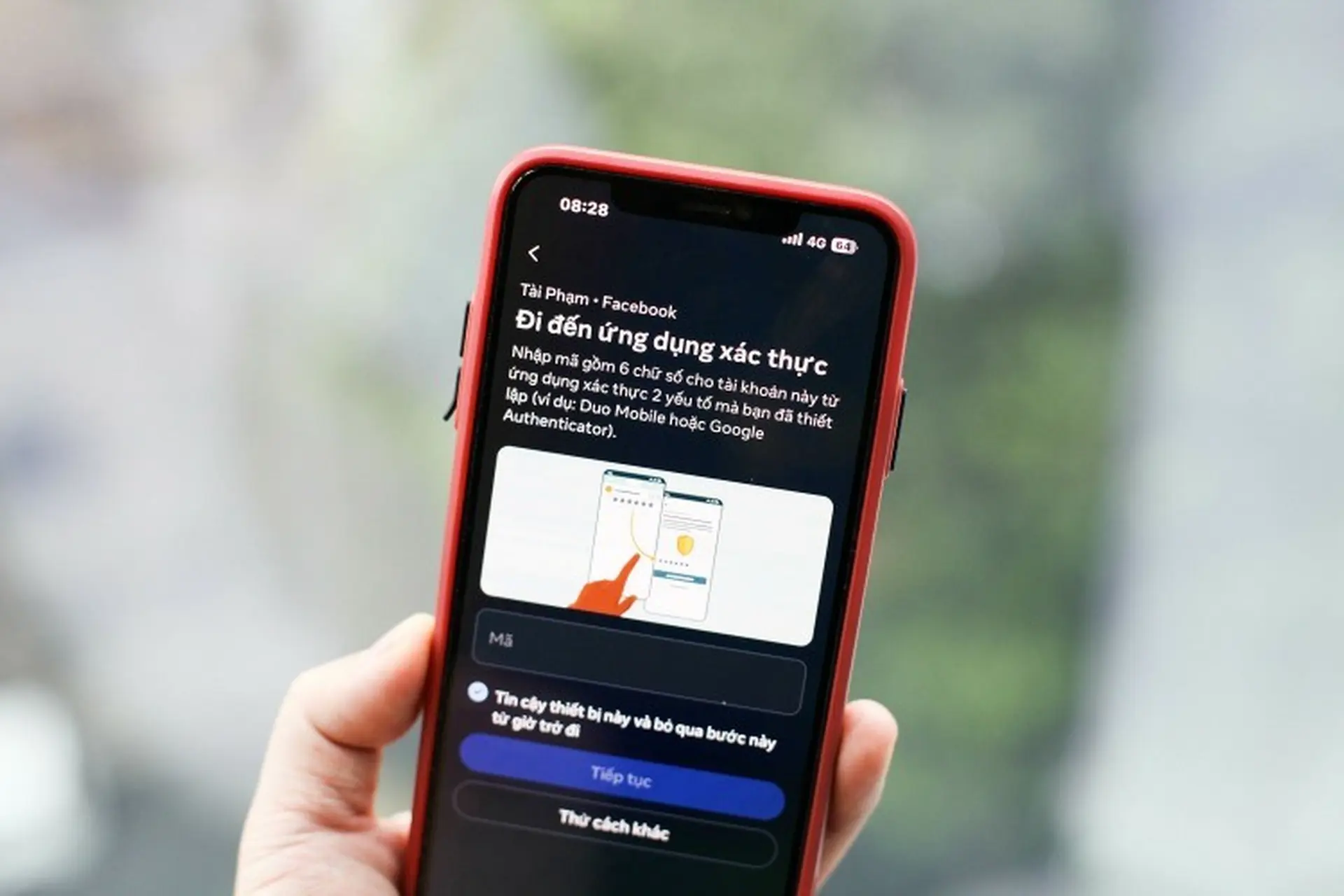
Cách Cài Bảo Mật FB 2 Lớp: Hướng Dẫn Chi Tiết A-Z Bảo Vệ Tài Khoản An Toàn Tuyệt Đối

An toàn trực tuyến là yếu tố then chốt trong kỷ nguyên số. Việc bảo vệ tài khoản mạng xã hội, đặc biệt là Facebook, trở nên cấp thiết hơn bao giờ hết. Bài viết này là cẩm nang toàn diện về cách cài bảo mật fb bằng tính năng xác thực 2 yếu tố (2FA). Chúng tôi sẽ hướng dẫn chi tiết các bước thiết lập trên cả điện thoại và máy tính. Điều này giúp bạn củng cố bảo mật tài khoản, chống lại các nỗ lực truy cập trái phép. Nắm vững mã khôi phục và biết cách sử dụng ứng dụng xác thực sẽ là lớp phòng vệ vững chắc.

Tại Sao Cần Cài Đặt Bảo Mật Facebook Ngay Lập Tức?
Mỗi ngày, hàng ngàn tài khoản Facebook bị tấn công. Mục tiêu của kẻ xấu thường là đánh cắp thông tin cá nhân. Chúng cũng có thể dùng tài khoản của bạn để lừa đảo. Xác thực 2 yếu tố (2FA) chính là rào cản kép hiệu quả.
Hiểu Rõ Về Xác Thực 2 Yếu Tố (2FA) và Tầm Quan Trọng
Xác thực 2 yếu tố là một lớp bảo mật bổ sung. Nó đòi hỏi người dùng cung cấp hai loại bằng chứng. Đầu tiên là mật khẩu bạn biết. Thứ hai là yếu tố mà bạn sở hữu. Yếu tố này có thể là điện thoại hoặc khóa bảo mật.
Nếu kẻ tấn công lấy được mật khẩu của bạn, chúng vẫn bị chặn lại. Lý do là chúng không có yếu tố thứ hai. Điều này giúp bảo vệ dữ liệu cá nhân của bạn. Nó cũng giữ an toàn cho danh tiếng của bạn trên không gian mạng. 2FA được xem là tiêu chuẩn vàng trong an ninh mạng hiện đại.
Các Mối Đe Dọa Bảo Mật Phổ Biến Hiện Nay
Tấn công lừa đảo (Phishing) là kỹ thuật phổ biến nhất. Kẻ xấu tạo ra trang đăng nhập giả mạo. Chúng lừa người dùng nhập thông tin đăng nhập. Phần mềm độc hại (Malware) cũng là một mối nguy lớn. Chúng có thể ghi lại thao tác gõ phím của bạn.
Việc rò rỉ dữ liệu từ bên thứ ba là mối đe dọa tiềm tàng khác. Mật khẩu của bạn có thể bị lộ từ một dịch vụ khác. Nếu bạn dùng mật khẩu chung, Facebook sẽ gặp rủi ro. Cách cài bảo mật fb mạnh mẽ nhất là kích hoạt 2FA. Hành động này giúp vô hiệu hóa hầu hết các cuộc tấn công.
Ưu Điểm Tuyệt Đối của Xác Thực 2 Yếu Tố
Lợi ích đầu tiên là an toàn dữ liệu cá nhân. Thứ hai là ngăn chặn thiệt hại về tài chính. Tài khoản bị chiếm đoạt có thể dùng để tống tiền hoặc lừa đảo. 2FA tạo ra một hàng rào bảo vệ vững chắc. Nó không chỉ bảo vệ bạn mà còn bảo vệ bạn bè và gia đình bạn.
Một ưu điểm khác là tính chuyên nghiệp. Đối với các doanh nghiệp, việc bảo mật trang kinh doanh là tối quan trọng. Cài bảo mật fb 2 lớp thể hiện trách nhiệm của bạn. Nó giúp duy trì niềm tin của khách hàng đối với thương hiệu.
Các Phương Thức Xác Thực 2 Yếu Tố: Ưu Nhược Điểm
Facebook cung cấp ba phương thức chính để thiết lập 2FA. Mỗi phương thức đều có những ưu điểm và nhược điểm riêng. Bạn cần cân nhắc kỹ để chọn lựa phương án tối ưu.
Ứng Dụng Xác Thực (Authenticator App)
Đây là phương pháp bảo mật được khuyến nghị nhiều nhất. Các ứng dụng như Google Authenticator hoặc Authy tạo mã. Mã này thay đổi sau mỗi 30 giây. Nó hoạt động ngay cả khi điện thoại không có sóng.
Ưu điểm: Bảo mật cực kỳ cao, không bị ảnh hưởng bởi mạng di động. Nhược điểm: Phải cài đặt ứng dụng bên thứ ba. Bạn cũng cần sao lưu khóa bí mật. Nếu mất khóa, việc khôi phục tài khoản sẽ phức tạp hơn.
Tin Nhắn Văn Bản (SMS)
Phương thức này gửi mã xác nhận qua tin nhắn SMS. Đây là lựa chọn đơn giản và dễ thực hiện nhất. Hầu hết mọi người đều quen thuộc với việc nhận mã qua điện thoại.
Ưu điểm: Tiện lợi và dễ sử dụng. Không cần cài đặt thêm ứng dụng nào. Nhược điểm: Kém an toàn nhất trong ba phương thức. Kẻ xấu có thể thực hiện tấn công hoán đổi SIM. Đây là hình thức tấn công nguy hiểm, cho phép chúng chiếm quyền điều khiển số điện thoại.
Khóa Bảo Mật Vật Lý (Security Key)
Đây là phương thức an toàn nhất. Khóa bảo mật vật lý là một thiết bị nhỏ. Nó kết nối qua cổng USB hoặc Bluetooth. Bạn chỉ cần cắm khóa vào thiết bị khi đăng nhập. Khóa sẽ xác minh danh tính của bạn.
Ưu điểm: Cung cấp lớp bảo vệ chống lại lừa đảo. Kẻ tấn công không thể chiếm khóa vật lý. Nhược điểm: Cần mua một thiết bị vật lý. Bạn phải mang theo khóa mọi lúc mọi nơi.
Hướng Dẫn Chi Tiết Cách Cài Bảo Mật FB Bằng Phương Thức SMS
Vì tính tiện lợi, SMS vẫn là lựa chọn phổ biến nhất. Sau đây là các bước thực hiện. Chúng bao gồm việc chuẩn bị và thiết lập trên cả hai nền tảng.
Chuẩn Bị Trước Khi Kích Hoạt
Trước khi kích hoạt 2FA, bạn nên thêm số điện thoại dự phòng. Số này dùng để khôi phục mật khẩu. Nó không nên trùng với số dùng để nhận mã xác thực 2FA.
Bạn cũng cần có một địa chỉ email đáng tin cậy. Email này sẽ là phương án dự phòng cuối cùng. Nó giúp bạn đặt lại mật khẩu trong trường hợp khẩn cấp.
Thêm Số Điện Thoại Dự Phòng Trên Thiết Bị Di Động
Đây là bước quan trọng để tránh bị khóa tài khoản. Facebook yêu cầu số điện thoại dự phòng không trùng lặp.
Bước 1: Nhấn vào biểu tượng ba gạch ngang (Menu) của Facebook. Tiếp theo, vào Cài đặt & Quyền riêng tư. Cuối cùng là chọn Cài đặt.
Bước 2: Nhấn vào Thông tin cá nhân và tài khoản. Sau đó chọn Thông tin liên hệ.
Bước 3: Nhấn Thêm số điện thoại. Nhập số điện thoại dự phòng của bạn. Sau khi hoàn tất, nhấn Tiếp tục.
Bước 4: Nhập mã xác nhận. Mã này được Facebook gửi về số điện thoại bạn vừa thêm. Sau đó nhấn Xác nhận.
Các Bước Thiết Lập 2FA Qua Tin Nhắn SMS Trên Thiết Bị Di Động
Sau khi chuẩn bị, bạn có thể kích hoạt tính năng 2FA. Quá trình này rất nhanh chóng và dễ thực hiện.
Bước 5: Trong mục Tài khoản, chọn Mật khẩu và bảo mật. Tiếp theo, vào Sử dụng xác thực 2 yếu tố.
Bước 6: Chọn Tin nhắn văn bản (SMS) làm phương thức bảo mật. Đây là phương thức bạn sẽ nhận mã qua điện thoại. Nhấn Tiếp theo để chuyển sang bước tiếp theo.
Bước 7: Chọn số điện thoại bạn muốn dùng để nhận mã bảo mật. Số này sẽ khác với số dự phòng. Nhấn Tiếp tục.
Bước 8: Nhập mã xác nhận Facebook gửi về SMS của bạn. Sau đó nhấn Tiếp tục để hoàn tất. Tài khoản của bạn hiện đã được bảo vệ.
Các Bước Thiết Lập 2FA Qua Tin Nhắn SMS Trên Máy Tính
Việc thiết lập trên máy tính cũng tương tự. Tuy nhiên, giao diện có một chút khác biệt.
Bước 9: Tại giao diện Facebook trên máy tính, click vào biểu tượng tam giác ngược. Chọn Cài đặt & Quyền riêng tư.
Bước 10: Tiếp theo, chọn Cài đặt.
Bước 11: Trong mục Liên hệ, bạn nhấn vào Chỉnh sửa. Thao tác này là để thêm số điện thoại dự phòng.
Bước 12: Nhấn vào Thêm email hoặc số di động khác.
Bước 13: Tiếp tục click vào Thêm số điện thoại của bạn? để chuyển sang màn hình nhập số.
Bước 14: Nhập số điện thoại dự phòng của bạn. Sau đó nhấn Tiếp tục.
Bước 15: Nhập mã xác nhận. Mã này được gửi về số điện thoại bạn vừa nhập. Nhấn Xác nhận.
Bước 16: Quay lại menu bên trái, nhấn vào tab Bảo mật và đăng nhập. Ở mục Sử dụng xác thực 2 yếu tố, nhấn Chỉnh sửa.
Bước 17: Chọn Tin nhắn văn bản (SMS). Nhấn Tiếp theo.
Bước 18: Chọn số điện thoại bạn muốn dùng để nhận mã 2FA. Nhấn Tiếp tục.
Bước 19: Nhập mã xác thực. Mã này sẽ được gửi đến số điện thoại vừa chọn. Nhấn Tiếp tục.
Bước 20: Nhấn Xong để kết thúc quá trình. Tài khoản của bạn đã có lớp bảo mật kép.
Thiết Lập Xác Thực 2 Yếu Tố Bằng Ứng Dụng (Phương Thức Chuyên Nghiệp)
Mặc dù phức tạp hơn, việc sử dụng ứng dụng xác thực là an toàn nhất. Nó không phụ thuộc vào nhà mạng di động.
Lý Do Nên Dùng Ứng Dụng Xác Thực
Ứng dụng xác thực tạo mã một lần (OTP). Mã này chỉ có giá trị trong thời gian ngắn. Kẻ tấn công không thể nghe lén SMS. Phương thức này giảm thiểu rủi ro từ việc hoán đổi SIM. Đây là cách cài bảo mật fb cho những tài khoản quan trọng.
Các ứng dụng như Google Authenticator hay Authy là lựa chọn hàng đầu. Chúng đều miễn phí và dễ dàng đồng bộ hóa.
Hướng Dẫn Cài Đặt và Liên Kết Ứng Dụng Xác Thực
Quá trình này yêu cầu bạn chuyển đổi phương thức xác thực. Bạn sẽ làm việc với cả ứng dụng Facebook và ứng dụng Authenticator.
Bước 1: Tải xuống và cài đặt một ứng dụng xác thực. Ví dụ: Google Authenticator.
Bước 2: Trên Facebook (điện thoại hoặc máy tính), quay lại mục Sử dụng xác thực 2 yếu tố.
Bước 3: Chọn Ứng dụng xác thực (Authentication App) và nhấn Thiết lập. Facebook sẽ hiển thị một mã QR.
Bước 4: Mở ứng dụng Authenticator. Chọn thêm tài khoản mới (thường là dấu ‘+’ hoặc biểu tượng camera).
Bước 5: Dùng ứng dụng để quét mã QR trên màn hình Facebook. Nếu không quét được, hãy nhập khóa bí mật thủ công.
Bước 6: Ứng dụng sẽ tạo mã 6 chữ số. Nhập mã này vào Facebook để xác nhận. Facebook sẽ xác nhận việc cài đặt thành công.
Tối Ưu Hóa Bảo Mật và Xử Lý Sự Cố Sau Khi Cài Đặt
Kích hoạt 2FA chỉ là bước khởi đầu. Bạn cần có các biện pháp dự phòng khác. Điều này giúp tránh bị kẹt ngoài tài khoản.
Quản Lý Mã Khôi Phục Đăng Nhập (Recovery Codes)
Mã khôi phục là chìa khóa vạn năng của bạn. Nó cho phép bạn truy cập tài khoản khi mất điện thoại. Facebook cung cấp một danh sách 10 mã khôi phục. Mỗi mã chỉ dùng được một lần duy nhất.
Bạn phải lưu trữ các mã này ở nơi an toàn. Không lưu trên điện thoại hoặc máy tính. In ra giấy hoặc lưu trong trình quản lý mật khẩu an toàn. Đây là lớp bảo vệ cuối cùng của bạn.
Để lấy mã: Vào Sử dụng xác thực 2 yếu tố. Chọn Mã khôi phục (Recovery Codes). Nhấn Hiển thị Mã.
Giải Quyết Vấn Đề Không Nhận Được Mã Xác Nhận
Đôi khi, bạn không nhận được mã xác thực qua SMS. Có thể do lỗi mạng hoặc tắc nghẽn dịch vụ. Đừng cố gắng yêu cầu mã quá nhiều lần.
Trước tiên, hãy kiểm tra lại kết nối mạng. Đảm bảo rằng bạn có sóng di động. Thứ hai, chờ khoảng vài phút rồi yêu cầu gửi lại. Nếu vẫn không được, hãy kiểm tra email dự phòng. Facebook có thể gửi thông báo đăng nhập qua email. Cuối cùng, sử dụng mã khôi phục đã lưu.
Cách Quản Lý Các Thiết Bị Đã Đăng Nhập
Bạn nên thường xuyên kiểm tra các thiết bị đã đăng nhập. Việc này giúp bạn theo dõi các hoạt động lạ.
Vào Mật khẩu và bảo mật. Chọn Nơi bạn đã đăng nhập. Bạn sẽ thấy danh sách tất cả thiết bị và vị trí. Nếu thấy một thiết bị không phải của mình, hãy đăng xuất ngay lập tức. Sau đó, bạn cần thay đổi mật khẩu ngay.
Hủy Kích Hoạt Xác Thực 2 Yếu Tố (Trường Hợp Bắt Buộc)
Việc tắt 2FA không được khuyến khích. Tuy nhiên, có những trường hợp bạn buộc phải làm. Ví dụ, bạn đổi số điện thoại và không còn truy cập số cũ.
Thao Tác Hủy 2FA Trên Điện Thoại
Quá trình này nhanh chóng nhưng cần xác nhận lại.
Bước 1: Tại mục Tài khoản, vào Mật khẩu và bảo mật. Chọn Sử dụng xác thực 2 yếu tố.
Bước 2: Nhấn Tắt để hủy kích hoạt. Facebook sẽ yêu cầu bạn xác nhận. Tiếp tục chọn Tắt để hoàn tất.
Thao Tác Hủy 2FA Trên Máy Tính
Thao tác trên máy tính cũng tương tự. Bạn cần truy cập vào phần Bảo mật và đăng nhập.
Bước 1: Tại tab Bảo mật và đăng nhập, mục Sử dụng xác thực 2 yếu tố, nhấn chọn Chỉnh sửa.
Bước 2: Click chọn Tắt.
Bước 3: Chọn Tắt một lần nữa để xác nhận hủy thiết lập. Sau khi hủy, tài khoản của bạn sẽ dễ bị tấn công hơn.
Việc củng cố cách cài bảo mật fb thông qua xác thực 2 yếu tố là hành động thiết yếu bảo vệ tài sản kỹ thuật số cá nhân. Bài viết đã cung cấp quy trình chi tiết từ A đến Z, bao gồm cả việc chuẩn bị, thiết lập trên nhiều nền tảng và các giải pháp xử lý sự cố nâng cao. Luôn ưu tiên dùng ứng dụng xác thực thay vì SMS để đạt cấp độ an toàn cao nhất, đồng thời lưu trữ cẩn thận mã khôi phục để đảm bảo bạn không bao giờ mất quyền truy cập vào tài khoản của mình.
Ngày Cập Nhật Tháng 12 2, 2025 by Vinh Vê Vê

Vinh Vê Vê là một nhà sáng lập leon-live.com và là một trong những người tiên phong trong lĩnh vực đánh giá (review) công nghệ với 9 năm kinh nghiệm tại Việt Nam.