Hướng Dẫn Toàn Diện Cách Cài Bảng Gõ Tắt Unikey Giúp Tăng Tốc Độ Soạn Thảo Văn Bản
Unikey là phần mềm gõ tiếng Việt quốc dân được tin dùng hàng đầu. Việc thành thạo cách cài bảng gõ tắt unikey là một kỹ năng thiết yếu để tối ưu hóa năng suất làm việc, đặc biệt với những người thường xuyên phải soạn thảo văn bản trên máy tính. Tính năng gõ tắt này cho phép người dùng chuyển đổi các ký tự viết tắt thành các cụm từ dài hoặc phức tạp chỉ trong tích tắc. Điều này giúp đẩy nhanh tốc độ viết, giảm thiểu tối đa các lỗi chính tả, và biến Unikey thành một công cụ soạn thảo vô cùng mạnh mẽ. Để khai thác triệt để tính năng gõ tắt và tùy chỉnh phím tắt một cách linh hoạt, hãy cùng tìm hiểu các bước thiết lập chi tiết sau đây.
Tầm Quan Trọng Của Tính Năng Gõ Tắt Trong Unikey: Lợi Ích Không Thể Bỏ Qua
Tính năng gõ tắt hay còn gọi là Macro Typing là giải pháp vượt trội giúp tiết kiệm thời gian đáng kể. Khi bạn thiết lập một ký tự thay thế ngắn, chẳng hạn như “tgdd”, nó sẽ tự động chuyển thành “Thế Giới Di Động” hoặc bất kỳ cụm từ dài nào khác mà bạn đã định nghĩa. Việc này đặc biệt hữu ích khi phải nhập lặp lại các cụm từ chuyên ngành, tên công ty, địa chỉ email, hoặc các đoạn mã phức tạp. Tốc độ gõ của bạn có thể tăng lên gấp đôi, thậm chí là gấp ba lần nhờ vào việc rút gọn thao tác.
Một lợi ích cốt lõi khác của bảng gõ tắt Unikey là đảm bảo tính nhất quán về mặt thuật ngữ. Trong môi trường công việc chuyên nghiệp, việc sử dụng chính xác tên thương hiệu hoặc thuật ngữ kỹ thuật là rất quan trọng. Khi đã cài đặt một quy tắc gõ tắt, hệ thống sẽ luôn trả về kết quả chính xác, loại bỏ nguy cơ mắc lỗi chính tả hoặc nhập sai ký tự. Điều này giúp nâng cao chất lượng tổng thể của tài liệu bạn đang làm việc.
Tính năng này cũng là công cụ hỗ trợ đắc lực cho những người làm nội dung, dịch thuật, hay lập trình. Thay vì phải mất công gõ lại hàng loạt từ khóa hay câu lệnh dài, họ chỉ cần nhớ một vài phím tắt đơn giản. Việc thiết lập gõ tắt linh hoạt còn giúp giảm căng thẳng cho ngón tay và cổ tay, vì số lần gõ phím được giảm thiểu tối đa. Đây là một phương pháp làm việc thông minh và hiệu quả hơn hẳn so với cách gõ truyền thống.
Hướng Dẫn Chi Tiết Các Bước Cài Đặt Bảng Gõ Tắt Unikey
Để bắt đầu sử dụng tính năng gõ tắt tuyệt vời này, bạn cần thực hiện theo một quy trình cụ thể, bắt đầu từ việc truy cập vào cài đặt mở rộng của phần mềm Unikey.
Truy Cập và Thiết Lập Bảng Gõ Tắt Cơ Bản
Bước đầu tiên và quan trọng nhất là đảm bảo Unikey đã được cài đặt và đang chạy trên hệ thống máy tính của bạn. Sau khi phần mềm đã sẵn sàng, bạn sẽ tiến hành các thao tác cơ bản sau đây.
Mở Giao Diện Unikey và Cửa Sổ Mở Rộng
Bạn cần nhấp đúp chuột hoặc nhấp chuột phải vào biểu tượng Unikey nằm ở góc phải bên dưới thanh tác vụ (System Tray) của Windows. Khi giao diện chính của Unikey hiện ra, bạn hãy chọn nút “Mở rộng” (hoặc “Extended” tùy phiên bản). Nút này sẽ hiển thị thêm nhiều tùy chọn nâng cao.
Trong cửa sổ tùy chọn mở rộng, bạn sẽ thấy mục “Bảng gõ tắt”. Đây chính là nơi bạn sẽ thực hiện mọi cài đặt để thiết lập tính năng này. Việc truy cập đúng cửa sổ là tiền đề để bạn bắt đầu cách cài bảng gõ tắt unikey một cách thành công.
Kích Hoạt Chức Năng Bảng Gõ Tắt
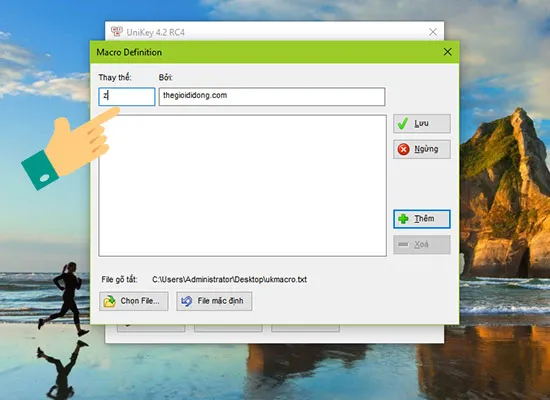
Sau khi nhấp vào “Bảng gõ tắt”, một cửa sổ mới sẽ xuất hiện, hiển thị danh sách các từ gõ tắt đã có (nếu có) và hai cột chính là “Thay thế” và “Bởi”. Cột “Thay thế” là nơi bạn nhập ký tự viết tắt. Cột “Bởi” là cụm từ hoàn chỉnh mà bạn muốn hiển thị sau khi gõ tắt.
Khai Báo Cặp Từ Gõ Tắt Mới
Để thêm một cặp từ gõ tắt mới, bạn chỉ cần nhập dữ liệu vào hai ô “Thay thế” và “Bởi” nằm ở phía dưới danh sách. Ví dụ, nếu bạn muốn gõ “leonlive.com” chỉ bằng ký tự “ll”, bạn sẽ nhập “ll” vào ô “Thay thế” và “leonlive.com” vào ô “Bởi”.
Điều quan trọng là nên chọn các ký tự gõ tắt dễ nhớ nhưng ít có khả năng trùng lặp với các từ thông thường. Việc sử dụng các ký tự đặc biệt, hoặc các chữ cái cuối của bàn phím thường được khuyến nghị. Điều này đảm bảo tính năng gõ tắt không bị kích hoạt ngoài ý muốn khi bạn đang soạn thảo văn bản.
Nhập từ gõ tắt và từ thay thế trong giao diện Bảng gõ tắt
Hoàn Tất Việc Lưu và Kích Hoạt Tính Năng
Sau khi đã nhập xong cặp từ gõ tắt mong muốn, bạn không nên đóng cửa sổ ngay lập tức. Cần phải thực hiện các bước lưu lại để hệ thống Unikey ghi nhận và áp dụng những thay đổi mới này.
Thêm Cặp Từ và Lưu Thay Đổi
Bạn cần nhấn nút “Thêm” (hoặc “Add”) để đưa cặp từ vừa nhập vào danh sách gõ tắt. Bước này giúp bạn xác nhận cặp từ và đưa chúng vào bảng.
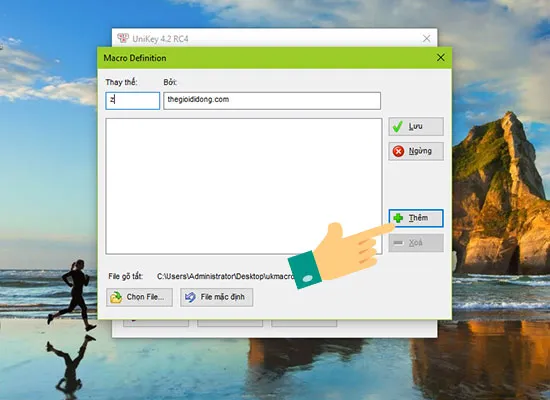 Nút Thêm để đưa cặp từ gõ tắt vào bảng
Cuối cùng, để chính thức ghi nhận các cài đặt này vào hệ thống, bạn phải nhấn nút “Lưu” (hoặc “Save”). Nếu bạn quên bước này, toàn bộ công sức thiết lập của bạn sẽ không được lưu lại. Việc nhấn “Lưu” đảm bảo rằng cách cài bảng gõ tắt unikey của bạn đã được hoàn tất về mặt kỹ thuật.
Kích Hoạt Tính Năng Gõ Tắt Trong Unikey
Sau khi lưu bảng gõ tắt, bạn quay trở lại thanh tác vụ. Chuột phải vào biểu tượng Unikey. Trong menu ngữ cảnh hiện ra, bạn cần tìm và đánh dấu vào mục “Bật tính năng gõ tắt” (hoặc “Enable Abbreviation”). Thao tác này là bước cuối cùng và bắt buộc để kích hoạt chức năng gõ tắt mà bạn vừa thiết lập.
Nếu mục này không được đánh dấu, hệ thống Unikey sẽ không nhận diện các ký tự gõ tắt của bạn, bất kể bạn đã thiết lập chúng một cách chính xác trong bảng. Đây là một điểm thường bị người dùng mới bỏ qua.
Tối Ưu Hóa Hiệu Suất: Mẹo và Thủ Thuật Nâng Cao
Việc biết cách cài bảng gõ tắt unikey mới chỉ là bước khởi đầu. Để thực sự làm chủ công cụ này, bạn cần áp dụng các mẹo và thủ thuật nâng cao, giúp tối ưu hóa hiệu suất làm việc.
Quy Tắc Thiết Lập Từ Gõ Tắt Thông Minh
Để đảm bảo hiệu quả tối đa, bạn nên tuân thủ một số quy tắc khi chọn từ khóa thay thế. Một quy tắc phổ biến là sử dụng các chữ cái đầu tiên của cụm từ cần gõ tắt, sau đó thêm một ký tự đặc biệt hoặc một chữ cái ít dùng. Ví dụ, cho cụm từ “Trải nghiệm chuyên môn tính xác đáng và độ tin cậy” (E-E-A-T), bạn có thể đặt ký tự gõ tắt là “eeat.”. Dấu chấm (.), dấu phẩy (,), hoặc các ký tự khác (như ‘z’, ‘j’) thường được dùng làm ký tự neo.
Nên tạo ra một hệ thống gõ tắt có tổ chức, dễ nhớ. Ví dụ: các từ gõ tắt liên quan đến văn phòng phẩm nên bắt đầu bằng “vp”, các từ liên quan đến địa chỉ nên bắt đầu bằng “dc”. Việc này giúp bạn dễ dàng tra cứu và tránh trùng lặp.
Quản Lý và Bảo Trì Bảng Gõ Tắt
Sau một thời gian sử dụng, bảng gõ tắt của bạn có thể trở nên dài và phức tạp. Bạn cần định kỳ kiểm tra và bảo trì bảng này.
Xóa Bỏ Các Cặp Từ Không Còn Sử Dụng
Nếu có những cặp từ gõ tắt đã lỗi thời hoặc không cần dùng nữa, bạn nên xóa chúng khỏi bảng. Việc này giúp giảm tải cho Unikey và tránh nhầm lẫn khi gõ. Để xóa, bạn chỉ cần mở lại cửa sổ “Bảng gõ tắt”, chọn cặp từ muốn xóa trong danh sách và nhấn nút “Xóa” (hoặc “Delete”).
Sao Lưu và Phục Hồi Bảng Gõ Tắt
Bảng gõ tắt là tài sản cá nhân chứa các thiết lập quý giá, nên bạn cần sao lưu chúng. Unikey lưu trữ dữ liệu này trong một tệp tin cấu hình, thường là file có tên Macro.txt hoặc tương tự. Bạn có thể sao chép tệp tin này ra một nơi an toàn. Khi bạn cài đặt lại Windows hoặc chuyển sang máy tính mới, chỉ cần sao chép tệp tin này vào thư mục cấu hình của Unikey để khôi phục toàn bộ bảng gõ tắt. Đây là kỹ thuật chuyên môn giúp duy trì hiệu suất làm việc liên tục.
Ứng Dụng Thực Tiễn Trong Công Việc Chuyên Nghiệp
Đối với các chuyên gia trong lĩnh vực truyền thông, nội dung (Content), hoặc hỗ trợ khách hàng, bảng gõ tắt Unikey là một giải pháp không thể thiếu.
Bạn có thể thiết lập các đoạn trả lời mẫu, các cụm từ giới thiệu hoặc kết luận lặp đi lặp lại. Thay vì sao chép và dán (copy-paste), việc gõ tắt nhanh hơn và chuyên nghiệp hơn rất nhiều. Ví dụ, bạn có thể thiết lập:
- “ccm” thành “Chào mừng bạn đến với Leon-Live.com, nền tảng webcast chuyên nghiệp dành cho SME.”
- “emailht” thành “Vui lòng gửi yêu cầu hỗ trợ qua email [email protected] để được phản hồi nhanh nhất.”
Việc tối ưu hóa này giúp bạn tập trung vào nội dung chính mà không bị gián đoạn bởi các thao tác lặp lại. Nó thể hiện sự chuyên nghiệp và tốc độ xử lý công việc vượt trội.
Xử Lý Sự Cố Thường Gặp Khi Cài Đặt Gõ Tắt Unikey
Trong quá trình cài đặt gõ tắt Unikey, người dùng có thể gặp một số trục trặc nhỏ. Việc hiểu rõ nguyên nhân và cách khắc phục sẽ giúp bạn duy trì công việc ổn định.
Lỗi Unikey Không Gõ Tắt Được Mặc Dù Đã Thiết Lập
Đây là lỗi phổ biến nhất. Nguyên nhân thường gặp là do người dùng quên kích hoạt tính năng gõ tắt.
- Kiểm tra: Đảm bảo bạn đã chuột phải vào biểu tượng Unikey và mục “Bật tính năng gõ tắt” đã được chọn.
- Khắc phục: Đánh dấu lại mục này. Thử khởi động lại Unikey hoặc thậm chí khởi động lại máy tính nếu cần thiết.
Một nguyên nhân khác là do Unikey không nhận diện được phím kích hoạt. Thông thường, Unikey kích hoạt gõ tắt sau khi bạn gõ chuỗi ký tự gõ tắt và sau đó là một ký tự đặc biệt như dấu cách (spacebar), dấu phẩy, hoặc dấu chấm.
- Kiểm tra: Đảm bảo bạn gõ chuỗi gõ tắt, sau đó nhấn Space. Nếu bạn gõ liên tục mà không có dấu cách, Unikey sẽ không chuyển đổi.
Xung Đột Giữa Gõ Tắt và Tính Năng Kiểm Tra Chính Tả
Trong một số trường hợp, tính năng gõ tắt có thể bị ảnh hưởng bởi các ứng dụng kiểm tra chính tả hoặc các tiện ích mở rộng của trình duyệt.
- Khắc phục: Thử tắt các tiện ích kiểm tra chính tả của trình duyệt (ví dụ: Grammar Checker, Autocorrect) hoặc các phần mềm hỗ trợ gõ khác. Hãy đảm bảo chỉ có Unikey là phần mềm điều khiển việc gõ tiếng Việt.
Lỗi Không Lưu Được Bảng Gõ Tắt Mới
Nếu sau khi nhấn “Thêm” và “Lưu” mà các cặp từ không xuất hiện, có thể do vấn đề về quyền truy cập thư mục.
- Khắc phục: Thử chạy Unikey dưới quyền Administrator (nhấp chuột phải vào biểu tượng Unikey và chọn Run as administrator). Điều này đảm bảo Unikey có đủ quyền để ghi đè hoặc chỉnh sửa các tệp cấu hình trong hệ thống.
Đồng thời, luôn đảm bảo rằng bạn đang sử dụng phiên bản Unikey ổn định và mới nhất. Các phiên bản cũ có thể có những lỗi không tương thích với hệ điều hành hiện tại.
Gõ tắt trong Unikey là một công cụ đơn giản nhưng mang lại hiệu quả vượt trội. Nắm vững cách cài bảng gõ tắt unikey giúp tiết kiệm đáng kể thời gian và công sức soạn thảo văn bản. Điều này đặc biệt quan trọng với những người thường xuyên phải làm việc với các tài liệu dài và cần sự chính xác cao. Hãy tận dụng tối đa tính năng gõ tắt thông minh này để nâng cao tốc độ và chất lượng công việc của bạn lên một tầm cao mới.
Ngày Cập Nhật Tháng mười một 20, 2025 by Vinh Vê Vê

Vinh Vê Vê là một nhà sáng lập leon-live.com và là một trong những người tiên phong trong lĩnh vực đánh giá (review) công nghệ với 9 năm kinh nghiệm tại Việt Nam.