Hướng Dẫn Chi Tiết Cách Cài Bài Hát Làm Nhạc Chuông Cho Samsung Từ A-Z: 7 Phương Pháp Toàn Diện
Điện thoại Samsung cung cấp khả năng tùy chỉnh âm thanh linh hoạt, cho phép người dùng thay thế nhạc chuông mặc định bằng bất kỳ bài hát cá nhân nào họ yêu thích. Việc biết cách cài bài hát làm nhạc chuông cho samsung không chỉ giúp thiết bị có dấu ấn riêng mà còn nâng cao trải nghiệm sử dụng. Hướng dẫn này sẽ trình bày các phương pháp chi tiết, từ cài đặt cơ bản đến sử dụng nguồn nhạc trực tuyến và các tùy chỉnh nâng cao. Bạn cần lưu ý về định dạng tệp MP3 và các bước kỹ thuật để quá trình cài đặt diễn ra suôn sẻ. Mục tiêu là giúp bạn hoàn tất việc cài đặt riêng biệt nhạc chuông chỉ trong vài phút.
I. Phương Pháp Cốt Lõi: Cài Đặt Nhạc Chuông Trực Tiếp Từ Cài Đặt Máy
Cài đặt nhạc chuông trực tiếp thông qua ứng dụng Cài đặt của Samsung là phương pháp đơn giản và phổ biến nhất. Điều này áp dụng cho các tệp âm thanh đã được lưu trữ sẵn trong bộ nhớ điện thoại của bạn. Quá trình này hoàn toàn không yêu cầu bất kỳ ứng dụng bên thứ ba nào.
Chuẩn bị tệp nhạc: Yêu cầu về định dạng và vị trí
Trước khi bắt đầu, người dùng cần đảm bảo rằng bài hát muốn cài đã được tải về máy. Samsung hỗ trợ nhiều định dạng âm thanh thông dụng như MP3, M4A, WAV, và OGG. Để duy trì hiệu suất máy và đảm bảo file hoạt động ổn định, bạn nên chọn các tệp nhạc có dung lượng tối ưu, thường dưới 5MB. Việc chuẩn bị file nhạc đúng chuẩn là bước quan trọng đầu tiên.
Các bước cài đặt nhạc chuông mặc định trên Samsung
Quá trình này chỉ bao gồm vài thao tác cơ bản trong phần Cài đặt của điện thoại Samsung. Bạn sẽ cần điều hướng đến mục quản lý âm thanh. Sau đó chọn tệp nhạc đã được chuẩn bị sẵn.
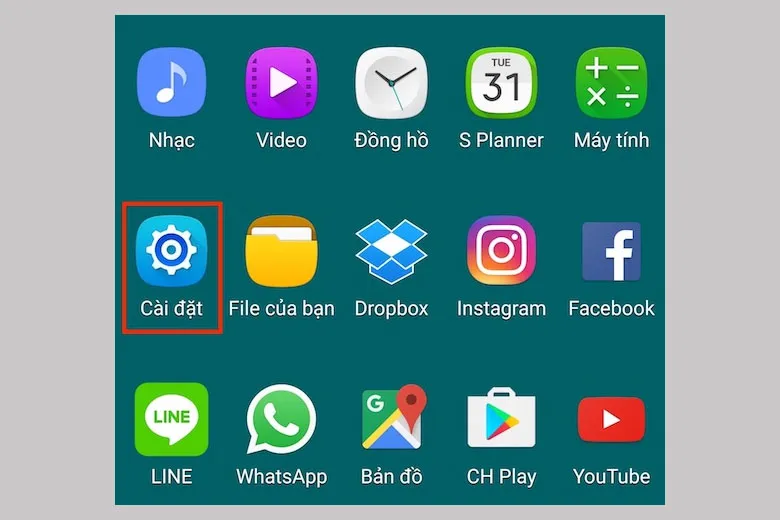
Đầu tiên, hãy truy cập vào mục Cài đặt trên điện thoại. Thao tác này thường được thực hiện qua biểu tượng hình bánh răng cưa.
Truy cập Cài đặt để bắt đầu cách cài bài hát làm nhạc chuông cho Samsung
Tiếp theo, tìm và nhấn vào mục Âm thanh và thông báo (hoặc Âm thanh và rung tùy phiên bản). Đây là nơi quản lý tất cả các thiết lập âm thanh của thiết bị.
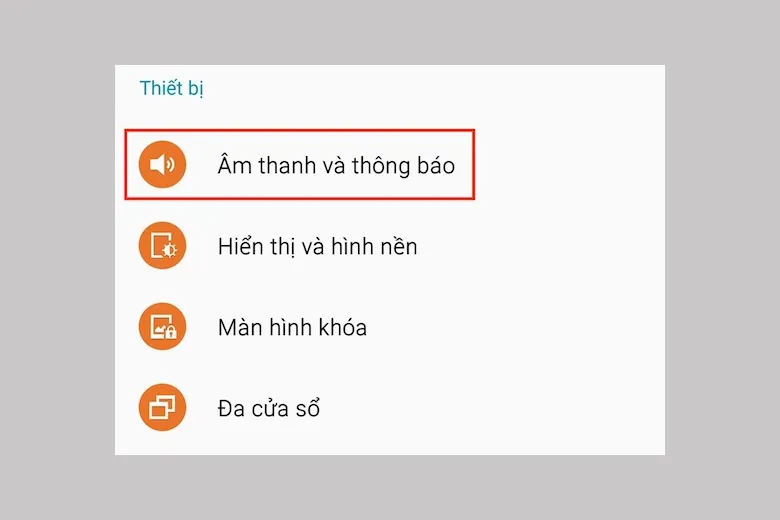 Chọn mục Âm thanh và thông báo trong Cài đặt Samsung
Trong menu này, bạn hãy chọn Nhạc chuông. Một danh sách các nhạc chuông hệ thống sẽ xuất hiện.
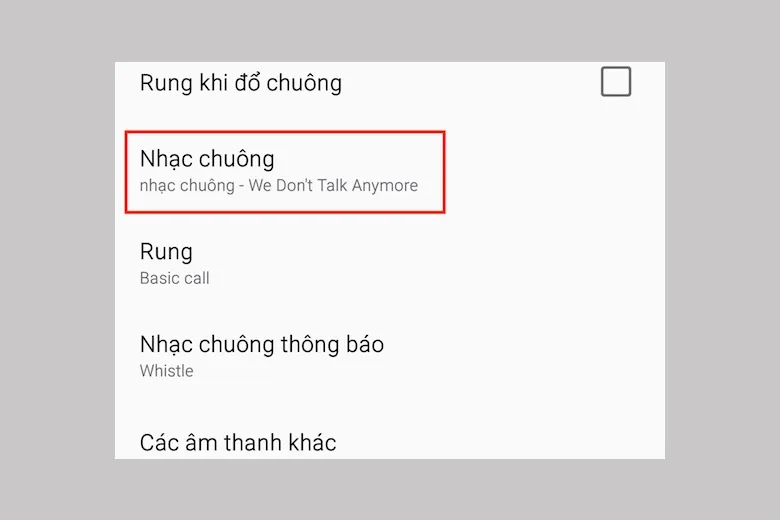 Nhấn chọn Nhạc chuông để xem danh sách
Để thêm bài hát cá nhân, người dùng cần nhấn vào biểu tượng Thêm (thường là dấu + hoặc một tùy chọn tương tự). Thao tác này sẽ mở trình duyệt tệp tin hoặc thư viện âm nhạc của máy.
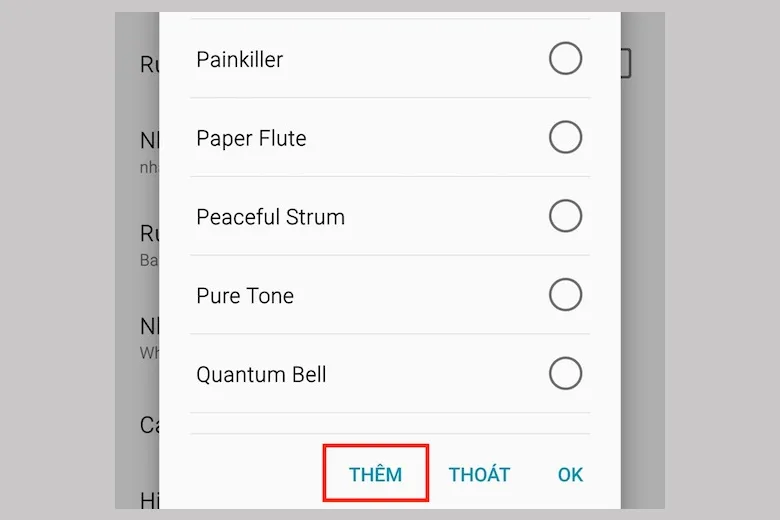 Thêm bài hát cá nhân vào danh sách nhạc chuông
Lúc này, bạn sẽ được đưa đến các thư mục chứa bài hát trong ứng dụng nghe nhạc hoặc bộ nhớ trong. Hãy Điều hướng đến thư mục chứa bài hát muốn cài làm nhạc chuông Samsung.
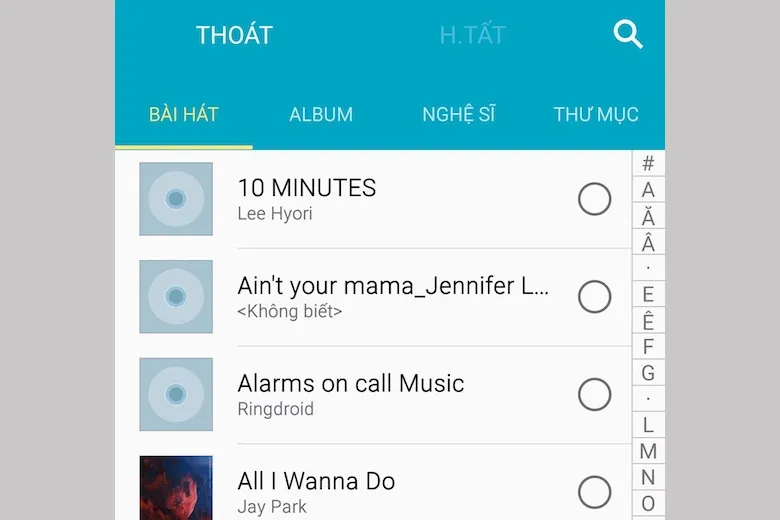 Điều hướng đến thư mục chứa bài hát muốn cài làm nhạc chuông Samsung
Sau khi chọn bài hát, điện thoại thường tự động đề xuất một đoạn nhạc chuông dựa trên tiết tấu nổi bật. Bạn có thể Chọn bài hát và tùy chỉnh đoạn nhạc chuông theo ý muốn bằng cách bỏ chọn tính năng tự động.
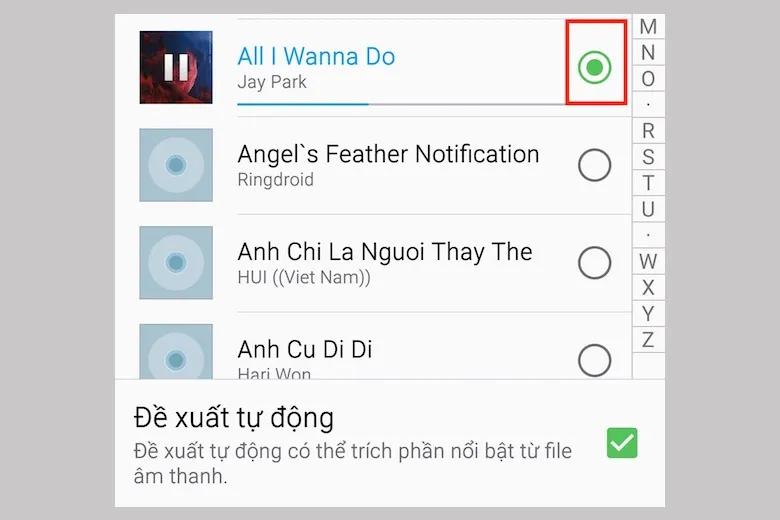 Chọn bài hát và tùy chỉnh đoạn nhạc chuông
Cuối cùng, nhấn Hoàn tất để lưu lại thiết lập. Bài hát bạn chọn sẽ trở thành nhạc chuông mặc định cho mọi cuộc gọi đến.
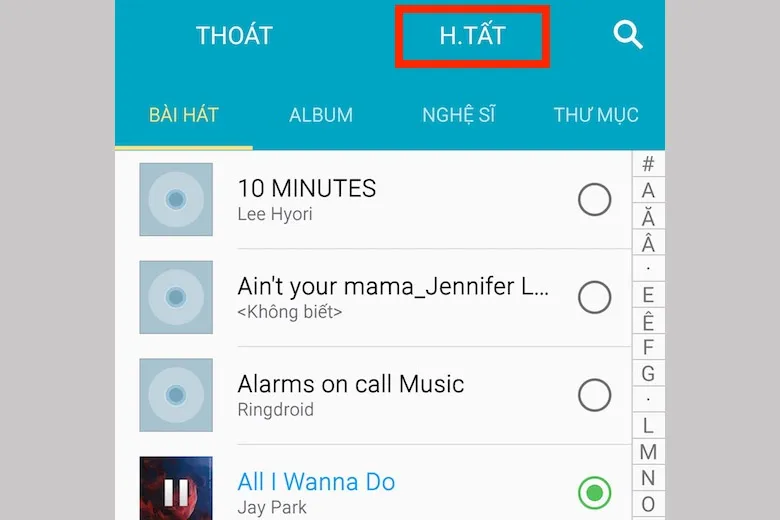 Nhấn Hoàn tất để lưu thiết lập nhạc chuông mới
Sau khi hoàn tất, hãy kiểm tra lại bằng cách gọi thử đến số của bạn. Điều này đảm bảo cách cài bài hát làm nhạc chuông cho samsung đã thành công.
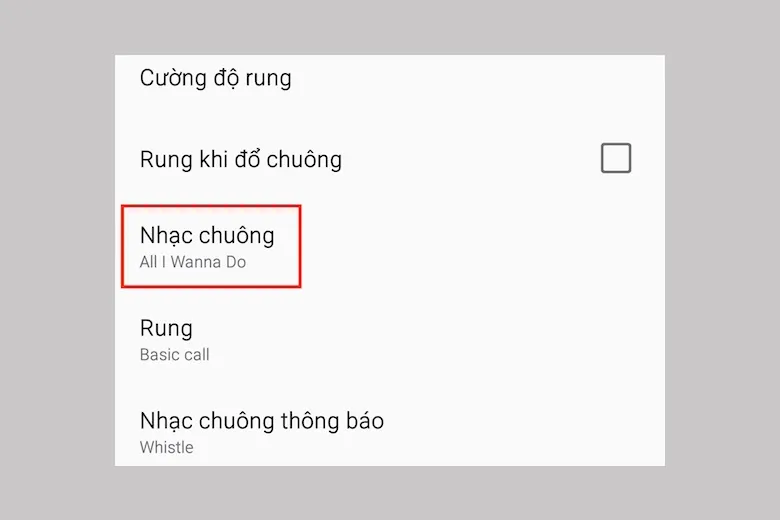 Kiểm tra bài hát đã được cài làm nhạc chuông Samsung
II. Mở Rộng Nguồn Nhạc: Cài Nhạc Chuông Từ Nền Tảng Trực Tuyến
Việc lấy nhạc từ các nền tảng giải trí và mạng xã hội là một xu hướng phổ biến. Các bước này yêu cầu người dùng phải chuyển đổi định dạng tệp trước khi cài đặt. Quá trình này giúp bạn tận dụng tối đa các nguồn nhạc trực tuyến phong phú.
Tải và chuyển đổi nhạc từ TikTok thành định dạng tệp MP3
TikTok là kho tàng các bài hát thịnh hành. Tuy nhiên, nội dung tải về từ TikTok thường là video (MP4) cần phải chuyển đổi. Bạn phải chuyển video này sang định dạng tệp MP3 để sử dụng làm nhạc chuông.
Đầu tiên, bạn mở ứng dụng TikTok và tìm đến video chứa bài hát yêu thích. Nhấn vào nút Chia sẻ và chọn Lưu video để tải tệp MP4 về máy.
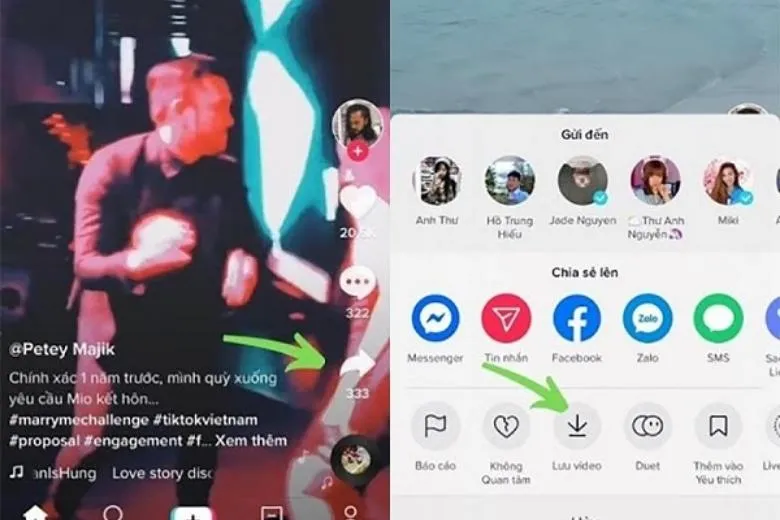 Bấm nút Chia sẻ trên video TikTok để lưu nhạc
Sau khi có file video, hãy truy cập một trang web chuyển đổi trực tuyến, ví dụ như Cloud Convert. Tại đây, bạn tải tệp video vừa lưu lên.
Tiếp theo, chọn định dạng đầu ra là Audio và định dạng cụ thể là Mp3. Nhấn nút Start Convert và tải tệp MP3 đã chuyển đổi về máy.
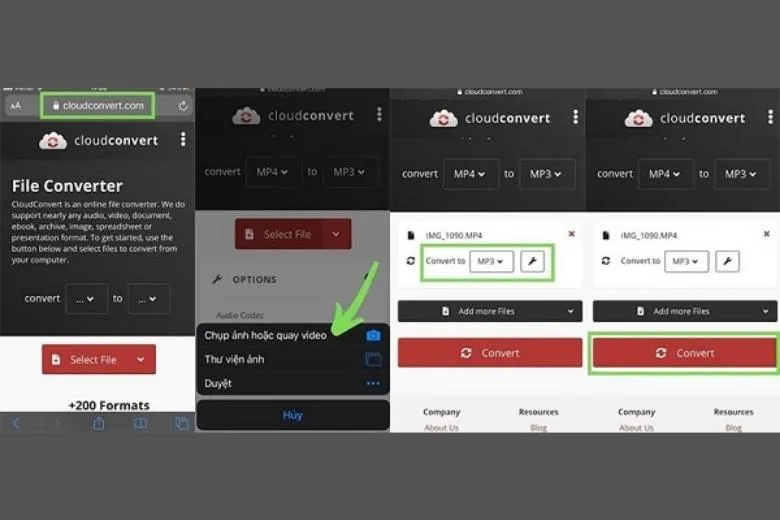 Chọn định dạng đầu ra là MP3 trên Cloud Convert
Tệp MP3 này sau đó có thể được cài đặt theo cách cài bài hát làm nhạc chuông cho samsung cơ bản đã trình bày ở mục I. Quá trình chuyển đổi là cần thiết để đảm bảo tính tương thích.
Cài đặt nhạc chuông từ Zing MP3 (Dễ dàng nhất)
Zing MP3 hỗ trợ tính năng cài đặt nhạc chuông trực tiếp, giảm thiểu các bước phức tạp. Điều kiện là bạn phải tải bài hát đó về máy thông qua ứng dụng. Bạn không cần phải chuyển đổi định dạng thủ công.
Trong ứng dụng Zing MP3, tìm đến mục Bài hát đã tải trên điện thoại Samsung. Đây là thư viện chứa các file nhạc ngoại tuyến.
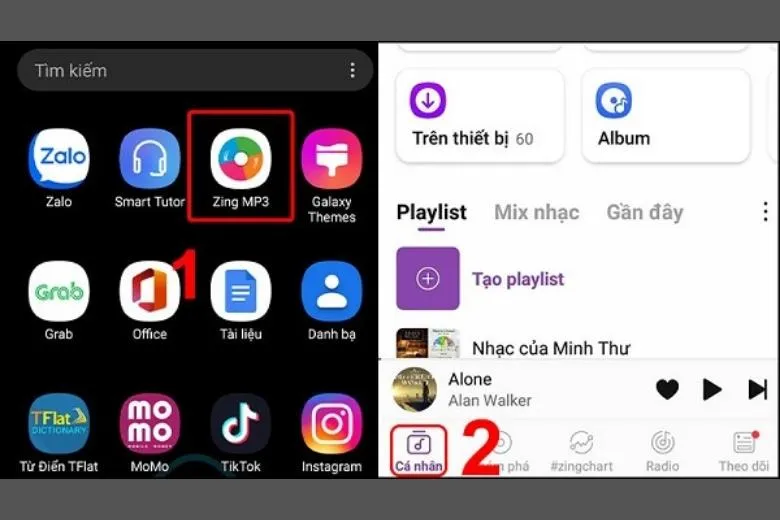 Tìm bài hát đã tải trên Zing MP3 để cài nhạc chuông
Nhấn vào biểu tượng dấu ba chấm bên phải bài hát bạn chọn. Một menu tùy chọn sẽ hiện ra.
Sau đó, bạn chỉ cần bấm chọn vào dòng Cài làm nhạc chuông. Ứng dụng sẽ tự động xử lý phần còn lại.
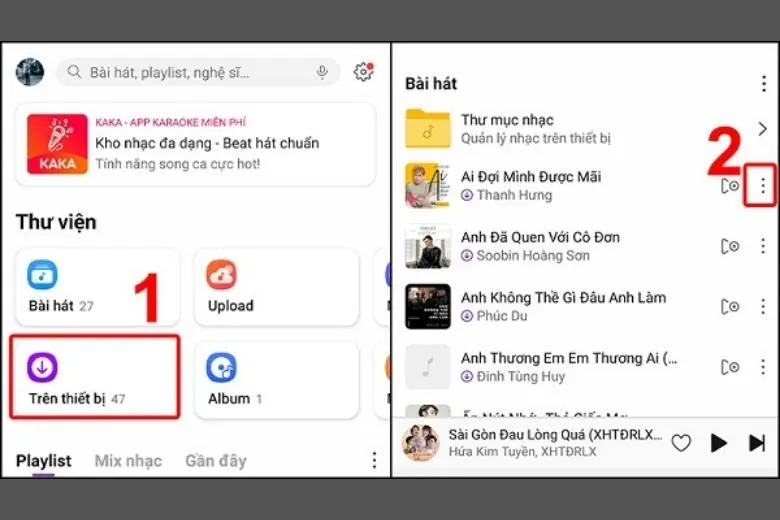 Chọn Cài làm nhạc chuông từ menu tùy chọn
Màn hình sẽ hiển thị thông báo xác nhận bạn đã cài nhạc chuông thành công. Phương pháp này tiết kiệm thời gian đáng kể.
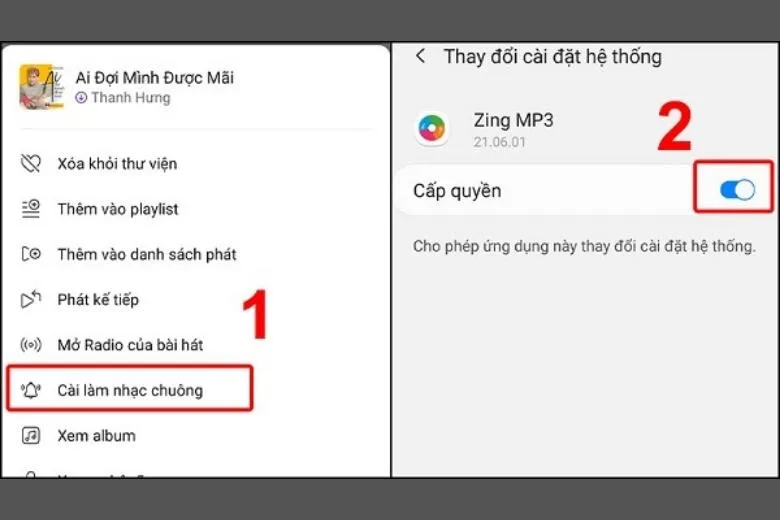 Thông báo hoàn tất cài đặt nhạc chuông từ Zing MP3
Tải và cắt nhạc chuông từ YouTube (Sử dụng dịch vụ nguồn nhạc trực tuyến)
YouTube là kho video âm nhạc khổng lồ, là một nguồn nhạc trực tuyến không giới hạn. Để sử dụng nhạc từ YouTube, bạn cần sao chép đường dẫn và dùng dịch vụ chuyển đổi. Đây là phương pháp phổ biến để lấy bài hát cá nhân không có sẵn trên các nền tảng khác.
Trong ứng dụng YouTube, mở video âm nhạc bạn muốn. Nhấn nút Chia sẻ và chọn Sao chép đường dẫn video đó.
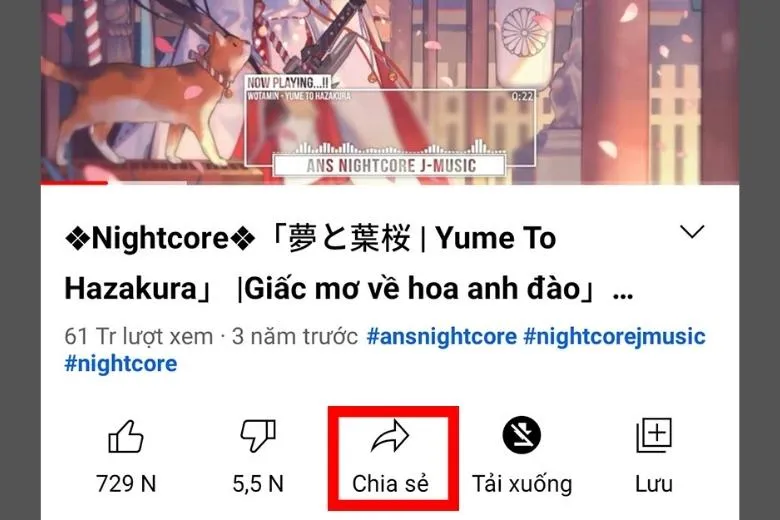 Sao chép đường dẫn video YouTube để tải nhạc
Tiếp theo, bạn truy cập một trang web chuyển đổi từ YouTube sang MP3, ví dụ như Dirpy.com. Trang này cho phép bạn tùy chỉnh nhiều thông số.
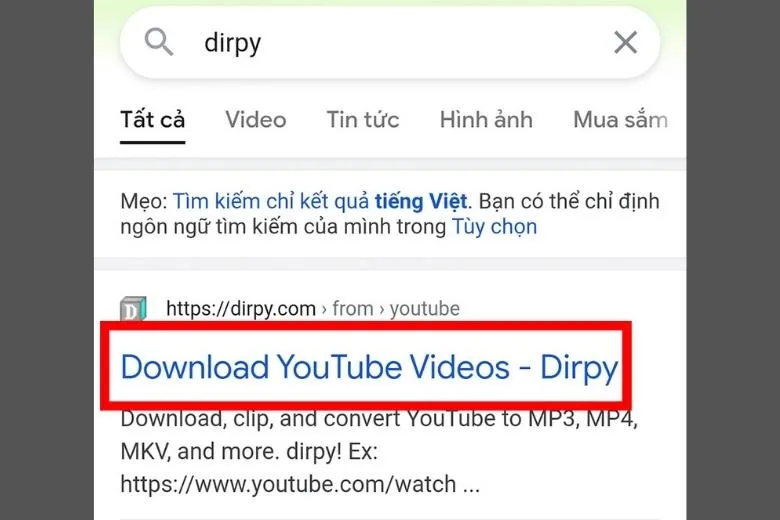 Truy cập trang web chuyển đổi Dirpy.com
Dán link video vừa sao chép vào ô Enter Video URL và nhấn Enter. Chờ vài giây để hệ thống xử lý.
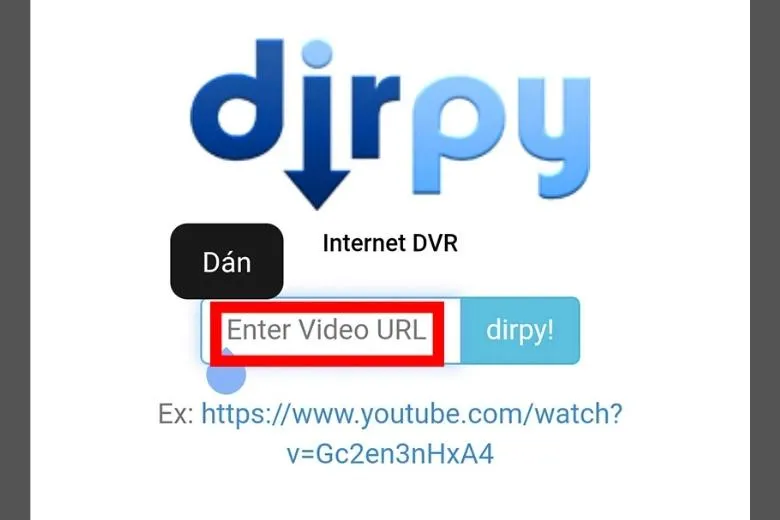 Dán link YouTube vào ô Enter Video URL
Tại giao diện kết quả, bạn có thể đổi tên tệp ở mục File name và điều chỉnh chất lượng âm thanh tại Record Audio. Cuối cùng, nhấn nút Record Audio để tải tệp MP3 về máy.
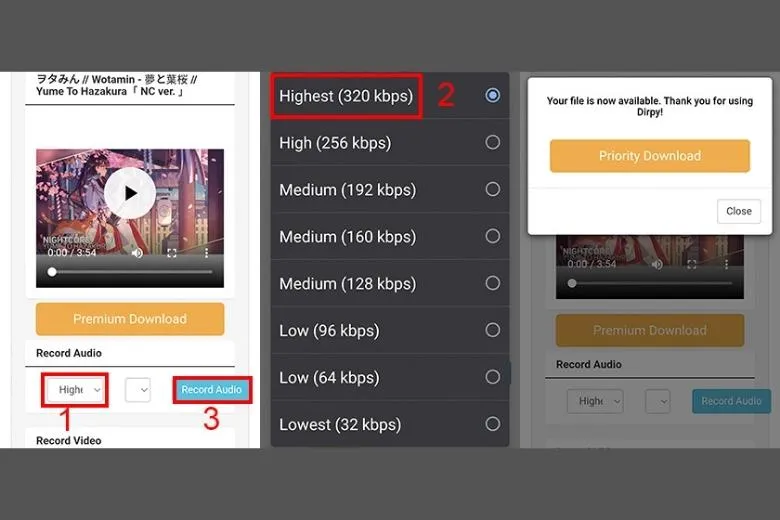 Tùy chỉnh File name và chất lượng âm thanh trước khi tải
Tích hợp: Cắt đoạn nhạc chuông ưa thích bằng ứng dụng
Sau khi tải tệp nhạc về, bạn có thể cắt một đoạn nhạc chuông chỉ dài 30 giây thay vì dùng toàn bộ bài hát. Điều này tạo ra một âm báo độc đáo.
Người dùng cần tải ứng dụng hỗ trợ cắt âm thanh như Máy cắt MP3 (MP3 Cutter) từ CH Play. Đây là một công cụ giúp bạn dễ dàng tùy chỉnh âm thanh theo ý muốn.
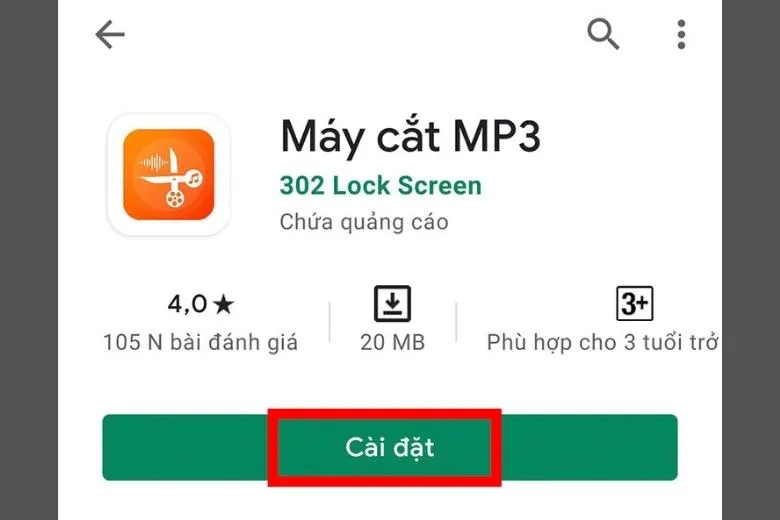 Tải ứng dụng Máy cắt MP3 để chỉnh sửa đoạn nhạc chuông
Mở ứng dụng, chọn Cắt âm thanh và tìm bài hát bạn vừa tải về. Danh sách bài hát trên máy sẽ hiện ra để bạn lựa chọn.
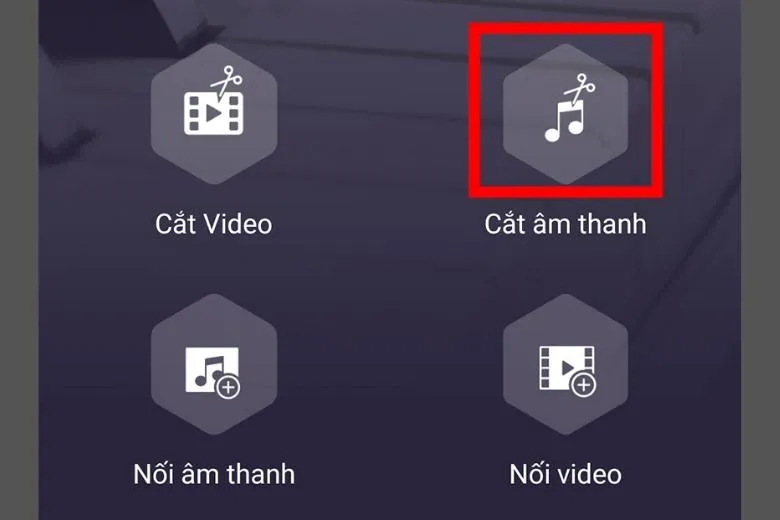 Chọn Cắt âm thanh và bài hát cần chỉnh sửa
Sử dụng hai thanh ngang để kéo và thả, xác định điểm bắt đầu và kết thúc của đoạn nhạc chuông mong muốn. Nhấn nút Play để nghe thử và đảm bảo đoạn cắt đã chính xác.
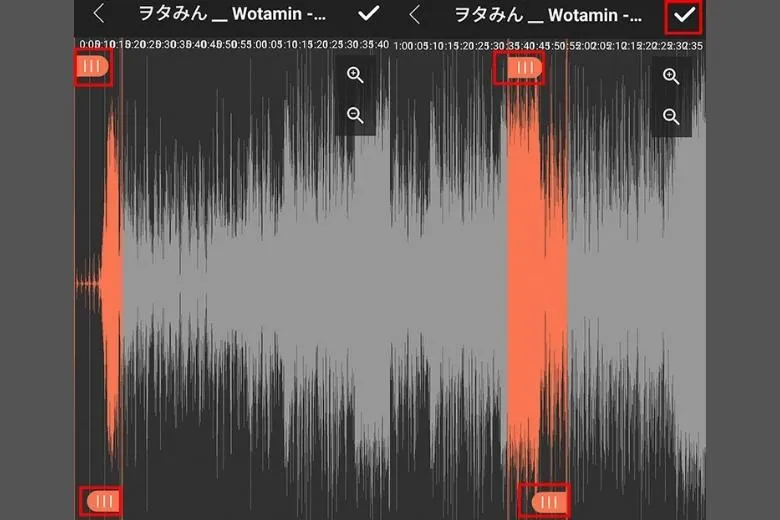 Kéo thả thanh ngang để cắt đoạn nhạc chuông Samsung mong muốn
Sau khi chọn đoạn nhạc, bạn đặt tên mới cho tệp và nhấn Lưu. Tệp nhạc chuông 30 giây mới này đã sẵn sàng để cài đặt.
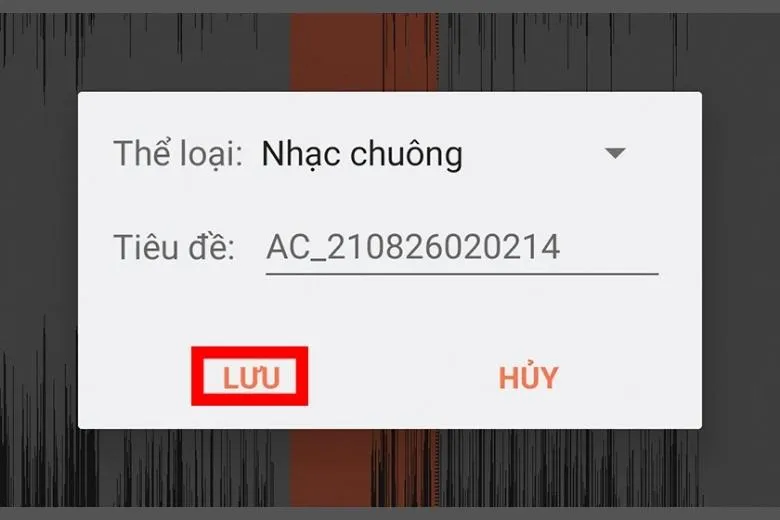 Đặt tên và lưu đoạn nhạc vừa cắt
III. Tùy Chỉnh Nâng Cao: Cá Nhân Hóa Âm Thanh Thông Báo
Samsung cho phép người dùng vượt qua cách cài bài hát làm nhạc chuông cho samsung mặc định. Bạn có thể thiết lập âm báo riêng cho từng đối tượng hoặc loại thông báo khác nhau. Điều này gia tăng mức độ cá nhân hóa cho thiết bị.
Cài đặt riêng biệt nhạc chuông cho từng số liên lạc
Tính năng này giúp bạn nhận biết ngay ai đang gọi mà không cần nhìn vào màn hình. Việc cài đặt riêng biệt nhạc chuông cho người thân hay đối tác là một cách hiệu quả để ưu tiên cuộc gọi.
Đầu tiên, bạn mở ứng dụng Danh bạ trên Samsung. Chọn số điện thoại mà bạn muốn gán nhạc chuông riêng.
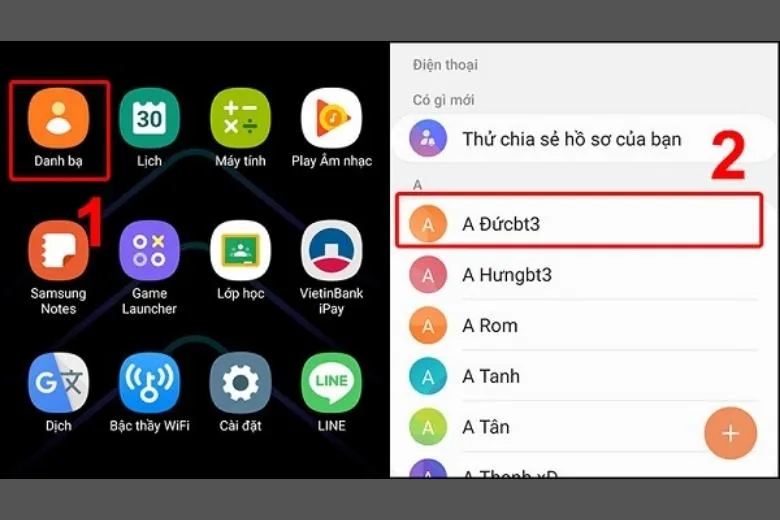 Chọn số liên lạc trong Danh bạ để cài nhạc chuông riêng
Nhấn vào mục Sửa thông tin liên hệ, sau đó chọn Xem thêm (hoặc tùy chọn tương tự). Mục tiêu là truy cập các thiết lập nâng cao.
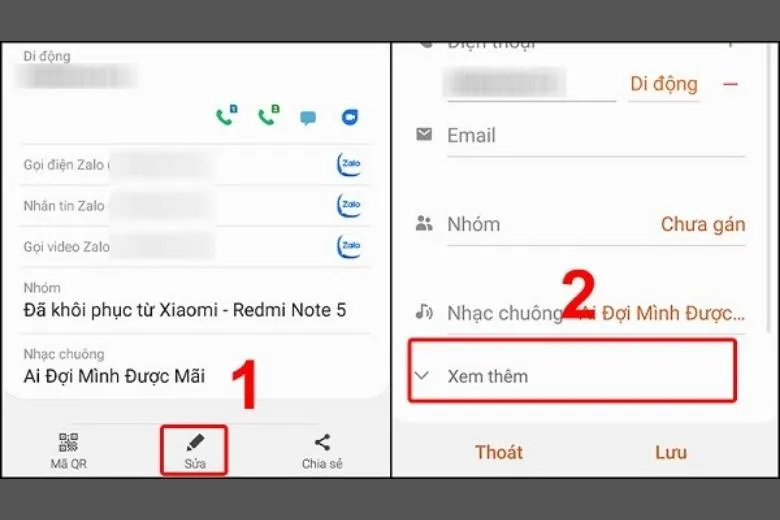 Nhấn Sửa và chọn Xem thêm để tùy chỉnh
Cuộn xuống cho đến khi tìm thấy mục Nhạc chuông. Tại đây, bạn chọn bài hát mong muốn từ thư viện của mình.
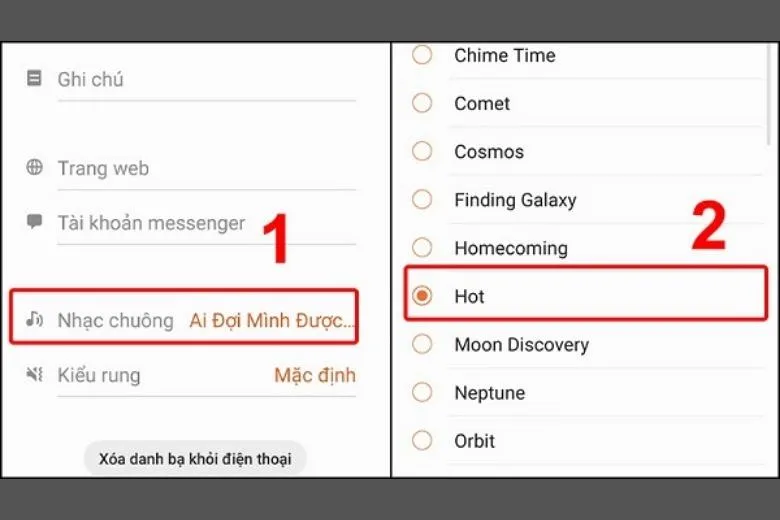 Chọn bài hát làm nhạc chuông riêng cho số liên lạc
Sau khi đã chọn bài hát, nhấn nút Quay trở lại và chọn Lưu để hoàn tất thao tác. Số liên lạc này giờ đây sẽ có nhạc chuông độc nhất.
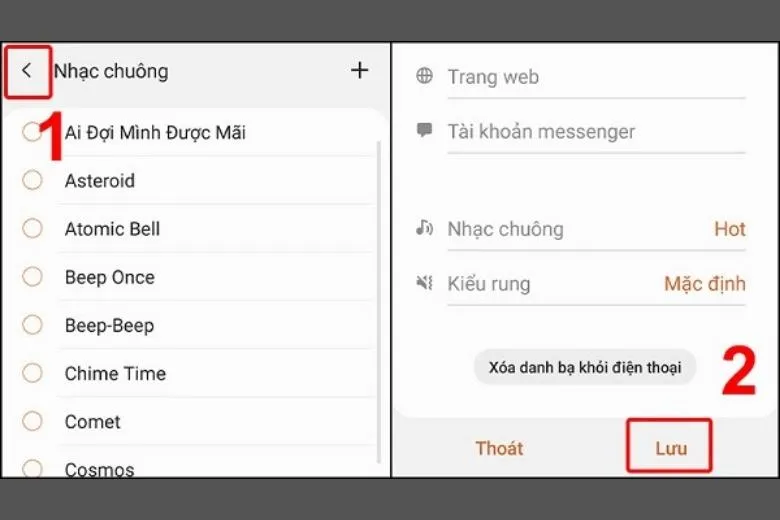 Lưu thay đổi để hoàn tất cài đặt nhạc chuông riêng
Thay đổi âm báo Tin nhắn và Thông báo ứng dụng
Âm báo tin nhắn thường ngắn và dứt khoát. Cách cài bài hát làm nhạc chuông cho samsung đối với tin nhắn có sự khác biệt nhỏ. Bạn cần di chuyển tệp nhạc vào một thư mục hệ thống cụ thể.
Cách cài nhạc chuông tin nhắn cho Samsung (Cần di chuyển file)
Bạn cần di chuyển tệp nhạc MP3 (nên dùng đoạn nhạc ngắn) vào thư mục Notifications của hệ thống. Đây là nơi chứa tất cả âm thanh thông báo.
Mở ứng dụng File hoặc Quản lý tệp và chọn Bộ nhớ trong. Tìm đến thư mục chứa bài hát bạn đã tải về.
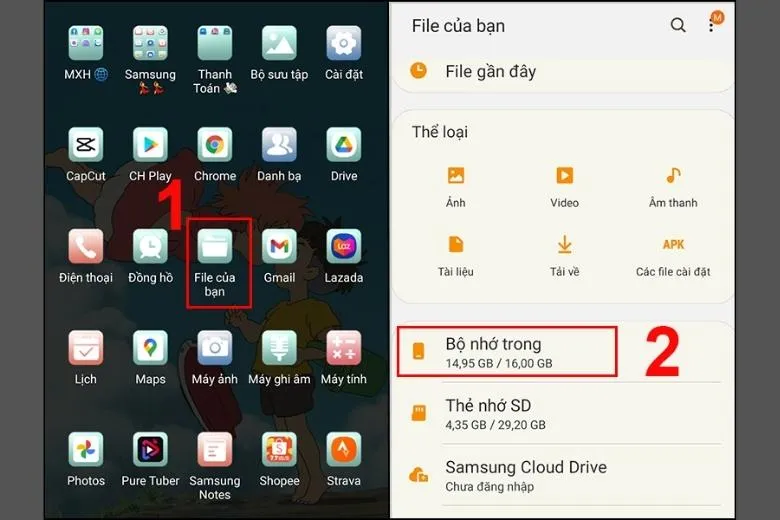 Truy cập File và chọn Bộ nhớ trong
Nhấn giữ vào tệp nhạc muốn cài và chọn Sao chép (hoặc Di chuyển). Đây là bước chuẩn bị để đặt tệp vào vị trí cần thiết.
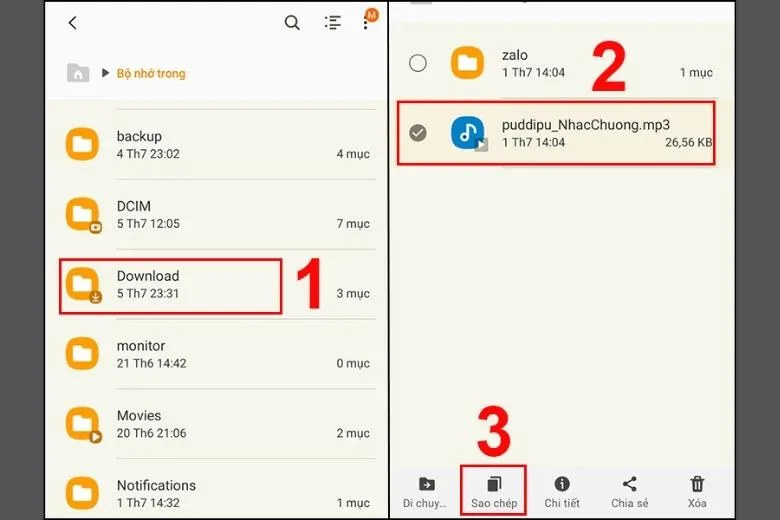 Sao chép bài hát đã tải về
Quay trở lại danh sách thư mục gốc (Bộ nhớ trong). Tìm và chọn thư mục Notifications và nhấn Chuyển đến đây để dán bài hát vào.
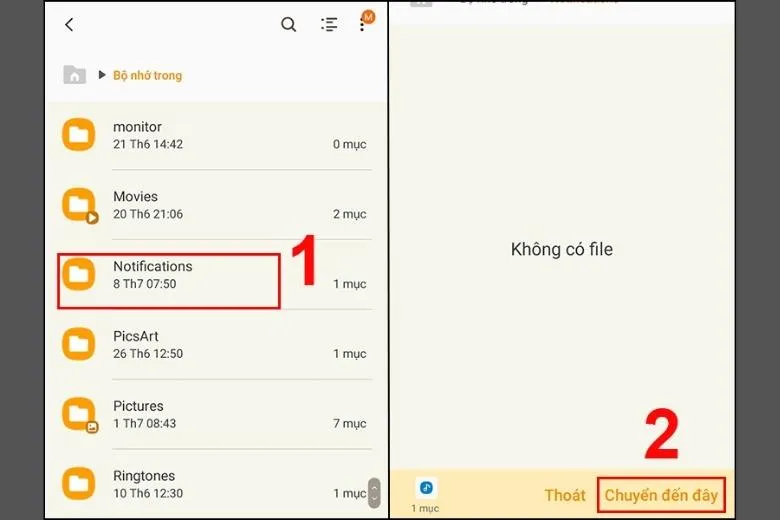 Chuyển bài hát sang thư mục Notifications
Sau đó, truy cập Cài đặt > Âm thanh và rung > Âm thanh thông báo.
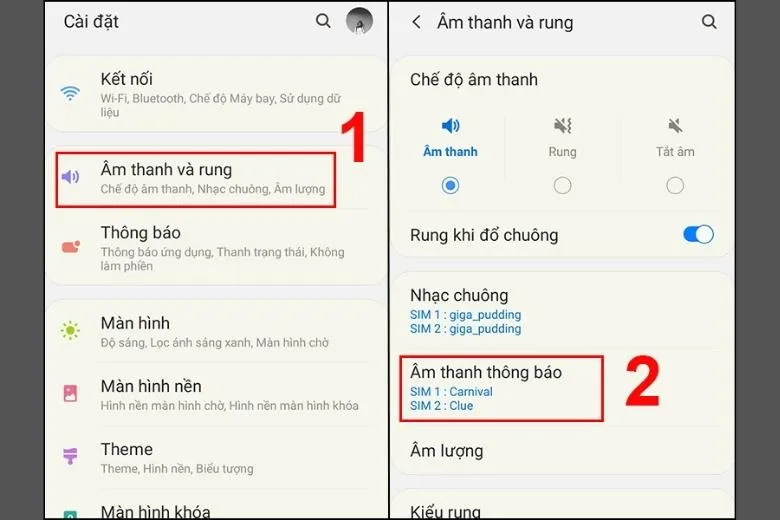 Vào Âm thanh và rung để chọn Âm thanh thông báo
Chọn SIM tương ứng (nếu có 2 SIM) và tìm tên bài hát bạn vừa chuyển vào thư mục Notifications.
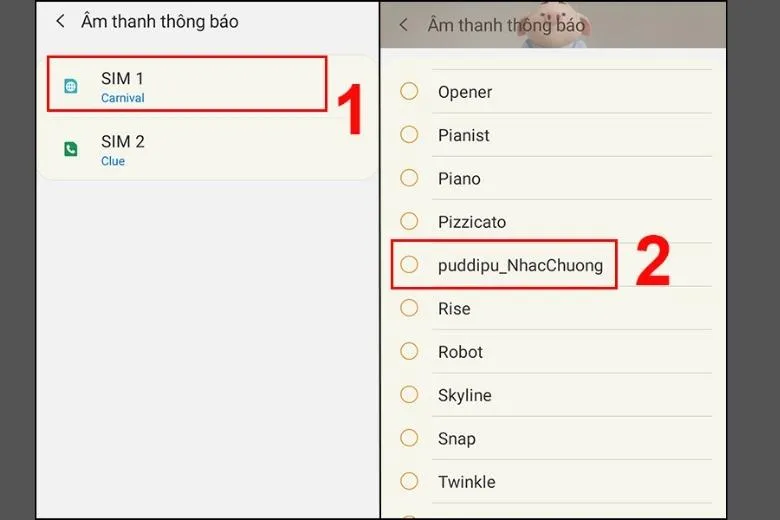 Chọn bài hát trong Notifications cho tin nhắn
Đặt bài hát cá nhân làm nhạc chuông Báo thức
Việc cài đặt nhạc chuông báo thức giúp việc thức dậy trở nên dễ chịu hơn. Bạn có thể sử dụng bất kỳ bài hát cá nhân nào đã tải về. Quá trình này được thực hiện thông qua ứng dụng Đồng hồ.
Mở ứng dụng Đồng hồ (Clock) trên điện thoại Samsung. Bạn sẽ thấy danh sách các báo thức đã thiết lập.
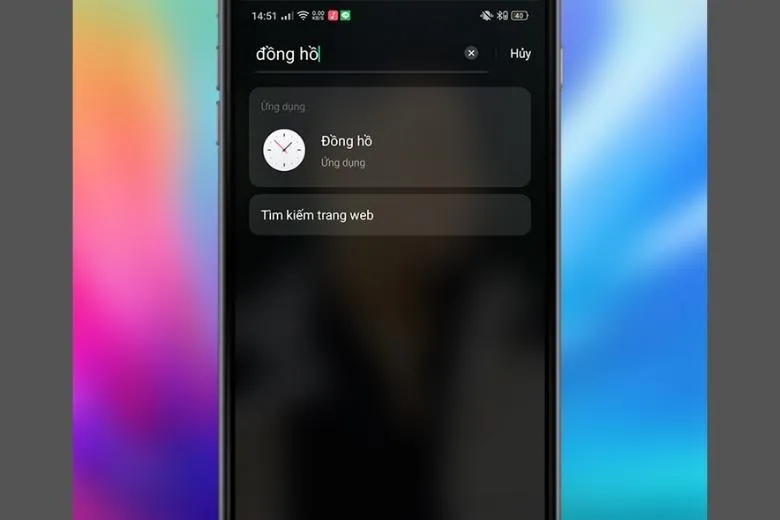 Mở ứng dụng Đồng hồ để cài nhạc chuông báo thức
Nhấn vào biểu tượng dấu + để thêm báo thức mới hoặc chỉnh sửa báo thức hiện có. Thiết lập giờ báo thức mong muốn.
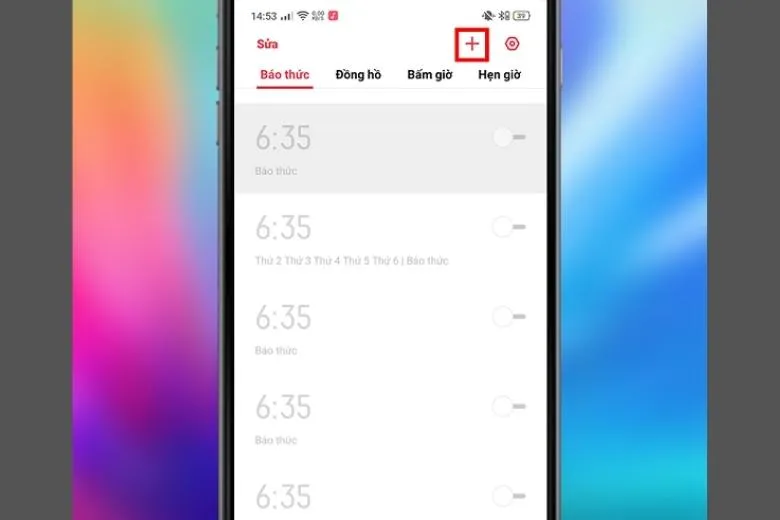 Thêm cài đặt báo thức mới bằng dấu cộng
Chọn mục Âm thanh chuông báo (hoặc Âm thanh báo thức). Tùy chọn này cho phép bạn thay đổi âm thanh mặc định.
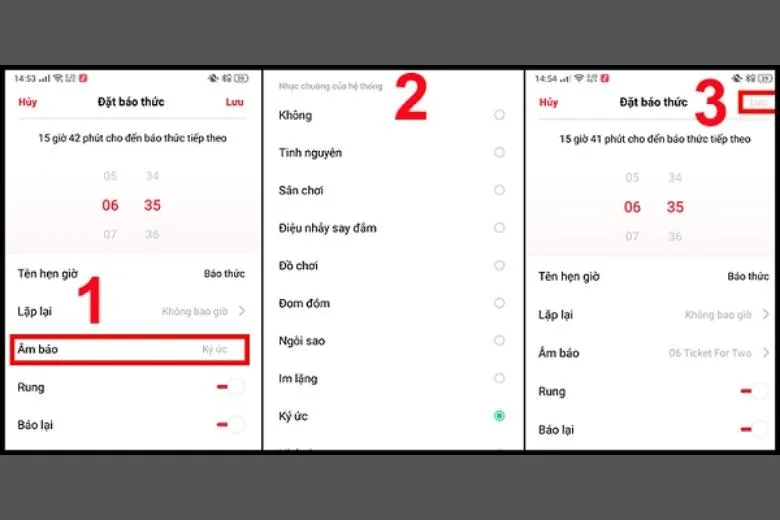 Chọn mục Âm thanh chuông báo
Trong hộp thoại xuất hiện, chọn Nhạc chuông (Ringtones) và nhấn dấu + hoặc tùy chọn Thêm để chọn bài hát từ thư viện cá nhân.
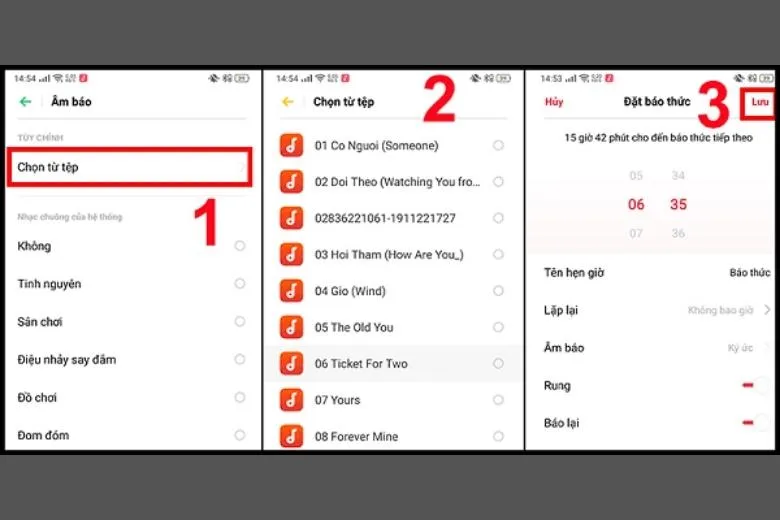 Chọn bài hát cá nhân làm nhạc chuông báo thức
Chọn bài hát yêu thích và nhấn Hoàn tất để lưu. Báo thức của bạn giờ đây đã được tùy chỉnh âm thanh cá nhân.
Mẹo nhỏ: Cài nhạc chuông “Độc đáo” (Ví dụ: Nhạc iPhone bằng Zedge)
Nếu bạn muốn trải nghiệm nhạc chuông của iPhone trên Samsung, các ứng dụng bên thứ ba như Zedge Ringtones and Wallpapers là giải pháp. Ứng dụng này cung cấp một thư viện nhạc chuông phong phú.
Tải ứng dụng Zedge Ringtones and Wallpapers từ CH Play. Đây là một bước cần thiết để có các âm thanh độc quyền.
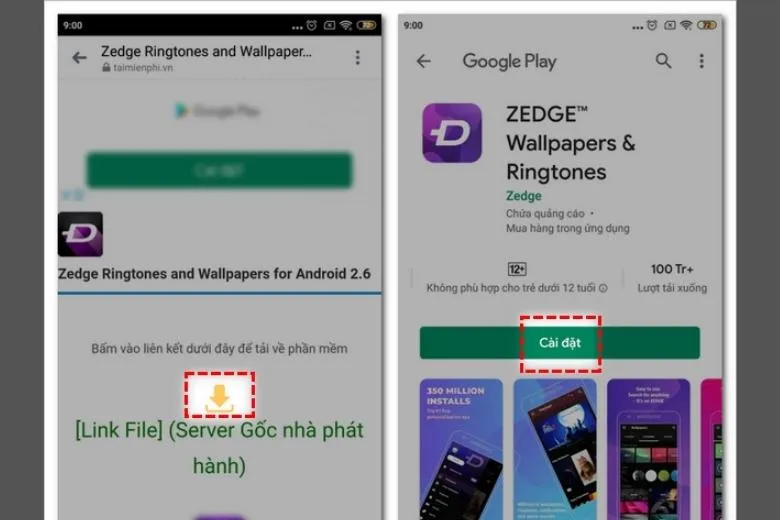 Tải ứng dụng Zedge Ringtones and Wallpapers
Khởi động ứng dụng, chấp nhận các điều khoản bằng cách nhấn Accept And Continue và Agree To All. Cấp quyền truy cập cần thiết khi được yêu cầu.
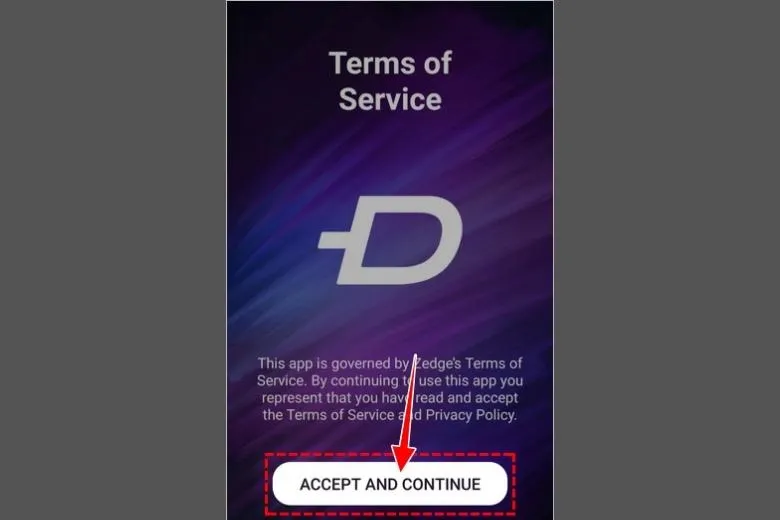 Khởi động và chấp nhận điều khoản của Zedge
Sau khi vào giao diện chính, tìm và chọn chức năng Ringtones (Nhạc chuông). Sử dụng thanh tìm kiếm để tìm nhạc chuông iPhone.
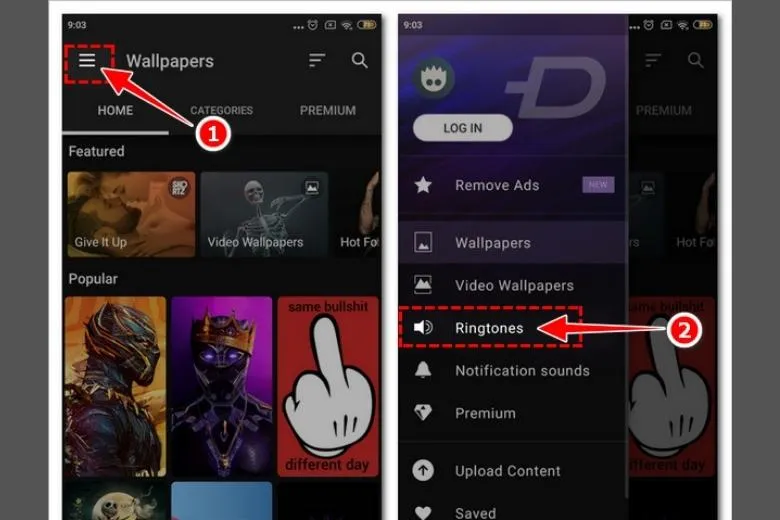 Chọn chức năng Ringtones (Nhạc chuông) trong Zedge
Khi đã tìm được bài nhạc mong muốn, nhấn vào nó. Tiếp theo, chọn Set và chọn Set Ring Tone để cài đặt.
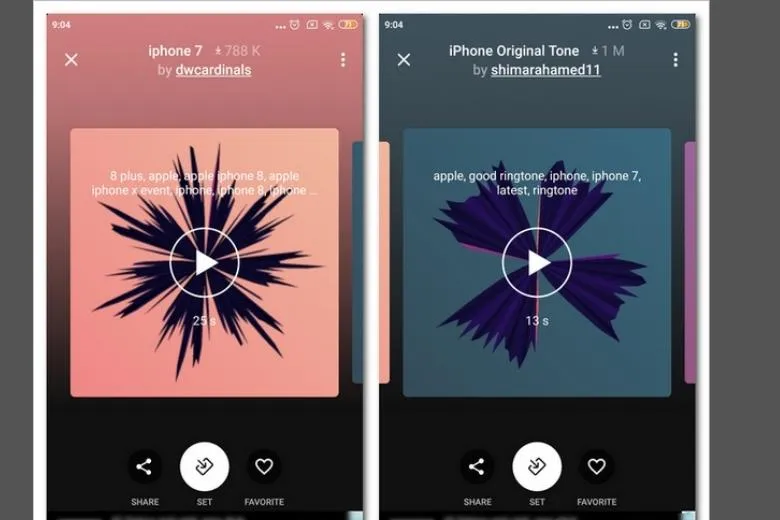 Nhấn Set và chọn Set Ring Tone để cài đặt
Ứng dụng sẽ yêu cầu quyền sửa đổi cài đặt hệ thống. Bạn cần chấp nhận quyền này để hoàn tất.
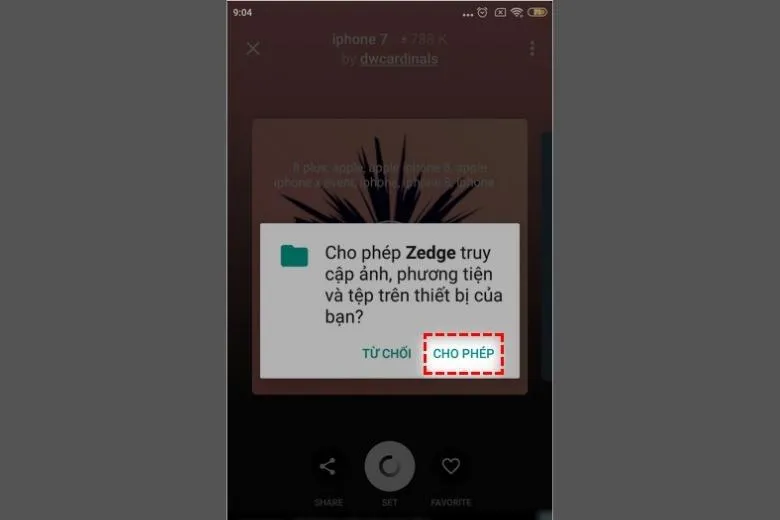 Kích hoạt tính năng cho phép sửa đổi cài đặt hệ thống
IV. Các Vấn Đề Kỹ Thuật và Giải Pháp (Tăng E-E-A-T)
Để đảm bảo quá trình cài đặt nhạc chuông diễn ra không gặp lỗi, người dùng cần nắm rõ các quy tắc kỹ thuật cơ bản. Điều này thể hiện sự am hiểu chuyên sâu và tính xác đáng của nội dung.
Quy tắc vàng về tùy chỉnh âm thanh: Định dạng, Dung lượng và Nguồn
Việc kiểm soát chất lượng file là yếu tố quyết định. Định dạng tệp phải tương thích với hệ điều hành Android.
Samsung chính thức hỗ trợ các định dạng âm thanh chuẩn như MP3, M4A, WAV và OGG. Nếu tệp của bạn là định dạng khác, hãy chuyển đổi trước. Các định dạng này đảm bảo độ ổn định cao nhất.
Dung lượng khuyến nghị cho một tệp nhạc chuông là dưới 5MB. Tệp quá lớn có thể ảnh hưởng tiêu cực đến hiệu suất tải và phản hồi của điện thoại. Nhạc chuông không cần quá dài, khoảng 30 giây là lý tưởng.
Tuyệt đối chỉ tải nhạc từ các nguồn nhạc trực tuyến hoặc ứng dụng chính thức. Tránh xa các trang web không rõ nguồn gốc để bảo vệ thiết bị khỏi virus và phần mềm độc hại. Nguồn nhạc đáng tin cậy giúp bảo mật dữ liệu cá nhân của bạn.
Giải đáp thắc mắc thường gặp (Nhạc chờ, Zalo)
Người dùng thường có một số câu hỏi liên quan đến cách cài bài hát làm nhạc chuông cho samsung nhưng nằm ngoài chức năng cơ bản của điện thoại.
Đối với câu hỏi về nhạc chuông mà người gọi tới nghe (nhạc chờ), điều này không phải là chức năng của điện thoại. Nhạc chờ là một dịch vụ do nhà mạng cung cấp. Bạn cần liên hệ trực tiếp với nhà mạng di động để đăng ký dịch vụ này.
Về việc tùy chỉnh âm thanh thông báo cho các ứng dụng như Zalo, hiện tại, phiên bản Zalo (tại thời điểm viết) chưa tích hợp tính năng cài đặt nhạc chuông riêng. Ứng dụng này sử dụng âm thanh thông báo mặc định của hệ thống. Người dùng cần chờ đợi các bản cập nhật trong tương lai để có thêm tính năng này.
Kết luận
Bài viết đã trình bày toàn bộ các phương pháp hiệu quả về cách cài bài hát làm nhạc chuông cho samsung, từ thao tác cơ bản trong cài đặt máy đến việc tận dụng các nguồn nhạc trực tuyến và tùy chỉnh nâng cao. Nắm vững định dạng tệp MP3 và các bước di chuyển file sẽ giúp bạn cá nhân hóa hoàn toàn trải nghiệm âm thanh trên điện thoại. Việc thiết lập cài đặt riêng biệt nhạc chuông cho từng người hoặc âm báo tin nhắn là một cách đơn giản nhưng hiệu quả để nâng cao tính tiện dụng. Bằng cách áp dụng các hướng dẫn chi tiết này, bất kỳ người dùng Samsung nào cũng có thể biến thiết bị của mình thành một công cụ cá nhân hóa toàn diện.
Ngày Cập Nhật Tháng mười một 22, 2025 by Vinh Vê Vê

Vinh Vê Vê là một nhà sáng lập leon-live.com và là một trong những người tiên phong trong lĩnh vực đánh giá (review) công nghệ với 9 năm kinh nghiệm tại Việt Nam.