Cách Cài AutoCAD 2007 Trên Win 7 Chi Tiết Từ A-Z: Hướng Dẫn Toàn Diện 2025
Việc tìm kiếm một hướng dẫn đầy đủ về cách cài autocad 2007 trên win 7 vẫn là nhu cầu của nhiều kỹ sư, kiến trúc sư. Phần mềm này vẫn còn được sử dụng rộng rãi trong các dự án cũ hoặc môi trường học tập đặc thù. Quá trình này đòi hỏi sự tỉ mỉ vì tương thích hệ điều hành là một vấn đề. Windows 7 không phải là nền tảng được Autodesk hỗ trợ chính thức cho phiên bản 2007. Tuy nhiên, bằng cách tuân thủ đúng các bước, bạn vẫn có thể thiết lập bộ cài đặt gốc một cách trơn tru. Bài viết này sẽ cung cấp quy trình chi tiết nhất để đảm bảo Autodesk AutoCAD 2007 hoạt động ổn định trên môi trường Windows 7 của bạn.
Chuẩn Bị Toàn Diện Trước Khi Cài Đặt AutoCAD 2007
Trước khi bắt đầu bất kỳ quá trình cài đặt nào, công tác chuẩn bị là bước quan trọng nhất. Sự chuẩn bị kỹ lưỡng giúp tránh các lỗi phát sinh ngoài ý muốn. Đặc biệt là khi bạn đang cố gắng chạy một phần mềm đồ họa 2D/3D đã lỗi thời trên một hệ điều hành đã ngừng hỗ trợ như Windows 7. Việc kiểm tra và tinh chỉnh hệ thống là điều bắt buộc.
Kiểm Tra Cấu Hình Tối Thiểu Và Tính Tương Thích
AutoCAD 2007 là một phiên bản cũ. Do đó, yêu cầu cấu hình của nó khá khiêm tốn so với các phiên bản hiện đại. Tuy nhiên, việc đảm bảo máy tính đáp ứng các thông số này là cần thiết để tránh tình trạng treo hoặc giật lag. Windows 7 là hệ điều hành tối thiểu được khuyến nghị trong một số tài liệu hướng dẫn không chính thức.
Yêu cầu về phần cứng tối thiểu cho phần mềm CAD cũ này bao gồm bộ xử lý Intel Core 2 Duo hoặc tương đương. Bạn cần tối thiểu 2GB RAM để vận hành chương trình một cách mượt mà. Đảm bảo rằng ổ đĩa cứng của bạn còn trống ít nhất 2.2GB cho việc cài đặt và lưu trữ các tệp làm việc.
Việc kiểm tra phiên bản Windows 7 đang sử dụng cũng rất quan trọng. AutoCAD 2007 được thiết kế cho kiến trúc 32-bit. Mặc dù có thể chạy trên Windows 7 64-bit, bạn cần chú ý đến vấn đề tương thích. Đôi khi, việc chạy trình cài đặt ở chế độ tương thích sẽ giúp giải quyết các xung đột phát sinh.
Vô Hiệu Hóa Tường Lửa Và Phần Mềm Diệt Virus Trên Windows 7
Quá trình cài đặt và kích hoạt Autodesk AutoCAD 2007 thường liên quan đến các tệp thực thi. Các phần mềm bảo mật, bao gồm Windows Defender tích hợp sẵn và các ứng dụng diệt virus bên thứ ba, có thể coi các tệp này là mối đe dọa. Điều này dẫn đến việc bị chặn hoặc xóa nhầm.
Để đảm bảo quy trình diễn ra liên tục, bạn nên tạm thời tắt kết nối internet. Sau đó, vô hiệu hóa cả Windows Defender và bất kỳ phần mềm diệt virus nào khác đang chạy trên nền tảng Windows 7. Sau khi quá trình cài đặt và kích hoạt hoàn tất, bạn có thể bật lại tất cả các công cụ bảo mật này một cách an toàn. Đây là một bước đơn giản nhưng có tác động lớn đến sự thành công của việc cài đặt.
Tải Xuống Bộ Cài Đặt Gốc AutoCAD 2007
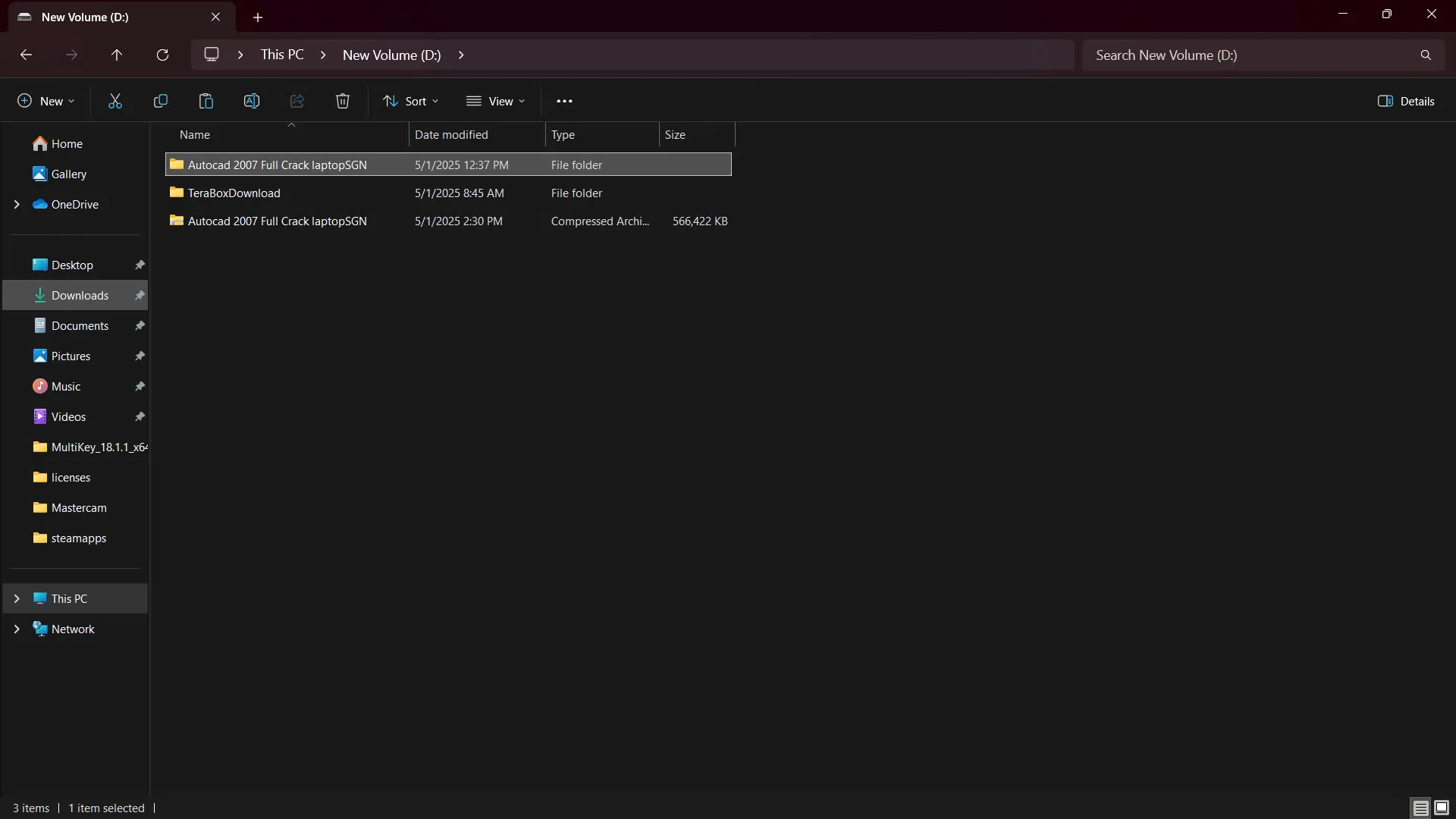
Để bắt đầu quá trình, bạn cần có bộ cài đặt chính xác. Việc tìm kiếm các nguồn tải đáng tin cậy là điều kiện tiên quyết. Các tệp cài đặt thường được nén dưới dạng .RAR hoặc .ZIP. Bạn cần một ứng dụng giải nén như WinRAR hoặc 7-Zip để trích xuất toàn bộ nội dung của bộ cài đặt AutoCAD 2007.
Bộ cài đặt phải bao gồm tệp Setup.exe hoặc Install.exe để khởi động trình cài đặt chính. Ngoài ra, thư mục cũng phải chứa các tệp bổ sung cho quá trình kích hoạt sau này. Luôn đảm bảo rằng bạn đã kiểm tra tính toàn vẹn của tệp tải về trước khi giải nén.
Bước tiếp theo là việc truy cập thư mục chứa tệp cài đặt đã tải xuống. Nếu tệp ở dạng nén, bạn cần giải nén nó. Quá trình giải nén phải được thực hiện tại một vị trí dễ nhớ trên máy tính.
Thao tác giải nén tệp cài đặt AutoCAD 2007 trên Windows 7
Sau khi giải nén hoàn tất, bạn sẽ thấy các tệp và thư mục con. Tìm tệp Setup hoặc Setup.exe trong thư mục vừa giải nén. Kích chuột phải vào tệp này và chọn ‘Run as administrator’ để cấp quyền quản trị. Điều này sẽ giúp tránh các lỗi liên quan đến quyền truy cập.
Hướng Dẫn Từng Bước Cài Đặt Phần Mềm AutoCAD 2007 Trên Win 7
Đây là phần hướng dẫn trọng tâm của quá trình cài đặt AutoCAD 2007. Mỗi bước đều cần được thực hiện một cách chính xác theo trình tự. Sai sót nhỏ trong quá trình này có thể dẫn đến việc phải cài đặt lại từ đầu.
Khởi Động Trình Cài Đặt (Setup Installation)
Sau khi chạy tệp Setup.exe, màn hình khởi động của Autodesk AutoCAD 2007 sẽ xuất hiện. Đây là cửa sổ chào mừng chính thức. Nó chứa các tùy chọn khác nhau cho việc cài đặt.
Bạn cần tìm và nhấp đúp vào biểu tượng Setup hoặc Setup.exe để chạy. Nếu hệ thống báo lỗi hoặc không phản hồi, hãy thử lại bằng cách sử dụng chế độ tương thích cho Windows XP (Service Pack 3) hoặc Windows 7. Điều này đôi khi cần thiết cho các phiên bản phần mềm cũ.
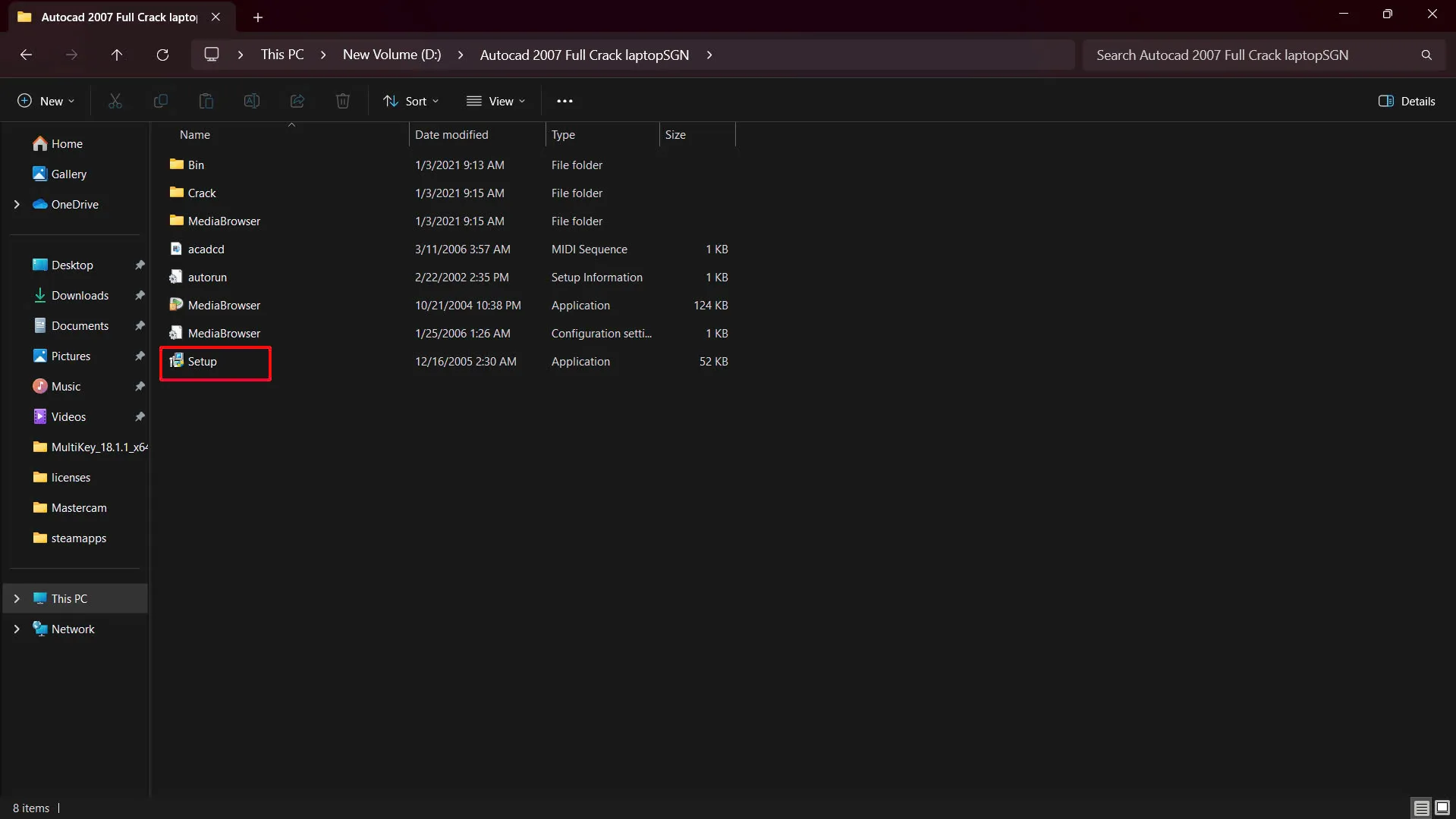 Khởi động tệp Setup.exe để bắt đầu quá trình cài đặt AutoCAD 2007
Khi trình cài đặt đã mở, bạn sẽ thấy một danh sách các mục. Trong đó có các mục như cài đặt độc lập, cài đặt mạng, hoặc tạo triển khai.
Thiết Lập Kiểu Cài Đặt Stand-Alone
Để cài đặt phần mềm trên một máy tính cá nhân, bạn phải chọn kiểu cài đặt độc lập. Đây là lựa chọn phổ biến nhất đối với người dùng cá nhân. Nó đảm bảo rằng tất cả các thành phần cần thiết sẽ được tích hợp vào máy tính hiện tại.
Trong cửa sổ tùy chọn cài đặt, bạn hãy nhấn vào nút “Stand-Alone Installation”. Lựa chọn này cho phép bạn tiếp tục với việc cài đặt đầy đủ bộ Autodesk AutoCAD 2007 mà không cần kết nối mạng nội bộ. Việc này giúp đơn giản hóa quá trình thiết lập.
Sau đó, một hộp thoại mới sẽ xuất hiện. Hộp thoại này yêu cầu bạn xác nhận việc bắt đầu quá trình cài đặt. Bạn cần nhấn Install để xác nhận. Tiếp theo, nhấn Ok để đồng ý với các yêu cầu và chuẩn bị cho các bước kế tiếp.
Chấp Nhận Điều Khoản Và Nhập Thông Tin Cơ Bản
Trình cài đặt sẽ hiển thị màn hình chào mừng đầu tiên. Bạn chỉ cần nhấn “Next” để chuyển sang bước tiếp theo. Đây là thao tác đơn giản, đánh dấu sự bắt đầu chính thức của quá trình.
Tiếp theo là phần License Agreement. Bạn phải đọc các điều khoản sử dụng. Sau khi đọc, chọn ô “I accept” để đồng ý với các điều kiện. Đây là bước bắt buộc theo quy định của nhà phát triển.
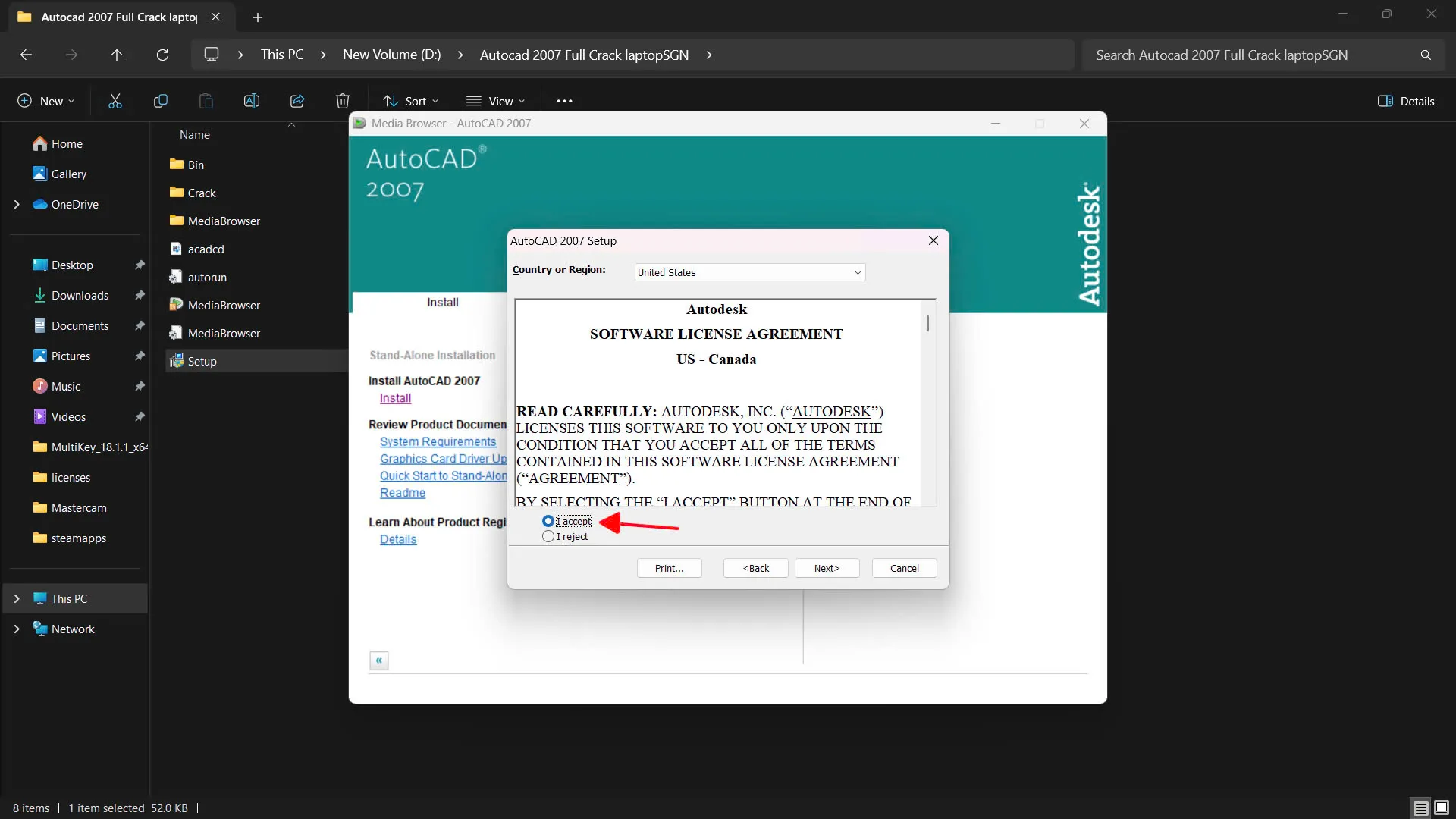 Đồng ý với điều khoản sử dụng bằng cách chọn I accept và nhấn Next
Màn hình tiếp theo yêu cầu nhập Serial Number (Số sê-ri). Serial Number là khóa cấp phép phần mềm. Bạn có thể sử dụng các số sê-ri phổ biến như 000-00000000 hoặc 191-34567213 để tiếp tục. Những số này là cần thiết để vượt qua bước xác minh ban đầu của trình cài đặt.
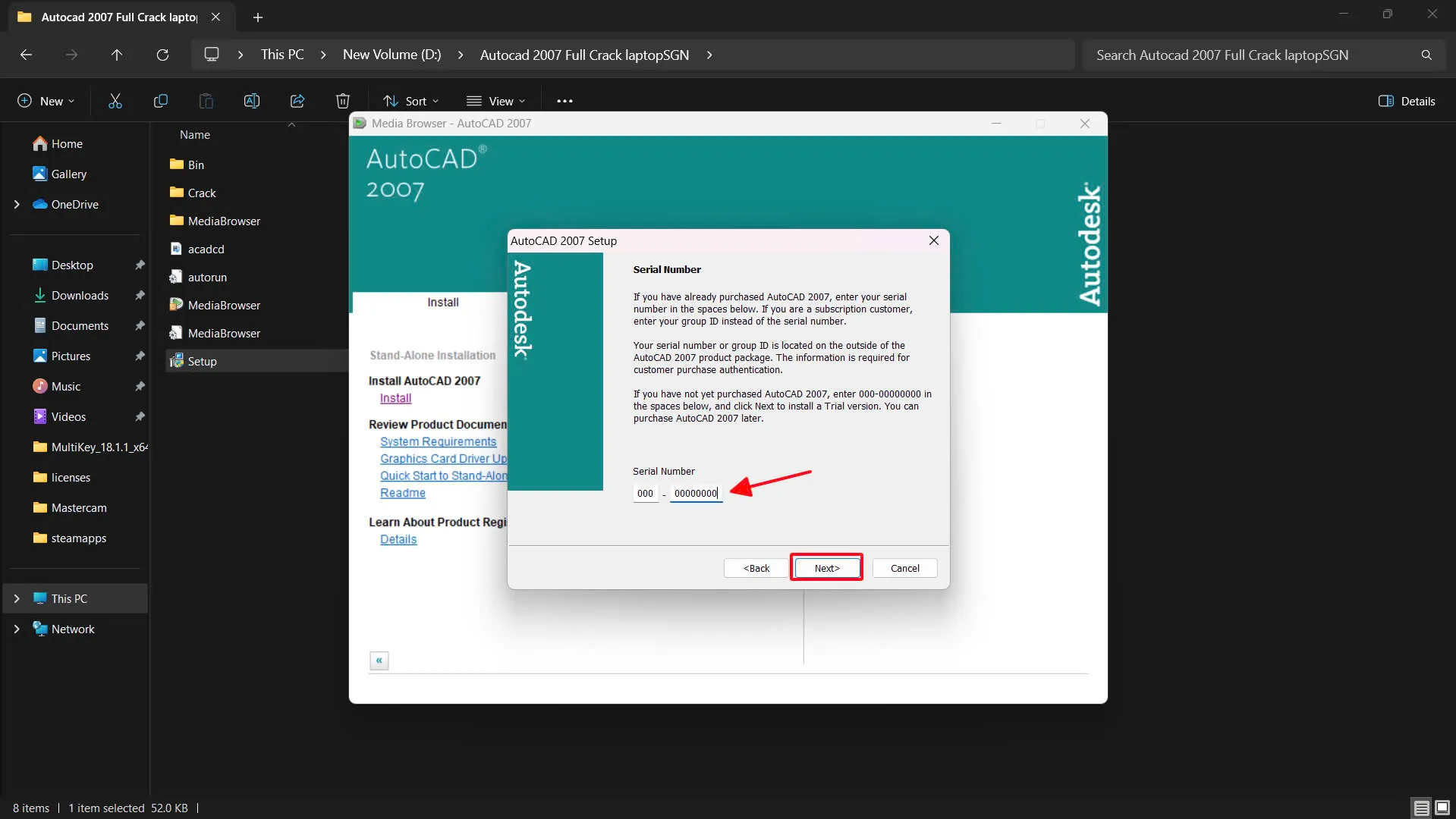 Nhập Serial Number 000-00000000 hoặc 191-34567213 vào ô yêu cầu
Sau khi nhập số sê-ri, bạn sẽ được yêu cầu điền thông tin người dùng. Mục Dealer bạn có thể nhập tên bất kỳ. Mục Dealer Phone bạn điền một dãy số ngẫu nhiên. Đây chỉ là thông tin cơ bản, không ảnh hưởng đến chức năng của phần mềm AutoCAD 2007.
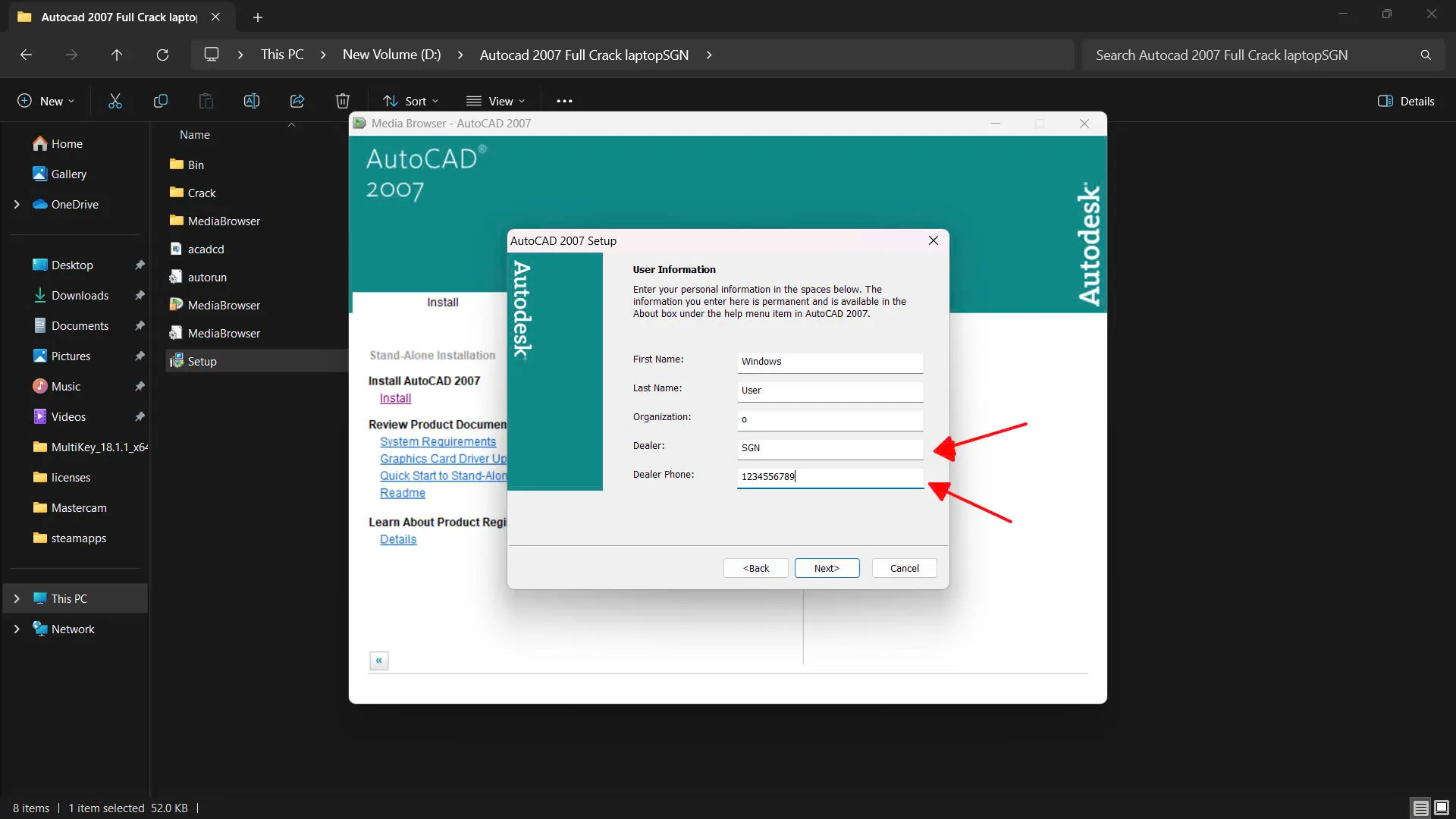 Điền thông tin vào các mục Dealer và Dealer Phone bất kỳ, sau đó nhấn Next
Lựa Chọn Loại Cài Đặt (Typical vs. Custom)
Bước tiếp theo, bạn cần chọn loại cài đặt. Trình cài đặt thường cung cấp hai tùy chọn chính: Typical (Thông thường) và Custom (Tùy chỉnh). Lựa chọn Typical được khuyến nghị cho hầu hết người dùng.
Cài đặt Typical sẽ tự động chọn tất cả các thành phần cần thiết để Autodesk AutoCAD 2007 hoạt động bình thường. Lựa chọn này đảm bảo bạn có đầy đủ các công cụ để bắt đầu làm việc ngay lập tức. Chỉ chọn Custom nếu bạn là một người dùng nâng cao.
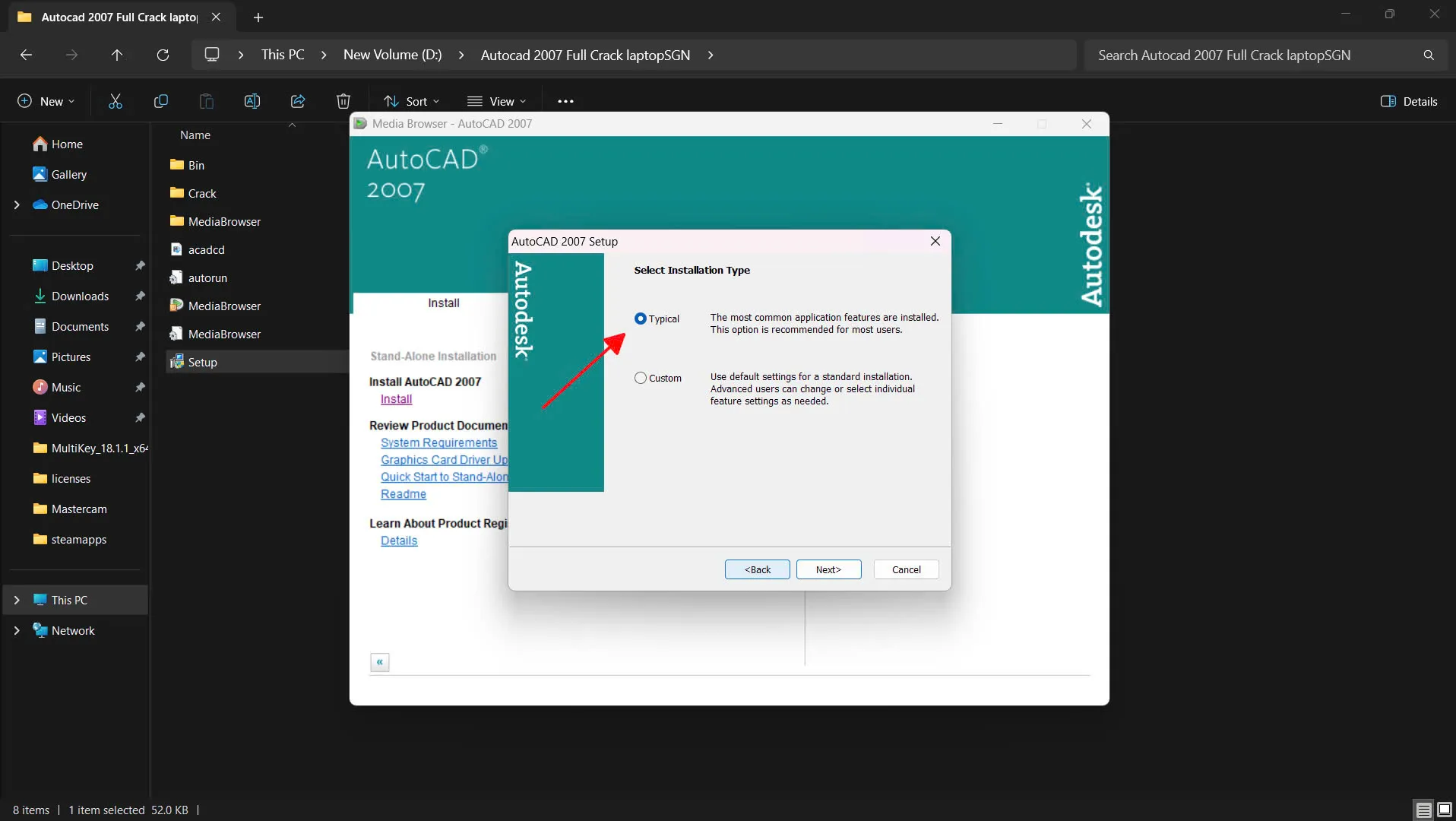 Lựa chọn kiểu cài đặt Typical để có đủ các thành phần mặc định và nhấn Next
Trong các phiên bản AutoCAD, tính năng Express Tools là một bộ công cụ bổ sung rất hữu ích. Bộ công cụ này cung cấp nhiều lệnh nâng cao. Bạn nên chọn Install Express Tools để cài đặt. Sau đó, nhấn Next để tiếp tục.
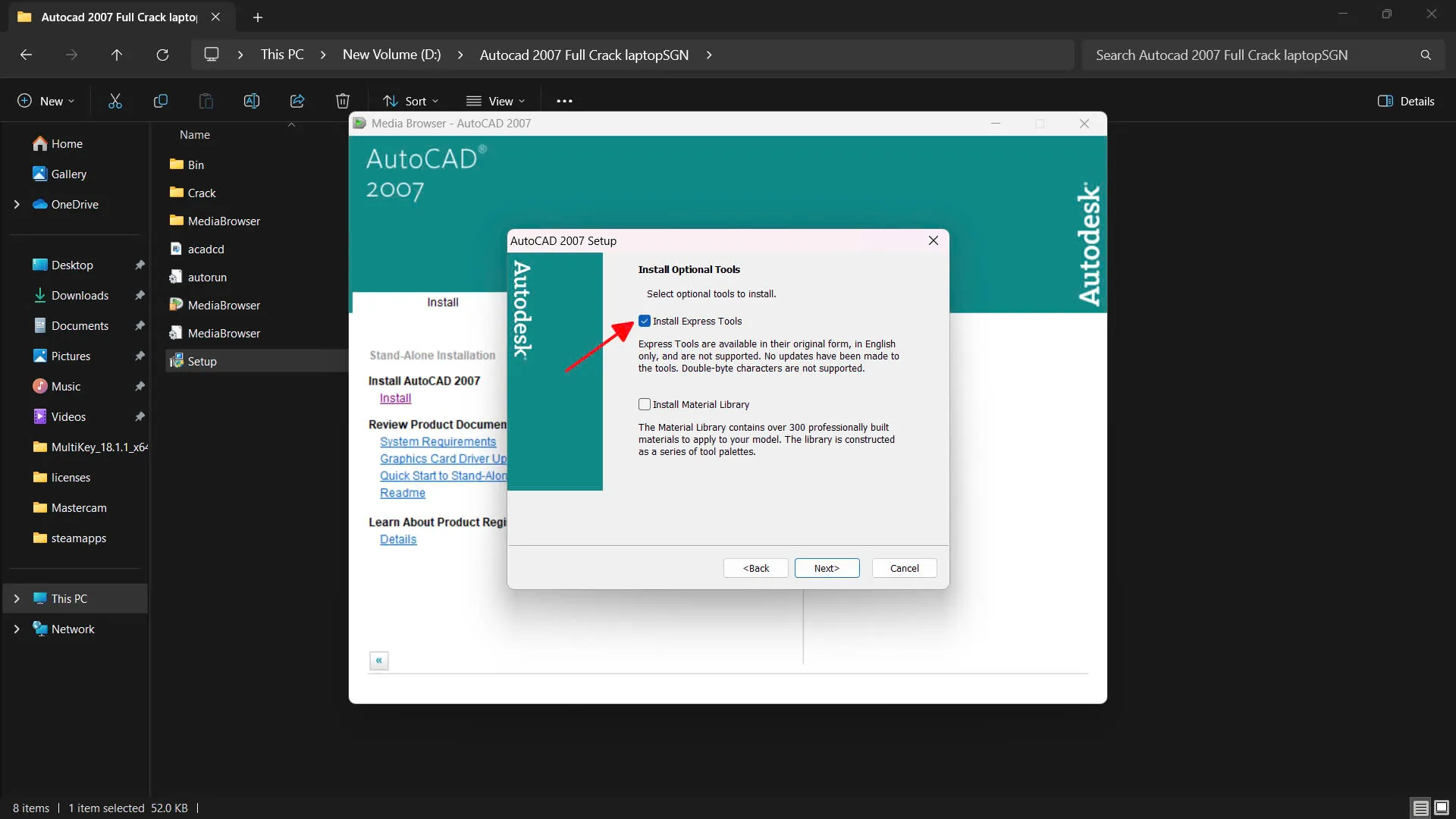 Chọn Install Express Tools để cài đặt bộ công cụ bổ sung
Xác Định Thư Mục Lưu Trữ Và Hoàn Tất Tiến Trình Cài Đặt
Màn hình kế tiếp cho phép bạn chọn nơi lưu trữ phần mềm. Thư mục mặc định thường là C:Program FilesAutoCAD 2007. Bạn có thể giữ nguyên vị trí này nếu không có lý do đặc biệt để thay đổi.
Việc chọn ổ đĩa C: sẽ giúp chương trình khởi động nhanh hơn. Tuy nhiên, nếu ổ C: của bạn đã đầy, hãy chọn một ổ đĩa khác. Sau khi chọn, nhấn Next.
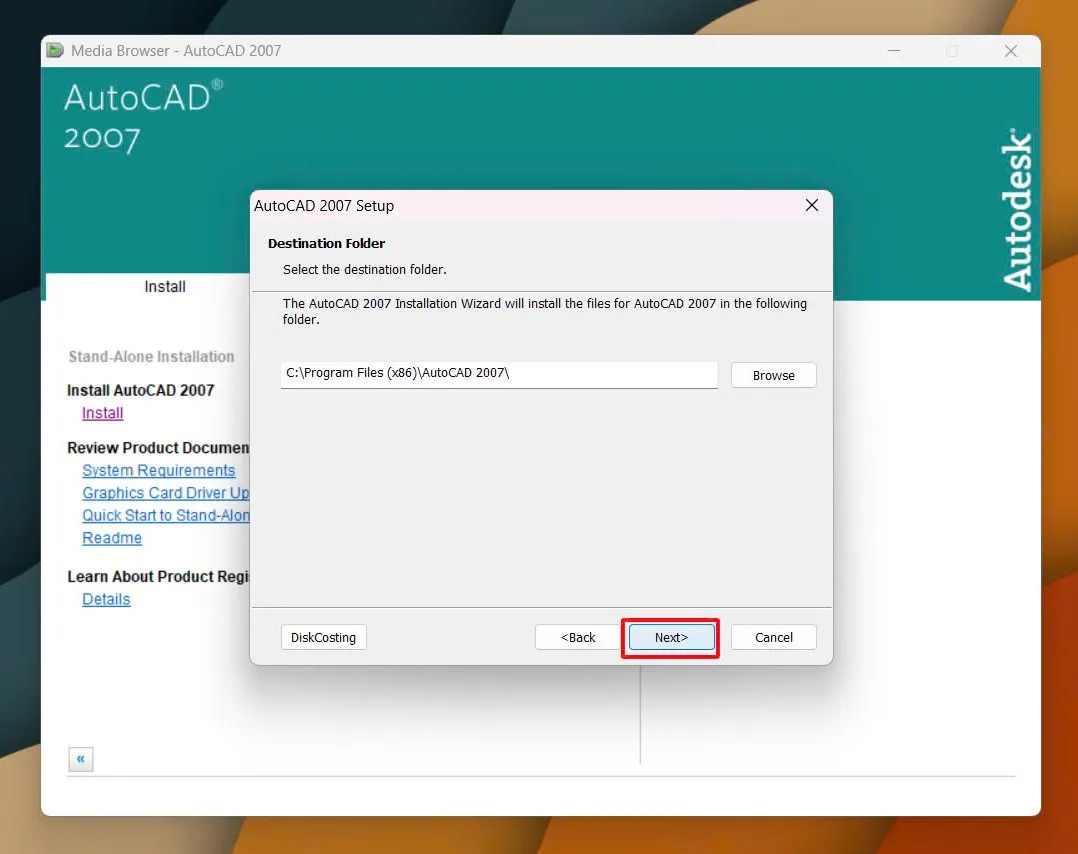 Chọn nơi lưu trữ phần mềm, khuyến nghị giữ nguyên mặc định và nhấn Next
Trình cài đặt sẽ hiển thị một bản tóm tắt các tùy chọn đã chọn. Bạn hãy xem lại để đảm bảo mọi thứ đều chính xác. Nếu đã chắc chắn, tiếp tục nhấn Next để bắt đầu quá trình sao chép tệp.
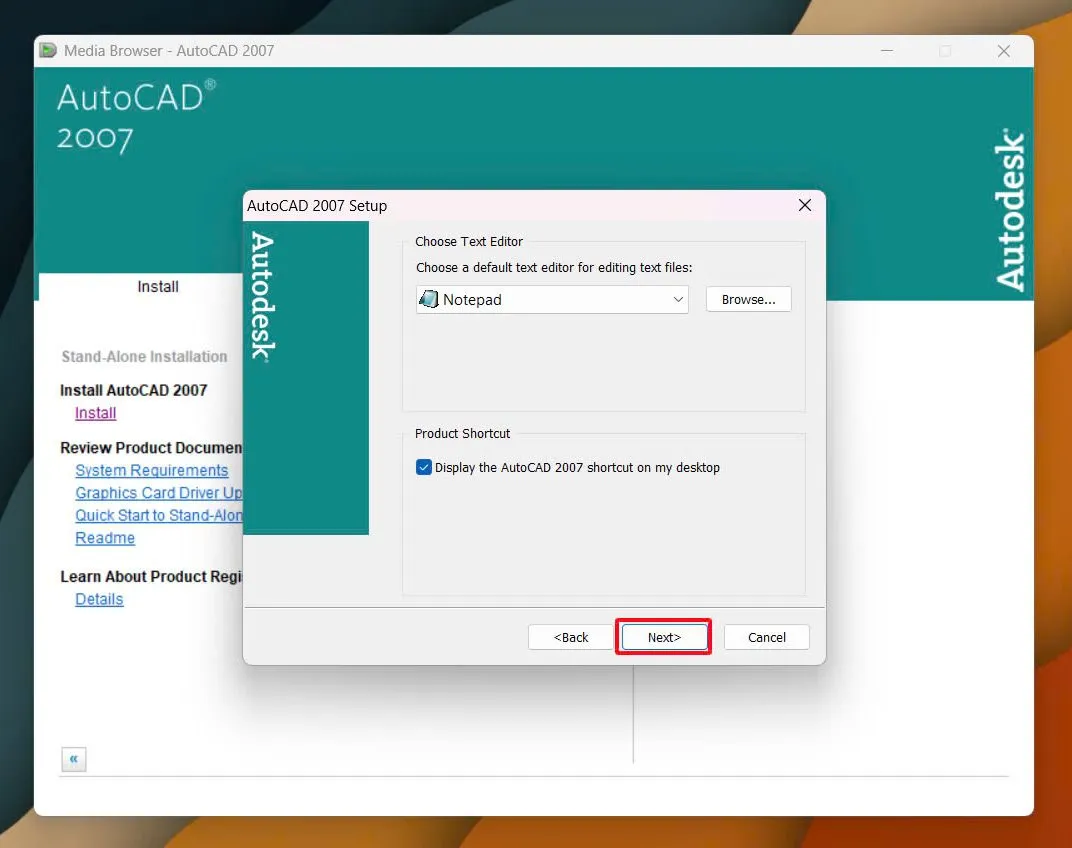 Xác nhận lại các tùy chọn cài đặt đã chọn và nhấn Next để bắt đầu sao chép tệp
Quá trình cài đặt sẽ diễn ra trong vài phút. Tùy thuộc vào tốc độ máy tính, thời gian này có thể khác nhau. Thanh tiến trình sẽ hiển thị trạng thái sao chép tệp.
Khi hoàn tất, một thông báo “Installation Complete” sẽ xuất hiện. Bạn chỉ cần nhấn “Finish” để kết thúc quá trình cài đặt cơ bản.
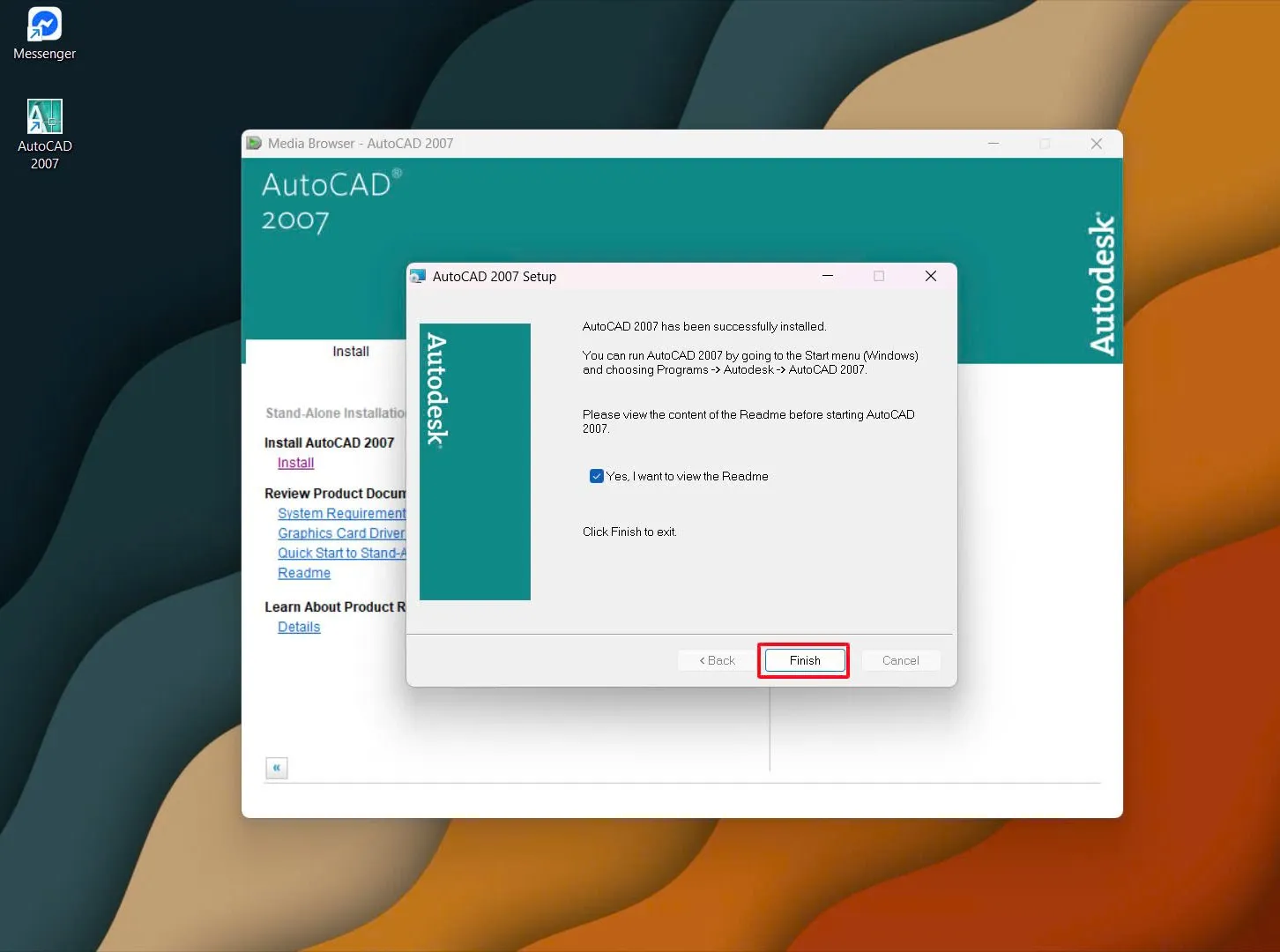 Màn hình báo Installation Complete, nhấn Finish để hoàn thành cài đặt cơ bản
Kích Hoạt Phần Mềm AutoCAD 2007 Sau Khi Cài Đặt
Sau khi cài đặt xong, bước tiếp theo là kích hoạt phần mềm. Kích hoạt là quá trình cần thiết để sử dụng Autodesk AutoCAD 2007 mà không bị giới hạn về thời gian. Quá trình này được thực hiện thông qua các tệp bổ sung trong bộ cài đặt.
Quy Trình Kích Hoạt Thủ Công Bằng Serial Number
Một số người dùng AutoCAD 2007 chọn giải pháp kích hoạt thủ công. Điều này liên quan đến việc thay thế các tệp thư viện để bỏ qua yêu cầu cấp phép trực tuyến. Quy trình này đòi hỏi sự chính xác cao.
Đầu tiên, bạn cần quay lại thư mục chứa bộ cài đặt đã giải nén. Tìm và mở thư mục có tên là cr@@ck hoặc tương tự. Đây là nơi chứa các tệp kích hoạt cần thiết.
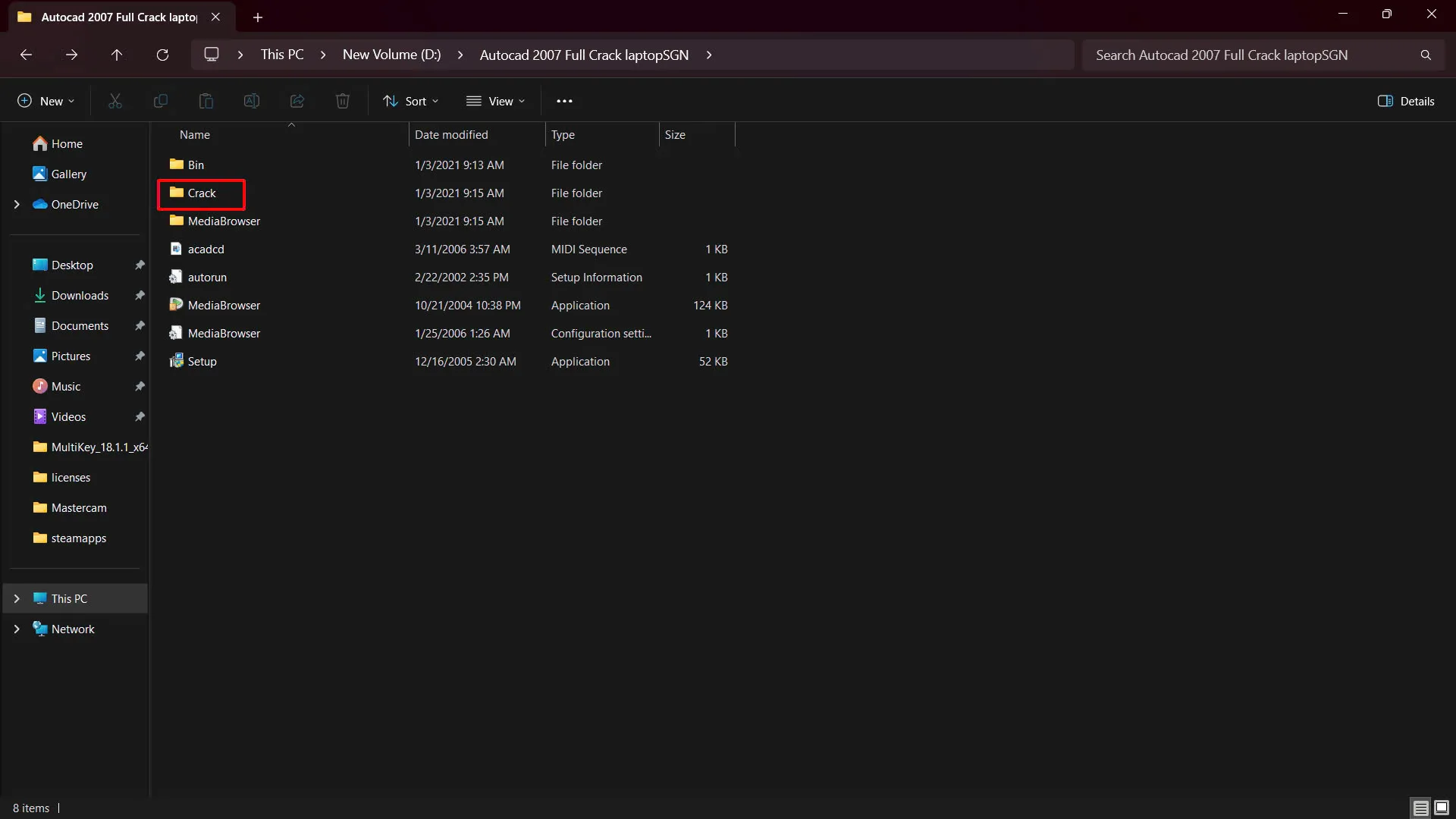 Truy cập vào thư mục 'cr@ck' trong bộ cài đặt đã giải nén
Trong thư mục kích hoạt, bạn sẽ thấy hai tệp thư viện động (.dll). Thông thường chúng là adlmdll.dll và lacadp.dll. Hai tệp này là chìa khóa để hoàn thành việc kích hoạt.
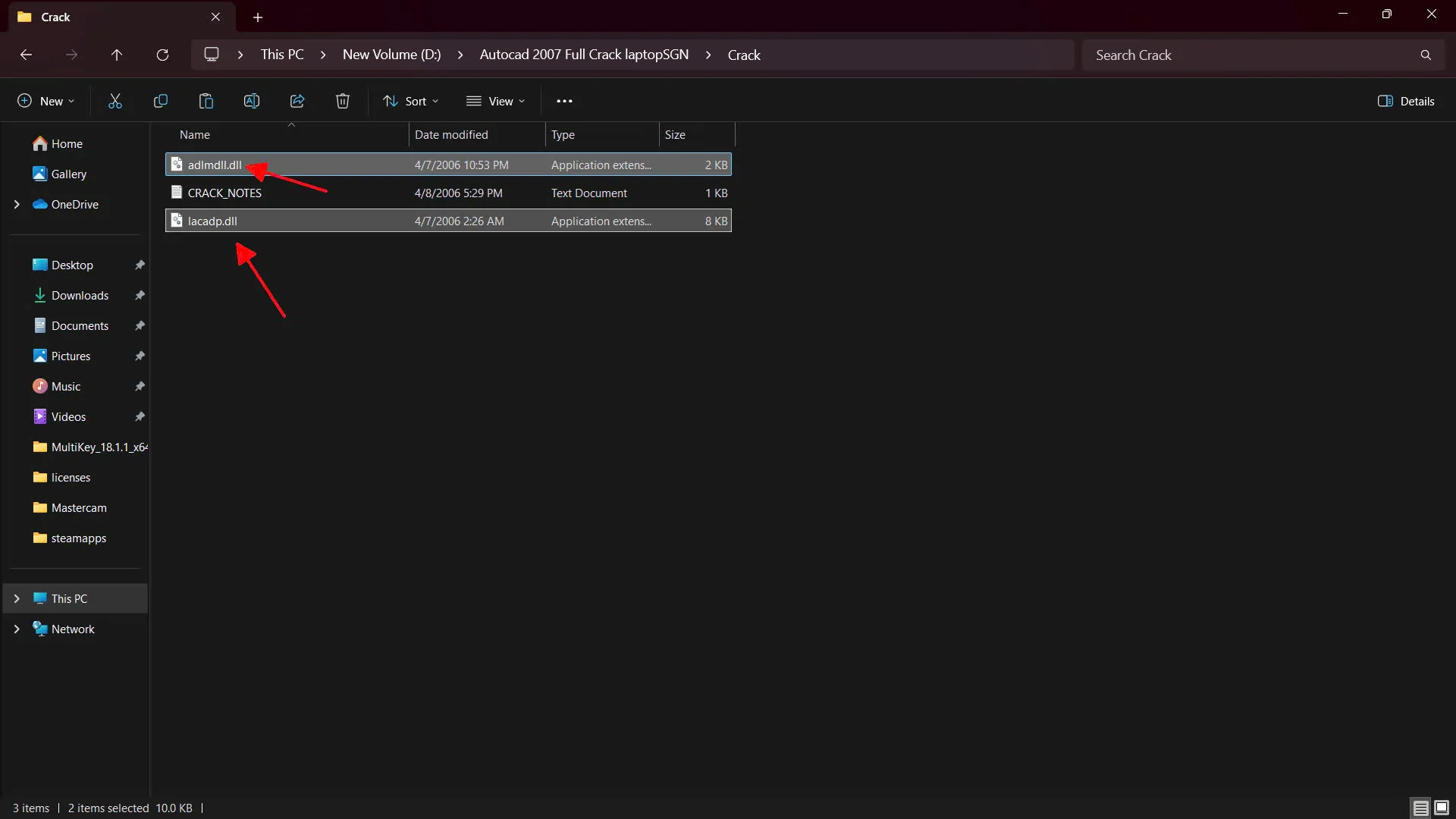 Chọn và sao chép hai tệp adlmdll.dll và lacadp.dll từ thư mục kích hoạt
Bạn cần sao chép (Copy) cả hai tệp này. Đảm bảo bạn đã chọn cả hai tệp trước khi thực hiện thao tác sao chép. Thao tác này cần được thực hiện cẩn thận để tránh sai sót.
Sao Chép Và Thay Thế File Kích Hoạt
Sau khi sao chép, bạn cần truy cập vào thư mục cài đặt gốc của Autodesk AutoCAD 2007 trên máy tính. Thư mục này thường nằm ở đường dẫn C:Program Files (x86)AutoCAD 2007 đối với hệ điều hành 64-bit hoặc C:Program FilesAutoCAD 2007 đối với 32-bit. Đây là nơi các tệp chương trình chính được lưu trữ.
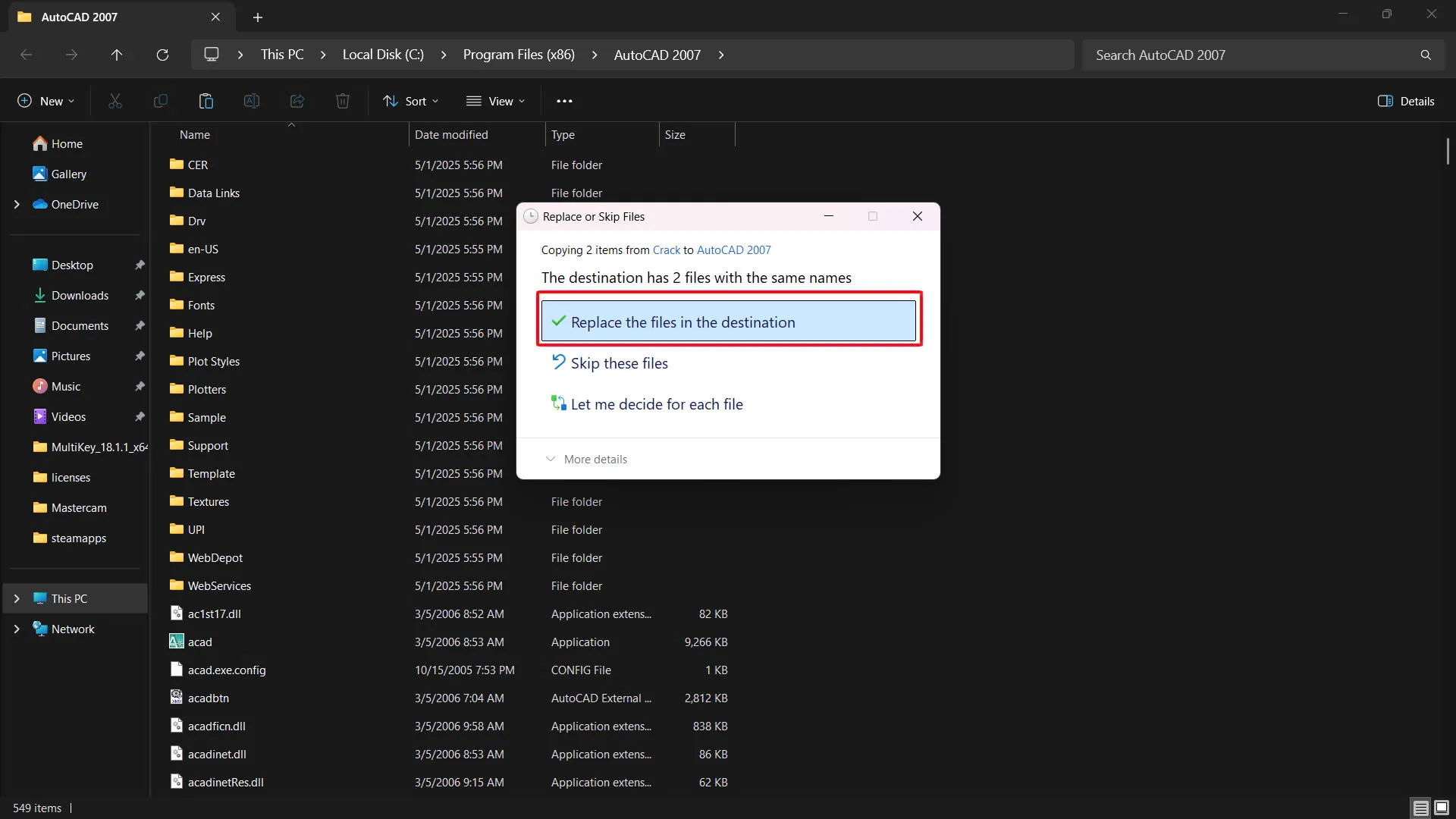 Truy cập thư mục cài đặt gốc C:Program Files (x86)AutoCAD 2007 để dán tệp
Dán (Paste) hai tệp adlmdll.dll và lacadp.dll đã sao chép vào thư mục này. Hệ thống Windows 7 sẽ hỏi bạn có muốn thay thế các tệp hiện có không. Bạn phải chọn “Replace the files in the destination” để thực hiện ghi đè. Hành động này hoàn tất việc kích hoạt.
Việc thay thế các tệp này sẽ làm cho phần mềm nghĩ rằng nó đã được cấp phép. Điều này cho phép bạn sử dụng tất cả các tính năng của AutoCAD 2007 mà không bị gián đoạn. Sau khi ghi đè xong, quá trình kích hoạt đã hoàn tất.
Đảm Bảo Phần Mềm Hoạt Động Ổn Định
Sau khi hoàn thành việc sao chép tệp, bạn có thể khởi động Autodesk AutoCAD 2007. Hãy kiểm tra xem phần mềm có mở ra màn hình làm việc chính hay không. Việc này xác nhận rằng quá trình cài đặt và kích hoạt đã thành công.
Đồng thời, bạn nên kiểm tra một vài chức năng cơ bản. Thử tạo một tệp bản vẽ mới, sử dụng một số lệnh vẽ cơ bản, và kiểm tra các công cụ như tính năng Express Tools. Nếu mọi thứ hoạt động trơn tru, nghĩa là cách cài autocad 2007 trên win 7 của bạn đã thành công.
Sau khi xác nhận thành công, đừng quên bật lại kết nối Internet và phần mềm bảo mật. Điều này đảm bảo an toàn cho máy tính của bạn khi sử dụng hàng ngày. Phần mềm AutoCAD 2007 giờ đây đã sẵn sàng cho công việc đồ họa 2D.
Xử Lý Các Lỗi Thường Gặp Khi Cài Đặt AutoCAD 2007 Trên Nền Tảng Win 7
Mặc dù đã tuân thủ hướng dẫn, việc cài đặt phần mềm cũ trên hệ điều hành mới hơn vẫn tiềm ẩn rủi ro. Môi trường Windows 7 đôi khi thiếu các thành phần cần thiết. Hiểu rõ các lỗi này giúp bạn khắc phục lỗi cài đặt nhanh chóng và hiệu quả. Việc này thể hiện sự chuyên môn và gia tăng đáng kể giá trị của bài viết này.
Lỗi Thiếu Component Runtime (.NET Framework, C++)
Một trong những lỗi phổ biến nhất khi chạy các ứng dụng cũ trên Win 7 là thiếu các thư viện runtime. AutoCAD 2007 phụ thuộc vào các phiên bản cụ thể của Microsoft .NET Framework. Nếu hệ thống của bạn thiếu các phiên bản này, trình cài đặt có thể bị treo hoặc báo lỗi.
Bạn cần đảm bảo đã cài đặt đầy đủ các phiên bản .NET Framework 3.5 hoặc 4.0. Ngoài ra, việc kiểm tra các gói Microsoft Visual C++ Redistributable cũng rất quan trọng. Các gói này cung cấp các tệp DLL cần thiết để chạy các ứng dụng được xây dựng bằng Visual C++. Hãy tải và cài đặt chúng từ trang web chính thức của Microsoft.
Lỗi Tương Thích Hệ Thống
Đôi khi, trình cài đặt sẽ từ chối chạy ngay lập tức trên Windows 7 64-bit. Lỗi này thường do trình cài đặt không nhận diện được môi trường hệ điều hành. Điều này dẫn đến thông báo lỗi Side-by-Side Configuration is incorrect.
Để khắc phục, bạn có thể thử chạy tệp Setup.exe ở chế độ tương thích. Chuột phải vào tệp, chọn Properties, chuyển đến tab Compatibility. Tích chọn “Run this program in compatibility mode for” và chọn một phiên bản Windows cũ hơn, như Windows XP (Service Pack 3). Điều này sẽ mô phỏng lại môi trường cũ.
Một lỗi khác là thiếu quyền truy cập. Luôn đảm bảo bạn chạy tệp Setup.exe với quyền quản trị (Run as administrator). Thao tác này giúp chương trình có đủ quyền để ghi tệp vào thư mục Program Files. Đây là bước quan trọng để khắc phục lỗi cài đặt liên quan đến quyền truy cập.
Nếu quá trình cài đặt bị gián đoạn, hãy xóa sạch các tệp tạm thời. Sau đó, khởi động lại máy tính trước khi thử cài đặt lại. Việc này đảm bảo không có tàn dư của lần cài đặt lỗi trước. Nó giúp quá trình cách cài autocad 2007 trên win 7 được diễn ra một cách sạch sẽ.
Quá trình cách cài autocad 2007 trên win 7 đòi hỏi sự chuẩn bị kỹ lưỡng về cấu hình và việc tuân thủ các bước hướng dẫn chi tiết. Bằng việc kiểm tra cấu hình tối thiểu, vô hiệu hóa tạm thời các phần mềm bảo mật, và thực hiện chính xác các thao tác trong quá trình cài đặt, bạn đã đảm bảo Autodesk AutoCAD 2007 được thiết lập thành công. Việc xử lý các lỗi thường gặp như thiếu thư viện runtime hay lỗi tương thích sẽ giúp bạn vượt qua mọi rào cản kỹ thuật. Cuối cùng, để tận dụng tối đa sức mạnh của phần mềm đồ họa này, hãy xem xét việc sử dụng bản quyền chính thức để có trải nghiệm làm việc chuyên nghiệp, ổn định và hợp pháp.
Ngày Cập Nhật Tháng mười một 18, 2025 by Vinh Vê Vê

Vinh Vê Vê là một nhà sáng lập leon-live.com và là một trong những người tiên phong trong lĩnh vực đánh giá (review) công nghệ với 9 năm kinh nghiệm tại Việt Nam.