Cách Cài Auto Tune Vào Adobe Audition Nhanh Chóng và Tối Ưu Hiệu Suất
Trong lĩnh vực sản xuất âm nhạc số, việc sử dụng các công cụ hiệu ứng để làm giàu chất lượng bản thu là điều cần thiết. Một trong những VST plugin quan trọng nhất mà mọi nhà sản xuất đều tìm kiếm là Auto-Tune. Hướng dẫn chi tiết này sẽ trình bày cách cài auto tune vào adobe audition một cách bài bản và chuẩn mực nhất. Việc tích hợp Antares Auto-Tune không chỉ giúp bạn sửa lỗi cao độ giọng hát mà còn mở ra khả năng tạo ra các hiệu ứng giọng ca đặc trưng. Hiểu rõ quy trình cài đặt và cấu hình là bước đầu tiên để bạn có thể làm chủ kỹ năng xử lý giọng hát chuyên nghiệp, đồng thời đạt được tối ưu hóa hiệu suất làm việc trong môi trường Adobe Audition.
Vai Trò Của Auto-Tune Trong Sản Xuất Âm Nhạc Chuyên Nghiệp
Auto-Tune, được phát triển bởi Antares Audio Technologies, là một công cụ xử lý âm thanh mang tính cách mạng. Chức năng chính của nó là tự động hoặc thủ công sửa chữa các sai lệch về cao độ (pitch) trong phần trình diễn giọng hát hoặc nhạc cụ. Nó đã trở thành một tiêu chuẩn không thể thiếu trong các phòng thu âm hiện đại. Việc nắm vững cách cài auto tune vào adobe audition giúp người dùng dễ dàng đưa kỹ thuật này vào quy trình làm việc của mình.
Tại Sao Cần Tích Hợp Auto-Tune Vào Audition?
Adobe Audition là một máy trạm âm thanh kỹ thuật số (DAW) mạnh mẽ. Tuy nhiên, các hiệu ứng tích hợp sẵn (native effects) thường không cung cấp độ chính xác và tính năng độc quyền như Auto-Tune. Auto-Tune cung cấp khả năng điều chỉnh cao độ gần như ngay lập tức và tạo ra hiệu ứng T-Pain/Cher đặc trưng. Đây là hiệu ứng được sử dụng rộng rãi trong các thể loại nhạc Pop, R&B, và Hip-Hop. Sự kết hợp này mang lại một bộ công cụ hoàn chỉnh cho việc xử lý vocal chuyên sâu.
Phân Biệt Các Phiên Bản Auto-Tune Phổ Biến
Antares liên tục phát triển các phiên bản Auto-Tune với nhiều cấp độ khác nhau. Các phiên bản thường thấy bao gồm Auto-Tune Access (cơ bản), Auto-Tune EFX+ (tạo hiệu ứng nhanh), và Auto-Tune Pro (chuyên nghiệp nhất). Khi bạn tiến hành cách cài auto tune vào adobe audition, điều quan trọng là phải chọn đúng phiên bản tương thích với hệ thống và nhu cầu sử dụng của bạn. Việc này đảm bảo tính ổn định và khai thác tối đa tính năng của plugin.
Chuẩn Bị Toàn Diện Trước Khi Cài Đặt
Quá trình cài đặt Auto-Tune yêu cầu một số bước chuẩn bị kỹ lưỡng. Điều này giúp tránh các lỗi phổ biến liên quan đến đường dẫn file và vấn đề tương thích. Sự chuẩn bị tốt sẽ đảm bảo plugin hoạt động mượt mà trong Adobe Audition.
Yêu Cầu Tương Thích Hệ Thống và Phần Mềm
Đầu tiên, hãy kiểm tra yêu cầu hệ thống tối thiểu của phiên bản Auto-Tune bạn đang sử dụng. Đảm bảo rằng phiên bản Adobe Audition của bạn là mới nhất hoặc tương thích. Hầu hết các phiên bản Auto-Tune hiện đại đều hỗ trợ định dạng VST3 (Virtual Studio Technology 3) và AAX. Adobe Audition, đặc biệt là các phiên bản CC trở lên, hỗ trợ tốt các định dạng này. Xác nhận phiên bản Audition đang chạy là 64-bit là cần thiết cho các plugin mới.
Tải File Cài Đặt Chính Thức
Bạn chỉ nên tải file cài đặt (thường là file EXE hoặc DMG) từ trang web chính thức của Antares Audio Technologies. Điều này đảm bảo tính an toàn và bản quyền hợp pháp của phần mềm. Sau khi mua và tải về, bạn sẽ nhận được một file cài đặt thực thi. Hãy chắc chắn rằng bạn đã lưu trữ file này ở một vị trí dễ tìm trên máy tính.
Đóng Hoàn Toàn Adobe Audition và Các DAW Khác
Đây là bước bắt buộc và thường bị bỏ qua. Bất kỳ chương trình DAW nào đang chạy đều có thể can thiệp vào quá trình đăng ký plugin. Truy cập vào Task Manager (Windows) hoặc Activity Monitor (macOS) để đảm bảo không còn tiến trình nào của Adobe Audition đang hoạt động. Việc đóng chương trình giúp file DLL hoặc VST3 được đặt đúng thư mục mà không bị khóa bởi hệ thống.
Hướng Dẫn Chi Tiết Cách Cài Auto Tune Vào Adobe Audition
Quá trình cài đặt bao gồm hai giai đoạn chính: Cài đặt Plugin vào hệ thống và Kích hoạt Plugin trong Adobe Audition.
Giai Đoạn 1: Cài Đặt Plugin Auto-Tune Vào Hệ Thống
-
Chạy File Cài Đặt (EXE/DMG): Click đúp chuột vào file cài đặt Auto-Tune EXE hoặc DMG đã tải về. Trình cài đặt sẽ tự động khởi động.
-
Thực Hiện Theo Hướng Dẫn: Làm theo các bước hướng dẫn trên màn hình. Bạn sẽ cần chấp nhận thỏa thuận cấp phép và chọn các thành phần cài đặt.
-
Chọn Đường Dẫn Plugin VST: Đây là bước quan trọng nhất trong cách cài auto tune vào adobe audition. Trình cài đặt thường sẽ tự động đề xuất thư mục VST chuẩn của hệ thống, thường là:
- Windows (64-bit):
C:Program FilesVSTPluginshoặcC:Program FilesCommon FilesVST3 - macOS:
/Library/Audio/Plug-Ins/VST/hoặc/Library/Audio/Plug-Ins/VST3/
Hãy ghi nhớ đường dẫn này vì nó sẽ cần thiết trong Audition.
Cài đặt Auto Tune trên Adobe Audition - Windows (64-bit):
-
Hoàn Tất Cài Đặt: Sau khi quá trình sao chép file hoàn tất, nhấn Finish để kết thúc. Lúc này, file thư viện động (DLL cho VST2, hoặc VST3 cho VST3) đã có mặt trong thư mục plugin đã chọn.
Giai Đoạn 2: Quét và Kích Hoạt Plugin Trong Adobe Audition
Sau khi cài đặt file thực thi, bạn cần cho Adobe Audition biết vị trí của plugin mới. Đây là bước then chốt để hoàn thành cách cài auto tune vào adobe audition.
-
Khởi Chạy Adobe Audition: Mở lại phần mềm Audition.
-
Truy Cập Trình Quản Lý Plugin: Vào menu Effects trên thanh công cụ. Chọn Audio Plug-In Manager (Trình Quản Lý Plugin Âm Thanh).
-
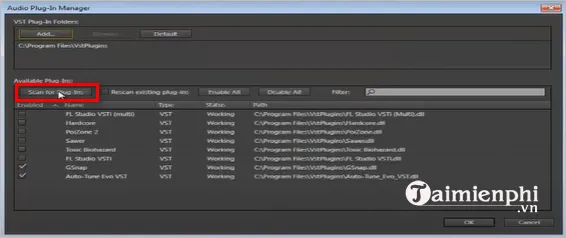
Thêm Thư Mục VST (Nếu Cần): Trong cửa sổ Audio Plug-In Manager, kiểm tra danh sách các thư mục plugin đang được quét. Nếu thư mục VST bạn đã chọn ở Bước 3 (Giai đoạn 1) chưa có, hãy nhấp vào nút Add (Thêm). Sau đó, điều hướng và chọn thư mục chứa file DLL/VST3 của Auto-Tune.
 cach cai dat auto tune trong adobe audition
 -
Quét Plugin Mới: Sau khi thêm đường dẫn hoặc xác nhận đường dẫn đã có, nhấp vào nút Scan For Plug-ins (Quét Plugin). Adobe Audition sẽ tiến hành quét toàn bộ các thư mục đã liệt kê. Một cửa sổ pop-up sẽ hiển thị các plugin VST mới được tìm thấy.
-
Kích Hoạt Auto-Tune: Trong danh sách plugin mới, tìm và đảm bảo Auto-Tune đã được tích chọn. Nhấn OK hoặc Refresh List để Audition đăng ký plugin vào hệ thống của nó.
 cach cai dat auto tune trong adobe audition 2
Việc này giúp Auto-Tune xuất hiện trong menu Effects của Audition.
Sử Dụng Auto-Tune Trong Môi Trường Multi-Track
Sau khi đã hoàn tất cách cài auto tune vào adobe audition, bạn cần biết cách áp dụng nó vào bản thu âm của mình. Adobe Audition có hai môi trường làm việc chính: Edit View (Dạng Sóng) và Multi-track View (Đa Dải). Auto-Tune thường được áp dụng trong Multi-track View.
Áp Dụng Auto-Tune Dưới Dạng Hiệu Ứng Theo Dõi (Track Effect)
-
Chuyển Sang Multi-track: Click vào nút Multi-track ở góc trên bên phải của cửa sổ làm việc.
-
Chọn Dải (Track) Cần Xử Lý: Chọn dải âm thanh (track) chứa vocal mà bạn muốn áp dụng Auto-Tune.
-
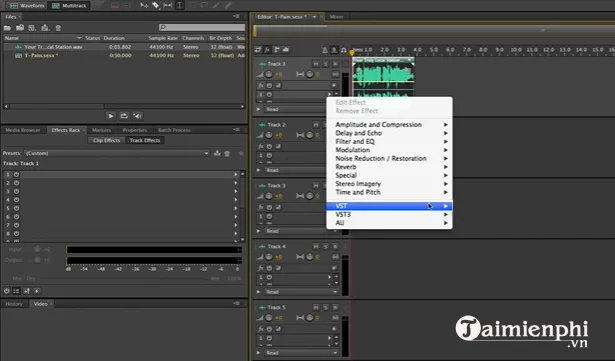
Truy Cập Bảng Điều Khiển FX: Trên bảng Track Controls (Bảng Điều Khiển Dải), tìm phần FX (Hiệu Ứng). Nhấp chuột vào một ô trống trong danh sách FX.
 cach cai dat auto tune trong adobe audition 3
 -
Chọn Auto-Tune: Trong menu thả xuống, điều hướng đến mục VST (hoặc VST3). Sau đó, chọn tên plugin Auto-Tune (ví dụ: Antares Auto-Tune Pro).
-
Khởi Chạy Giao Diện: Giao diện người dùng của Auto-Tune sẽ mở ra. Tại đây, bạn có thể tinh chỉnh các thông số quan trọng như Key (Tông nhạc), Scale (Hệ thống âm giai), và Retune Speed (Tốc độ chỉnh cao độ).
Cấu Hình Các Tham Số Chính Của Auto-Tune
Để sử dụng Auto-Tune hiệu quả, bạn cần phải hiểu và thiết lập đúng ba tham số cơ bản.
- Key (Tông Nhạc): Bắt buộc phải khớp với tông nhạc của bản hòa âm. Nếu đặt sai tông, Auto-Tune sẽ sửa cao độ về những nốt không thuộc bài hát. Điều này dẫn đến âm thanh không tự nhiên và bị lỗi.
- Scale (Hệ Thống Âm Giai): Phải chọn âm giai (ví dụ: Major, Minor, Chromatic) phù hợp với bản nhạc.
- Retune Speed (Tốc Độ Chỉnh): Tham số này quyết định độ nhanh mà Auto-Tune kéo cao độ về đúng nốt.
- Giá trị cao (chậm): Giữ được tính biểu cảm tự nhiên của giọng hát.
- Giá trị thấp (nhanh, gần 0): Tạo ra hiệu ứng robotic hoặc T-Pain/Cher đặc trưng, ít tự nhiên hơn.
Khắc Phục Sự Cố Thường Gặp Sau Khi Cài Đặt
Mặc dù cách cài auto tune vào adobe audition thường diễn ra suôn sẻ, người dùng đôi khi vẫn gặp một số vấn đề. Việc giải quyết chúng nhanh chóng là rất cần thiết để duy trì quy trình làm việc.
Lỗi Audition Không Tìm Thấy Plugin
Nguyên nhân phổ biến nhất là đường dẫn thư mục VST không được thêm hoặc bị lỗi.
- Giải pháp: Quay lại Audio Plug-In Manager. Kiểm tra lại kỹ lưỡng đường dẫn thư mục VST đã được thêm. Thử nhấp vào Validate Plug-Ins (Xác thực Plugin) để Audition kiểm tra tính hợp lệ của file. Đảm bảo file Auto-Tune DLL/VST3 thực sự tồn tại trong thư mục đó.
- Kiểm tra phiên bản Bit: Nếu bạn đang dùng Audition 64-bit, chắc chắn rằng Auto-Tune được cài là phiên bản 64-bit. Audition 64-bit sẽ không nhận plugin 32-bit.
Vấn Đề Về Độ Trễ (Latency) Khi Sử Dụng
Auto-Tune, đặc biệt là các phiên bản chuyên nghiệp, có thể gây ra độ trễ (delay) nhỏ trong quá trình xử lý thời gian thực. Điều này làm cho việc thu âm trực tiếp trở nên khó khăn.
- Giải pháp: Trong Adobe Audition, vào Preferences > Audio Hardware (Tùy chọn > Phần Cứng Âm Thanh). Giảm kích thước Buffer Size (Kích thước Bộ đệm) xuống mức thấp nhất có thể mà không gây ra tiếng lách tách (click/pop). Kích thước bộ đệm nhỏ giúp giảm độ trễ.
- Sử dụng Chế Độ Low Latency Monitoring: Một số plugin có chế độ độ trễ thấp tích hợp sẵn. Hãy tìm và kích hoạt nó nếu có.
Lỗi Bản Quyền (License Error)
Auto-Tune là phần mềm trả phí và yêu cầu kích hoạt giấy phép thông qua phần mềm iLok hoặc Antares Central.
- Giải pháp: Đảm bảo rằng khóa iLok (vật lý hoặc phần mềm) đã được kết nối và giấy phép đã được đồng bộ hóa. Khởi chạy Antares Central hoặc iLok License Manager để kiểm tra trạng thái giấy phép. Nếu giấy phép hết hạn hoặc không tìm thấy, plugin sẽ không hoạt động.
Tối Ưu Hóa Quy Trình Xử Lý Vocal Với Auto-Tune
Sau khi đã thuần thục cách cài auto tune vào adobe audition, việc tiếp theo là tối ưu hóa việc sử dụng nó. Áp dụng Auto-Tune một cách thông minh sẽ nâng cao chất lượng bản phối.
Đặt Thứ Tự Hiệu Ứng Trong Chuỗi FX
Thứ tự đặt Auto-Tune trong chuỗi hiệu ứng (FX chain) là rất quan trọng.
- Trước Compressor/EQ: Auto-Tune nên được đặt trước bộ nén (Compressor) và cân bằng âm thanh (EQ). Compressor sẽ khuếch đại các nốt đã được chỉnh sửa, giúp chúng trở nên đồng đều hơn. EQ có thể được sử dụng để tinh chỉnh âm sắc của giọng hát sau khi cao độ đã được sửa.
- Sau DeEsser/Noise Reduction: Nếu bạn sử dụng DeEsser (giảm âm Xì) hoặc công cụ khử nhiễu, hãy đặt chúng trước Auto-Tune. Việc làm sạch tín hiệu đầu vào giúp Auto-Tune làm việc chính xác hơn.
Sử Dụng Auto-Tune Cho Từng Đoạn Cụ Thể
Không phải toàn bộ bản thu vocal đều cần được áp dụng Auto-Tune với cùng một cường độ.
- Tự Động Hóa (Automation): Sử dụng tính năng tự động hóa (Automation) của Adobe Audition để điều chỉnh thông số Retune Speed theo thời gian. Ví dụ, để có hiệu ứng chỉnh sửa nhanh ở đoạn điệp khúc và giữ độ tự nhiên ở đoạn verse.
- Sử Dụng Ở Dạng Insert Effect: Auto-Tune nên được sử dụng ở dạng Insert Effect (hiệu ứng chèn) trên từng track vocal riêng lẻ, chứ không phải ở dạng Send/Return effect (hiệu ứng gửi/nhận).
Lợi Thế Của Các Plugin VST Khác
Mặc dù Auto-Tune là chủ đạo, việc kết hợp nó với các VST plugin khác sẽ tạo ra một chuỗi xử lý vocal toàn diện. Các plugin như Melodyne (cho chỉnh sửa cao độ thủ công sâu hơn), Vocal Doubler (tạo độ dày), và các Reverb/Delay chất lượng cao là những bổ sung tuyệt vời.
Quá trình cách cài auto tune vào adobe audition là bước đi đầu tiên và quan trọng để nâng cao chất lượng sản xuất âm thanh của bạn. Với sự chuẩn bị kỹ lưỡng, quy trình cài đặt chính xác, và việc nắm vững các kỹ thuật tinh chỉnh tham số, bạn hoàn toàn có thể đưa bản phối của mình lên một tầm cao mới. Auto-Tune không chỉ là công cụ sửa lỗi mà còn là một công cụ sáng tạo nghệ thuật không thể thiếu. Bằng cách áp dụng các nguyên tắc tối ưu hóa hiệu suất và chuỗi hiệu ứng đã nêu, bạn sẽ nhanh chóng làm chủ được sức mạnh của Antares Auto-Tune trong môi trường Adobe Audition chuyên nghiệp.
Ngày Cập Nhật Tháng mười một 22, 2025 by Vinh Vê Vê

Vinh Vê Vê là một nhà sáng lập leon-live.com và là một trong những người tiên phong trong lĩnh vực đánh giá (review) công nghệ với 9 năm kinh nghiệm tại Việt Nam.