Hướng Dẫn Toàn Diện về Cách Cài Auto Click Trên Nox Bằng Tính Năng Macro Recorder
Phần mềm giả lập NoxPlayer đã trở thành công cụ không thể thiếu cho game thủ và người dùng cần chạy ứng dụng Android trên PC. Việc tối ưu hóa thời gian và công sức thông qua tự động hóa tác vụ là nhu cầu cấp thiết. Bài viết này sẽ cung cấp hướng dẫn chi tiết và chuyên sâu về cách cài auto click trên nox một cách hiệu quả nhất, sử dụng tính năng Macro Recorder tích hợp. Tính năng này giúp người dùng ghi nhớ và lặp lại các hành động, tiết kiệm đáng kể thời gian trong các tác vụ lặp đi lặp lại. Việc nắm vững cách sử dụng Macro Recorder là chìa khóa để khai thác tối đa tiềm năng của giả lập Android này. Hướng dẫn dưới đây cũng sẽ đi sâu vào các thiết lập nâng cao nhằm đảm bảo tự động hóa tác vụ diễn ra trơn tru và đạt tối ưu hóa hiệu suất tốt nhất, đặc biệt với các phiên bản NoxPlayer V6.0.3.0 trở lên.
Chuẩn Bị Trước Khi Cài Đặt Auto Click
Trước khi tiến hành ghi lại bất kỳ macro nào, việc chuẩn bị kỹ lưỡng là bước đầu tiên để đảm bảo quá trình hoạt động diễn ra suôn sẻ và ổn định. Người dùng cần xác định rõ các yêu cầu cơ bản về phiên bản phần mềm cũng như thiết lập giao diện NoxPlayer. Đây là nền tảng quan trọng giúp Macro Recorder hoạt động chính xác theo ý muốn.
Kiểm Tra Phiên Bản NoxPlayer Tương Thích
Tính năng Macro Recorder (Auto Click) là một bổ sung quan trọng, nhưng nó không có mặt trên tất cả các phiên bản của NoxPlayer. Để đảm bảo bạn có thể sử dụng tính năng này, cần chắc chắn rằng giả lập đang chạy phiên bản V6.0.3.0 hoặc cao hơn. Việc kiểm tra và cập nhật lên phiên bản mới nhất không chỉ mang lại tính năng auto click mà còn giúp cải thiện tối ưu hóa hiệu suất tổng thể và vá lỗi bảo mật.
Để kiểm tra phiên bản, bạn chỉ cần mở menu “Cài đặt” hoặc “About” (Giới thiệu) trong NoxPlayer. Nếu phiên bản hiện tại thấp hơn V6.0.3.0, hãy tải và cài đặt bản cập nhật mới nhất từ trang chủ chính thức. Một phiên bản cũ hơn có thể dẫn đến việc thiếu các biểu tượng chức năng hoặc gây ra lỗi không mong muốn trong quá trình ghi macro.
Thiết Lập Độ Phân Giải Màn Hình Ảo
Macro Recorder ghi lại tọa độ chính xác của các cú click chuột hoặc thao tác vuốt trên màn hình giả lập. Do đó, việc thiết lập và duy trì một độ phân giải cố định cho cửa sổ NoxPlayer là tối quan trọng. Nếu độ phân giải màn hình thay đổi sau khi ghi, macro sẽ chạy sai vị trí do tọa độ đã bị dịch chuyển.
Nên chọn một độ phân giải tiêu chuẩn, ví dụ 1280×720 (HD) hoặc 1920×1080 (Full HD) trong phần “Cài đặt Hiệu suất” của NoxPlayer. Sau khi thiết lập xong, hãy khởi động lại giả lập và đảm bảo cửa sổ không bị thay đổi kích thước thủ công trong suốt quá trình ghi macro.
Tính năng auto click trên Noxplayer
Hướng Dẫn Chi Tiết Cách Cài Auto Click Trên Nox (Macro Recorder)
Tính năng Macro Recorder trong NoxPlayer đóng vai trò là một máy ghi âm hành động. Nó ghi lại mọi thao tác của người dùng và lưu trữ chúng dưới dạng một kịch bản lặp lại. Quá trình này bao gồm các bước rõ ràng từ khởi động tính năng, ghi lại hành động, đến lưu trữ kịch bản vừa tạo.
Kích Hoạt Tính Năng Macro Recorder
Bước đầu tiên là truy cập vào công cụ ghi macro. Có hai cách chính để người dùng khởi động chức năng này, cả hai đều nhanh chóng và tiện lợi.
Khởi động trình NoxPlayer trên máy tính. Sau đó, tìm và chọn biểu tượng Macro Recorder (thường là biểu tượng hình camera hoặc hình tam giác) nằm trên thanh công cụ bên phải của màn hình giả lập. Ngoài ra, bạn có thể sử dụng tổ hợp phím tắt nhanh là Ctrl+9 để mở ngay lập tức cửa sổ Macro Recorder mà không cần dùng chuột.
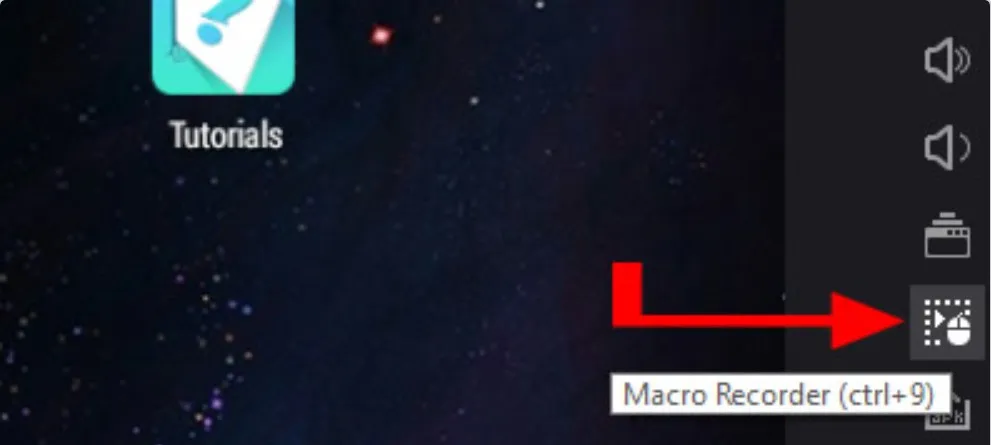 Chọn biểu tượng Macro
Bắt Đầu Ghi Lại Hành Động Tự Động
Sau khi cửa sổ Macro Recorder xuất hiện, người dùng đã sẵn sàng để ghi lại các thao tác auto click mong muốn. Việc ghi lại cần sự tập trung để đảm bảo mỗi cú click đều chính xác.
Tại menu của Macro Recorder, bạn cần bấm vào biểu tượng Play/Record (thường là hình tròn màu đỏ hoặc biểu tượng tam giác) để bắt đầu quá trình ghi lại hành động. Khi bắt đầu ghi, Macro Recorder sẽ hiển thị một đồng hồ đếm thời gian ở phía trên phần mềm, cùng với trạng thái “Recording” (Đang ghi).
Bạn có thể sử dụng các phím chức năng để kiểm soát quá trình ghi một cách linh hoạt:
- Phím F1: Bắt đầu hoặc tiếp tục ghi lại hành động.
- Phím F2: Lưu lại và dừng hành động đã làm (kết thúc bản ghi).
- Phím F3: Tạm dừng quá trình ghi.
Thực hiện các thao tác click chuột, vuốt hoặc gõ phím trên giả lập NoxPlayer mà bạn muốn tự động hóa. Hãy thực hiện chậm rãi, chính xác.
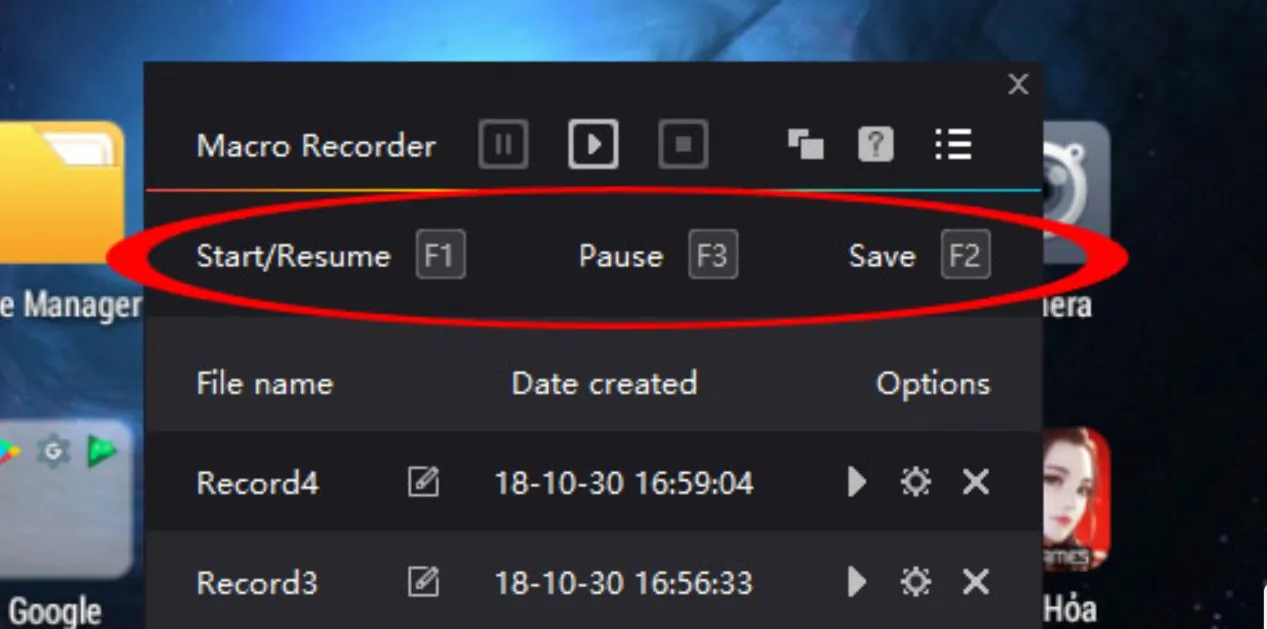 Bấm biểu tượng play để ghi lại
Kết Thúc và Đặt Tên Kịch Bản Macro
Khi tất cả các thao tác cần tự động hóa đã được ghi lại đầy đủ, bước cuối cùng là lưu trữ và đặt tên cho kịch bản. Việc đặt tên rõ ràng sẽ giúp người dùng dễ dàng quản lý và tái sử dụng sau này.
Nhấn phím F2 hoặc chọn biểu tượng dừng (hình vuông) để kết thúc quá trình ghi lại. Bản ghi sẽ được lưu tự động trong danh sách của Macro Recorder. Sau đó, bạn có thể thay đổi tên bản ghi bằng cách chọn biểu tượng chỉnh sửa (thường là hình cây bút chì) bên cạnh thời gian ghi (Record time). Việc này giúp dễ dàng phân biệt giữa các macro phục vụ cho các ứng dụng hoặc nhiệm vụ khác nhau, ví dụ như “Farm Vàng Game A” hay “Đăng Nhập Hàng Ngày”.
Thiết Lập Nâng Cao Cho Macro Recorder
Để tăng cường hiệu suất và khả năng tùy biến của tính năng auto click, NoxPlayer cung cấp một loạt các tùy chọn thiết lập nâng cao. Việc tối ưu hóa các cài đặt này là chìa khóa để biến một bản ghi cơ bản thành một công cụ tự động hóa mạnh mẽ.
Người dùng ấn vào biểu tượng bánh răng cưa (Cài đặt) bên cạnh bản ghi đã lưu để mở Menu cài đặt nâng cao. Đây là nơi bạn có thể điều chỉnh tần suất, tốc độ và điều kiện chạy của macro.
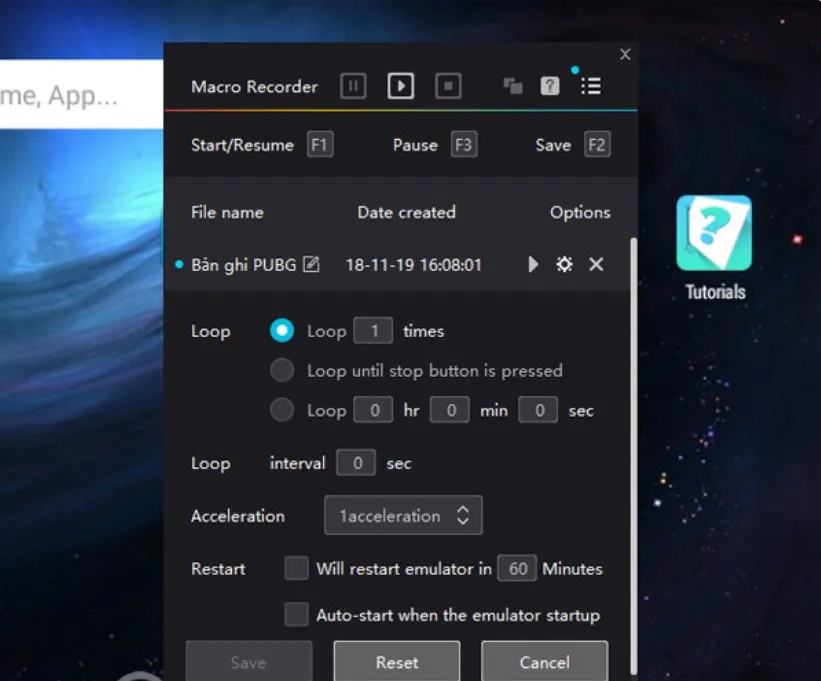 Thay đổi một số tính năng
Tùy Chỉnh Số Lần Lặp (Loop Settings)
Phần cài đặt lặp lại quyết định tần suất và thời gian macro sẽ tự động chạy. Đây là tính năng cốt lõi của auto click và cần được thiết lập chính xác theo nhu cầu:
- Loop (số) times: Thiết lập số lần macro sẽ được lặp lại. Ví dụ, nếu bạn ghi lại 5 cú click và đặt số lần lặp là 2, tổng cộng NoxPlayer sẽ thực hiện 10 cú click. Đây là lựa chọn tốt cho các nhiệm vụ cần lặp lại một số lần cố định.
- Loop until stop button is pressed: Macro sẽ chạy liên tục, không giới hạn, cho đến khi người dùng thủ công click chuột vào màn hình NoxPlayer hoặc biểu tượng dừng. Tùy chọn này rất hữu ích cho các tác vụ cần farm tài nguyên liên tục trong game.
- Loop (số) hr (số) min (số) sec: Cho phép cài đặt tổng thời gian lặp lại của macro. Macro sẽ tự động dừng khi hết thời gian đã định. Tùy chọn lý tưởng cho việc đặt auto qua đêm hoặc trong một khoảng thời gian cụ thể.
- Loop interval (số) sec: Đây là thời gian tạm dừng giữa hai lần lặp macro. Việc đặt một khoảng nghỉ ngắn (ví dụ: 1-5 giây) có thể giúp giảm tải cho hệ thống và tránh bị phát hiện bởi cơ chế chống gian lận của một số ứng dụng.
Tối Ưu Hóa Tốc Độ và Khởi Động
Ngoài các tùy chọn lặp, Macro Recorder còn cung cấp các thiết lập để điều chỉnh hiệu suất chạy và tích hợp với quá trình khởi động giả lập:
- Acceleration: Tùy chọn này cho phép tua nhanh tốc độ thực thi của macro so với tốc độ ghi ban đầu. Số
Accelerationcàng cao (ví dụ: 2x, 4x, 10x), macro sẽ chạy càng nhanh. Tuy nhiên, việc tăng tốc độ quá cao có thể gây lỗi hoặc không kịp tải dữ liệu trong ứng dụng. Nên thử nghiệm ở các mức độ tăng tốc vừa phải trước. - Will restart emulator in minutes: Cho phép cài đặt thời gian trước khi giả lập NoxPlayer tự động khởi động lại. Việc khởi động lại định kỳ giúp giải phóng bộ nhớ (RAM) và duy trì hiệu suất ổn định, đặc biệt quan trọng khi chạy auto click trong thời gian dài.
- Auto-start when the emulator startup: Khi kích hoạt tùy chọn này, macro đã chọn sẽ tự động chạy ngay sau khi phần mềm giả lập NoxPlayer được khởi động. Đây là tính năng hữu ích cho những người thường xuyên chạy macro ngay khi mở giả lập.
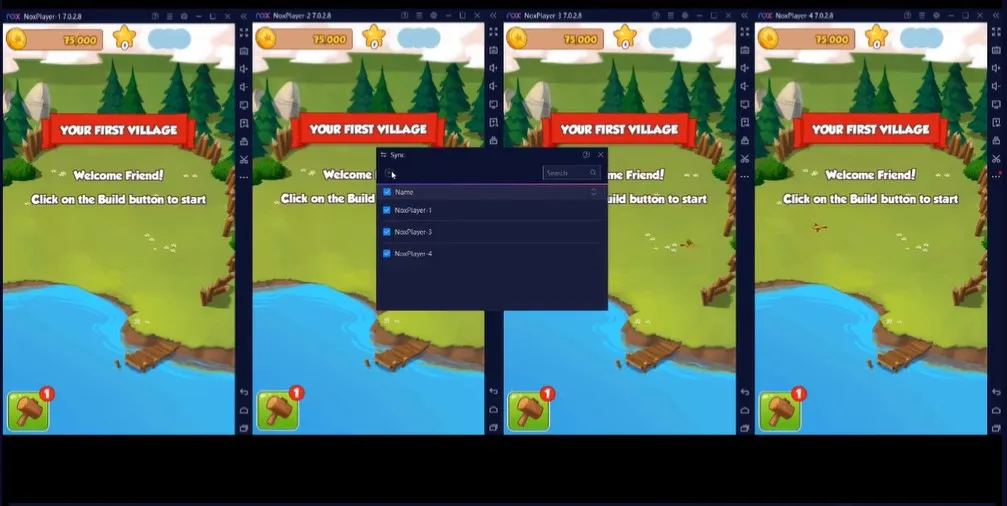 Tính năng auto click Noxplayer
Ứng Dụng Thực Tiễn và Khắc Phục Sự Cố
Việc nắm rõ cách cài auto click trên nox chỉ là bước khởi đầu. Để thực sự tận dụng tối đa tính năng này, người dùng cần hiểu rõ các trường hợp ứng dụng thực tế và cách xử lý khi macro gặp trục trặc.
Các Trường Hợp Ứng Dụng Auto Click Hiệu Quả
Tính năng Macro Recorder lý tưởng cho mọi ứng dụng hoặc trò chơi yêu cầu click chuột nhiều lần tại cùng một vị trí hoặc chuỗi các hành động lặp đi lặp lại.
- Farm Tài Nguyên và Tiền Tệ Trong Game: Trong các game nhập vai (RPG), người chơi thường phải lặp đi lặp lại các màn chơi hoặc nhiệm vụ để thu thập tài nguyên, kinh nghiệm (XP) hoặc tiền tệ. Macro giúp tự động hóa chu trình này một cách hoàn toàn.
- Thao Tác Đơn Giản Hằng Ngày: Tự động hóa việc đăng nhập, nhận thưởng hàng ngày, hoặc thực hiện các nhiệm vụ cơ bản trong game chiến thuật.
- Kiểm Soát Ứng Dụng: Tự động hóa các thao tác kiểm thử lặp đi lặp lại đối với các nhà phát triển ứng dụng hoặc người dùng thử nghiệm.
Giải Quyết Vấn Đề Macro Chạy Sai
Đôi khi, macro đã ghi có thể chạy không chính xác sau khi lưu. Nguyên nhân thường nằm ở việc thay đổi các yếu tố môi trường của giả lập.
- Độ Phân Giải Bị Thay Đổi: Đây là nguyên nhân phổ biến nhất. Luôn đảm bảo rằng cửa sổ NoxPlayer không bị thay đổi kích thước và độ phân giải được thiết lập cố định như lúc ghi macro. Nếu đã lỡ thay đổi, bạn bắt buộc phải ghi lại macro mới.
- Lỗi Đồng Bộ Hóa Tốc Độ: Nếu ứng dụng hoặc game cần thời gian để tải dữ liệu, việc tăng tốc độ (
Acceleration) quá cao có thể khiến macro click trước khi đối tượng mục tiêu kịp hiển thị. Hãy giảm tốc độ hoặc thêm các đoạn tạm dừng (Pause) vào macro bằng cách chỉnh sửa kịch bản. - Không Tương Thích Phiên Bản: Đảm bảo NoxPlayer đang chạy phiên bản mới nhất, vì các bản cũ có thể chứa lỗi trong Macro Recorder.
Quản Lý và Chia Sẻ Kịch Bản Macro
Macro Recorder cho phép người dùng xuất và nhập các kịch bản đã tạo, giúp việc chia sẻ giữa các thiết bị hoặc bạn bè trở nên dễ dàng.
Để lưu bản ghi hành động ra ngoài (Export), hãy chọn biểu tượng Export (thường là hình mũi tên đi ra) và chọn bản ghi cần lưu trong danh sách Select scripts to export. Sau đó, ấn OK. Bản macro sẽ được lưu dưới dạng một tệp tin, sẵn sàng để chia sẻ. Ngược lại, để thêm macro từ bên ngoài vào, người dùng chỉ cần sử dụng chức năng Import.
 Hoàn thành tính năng auto click trên Noxplayer
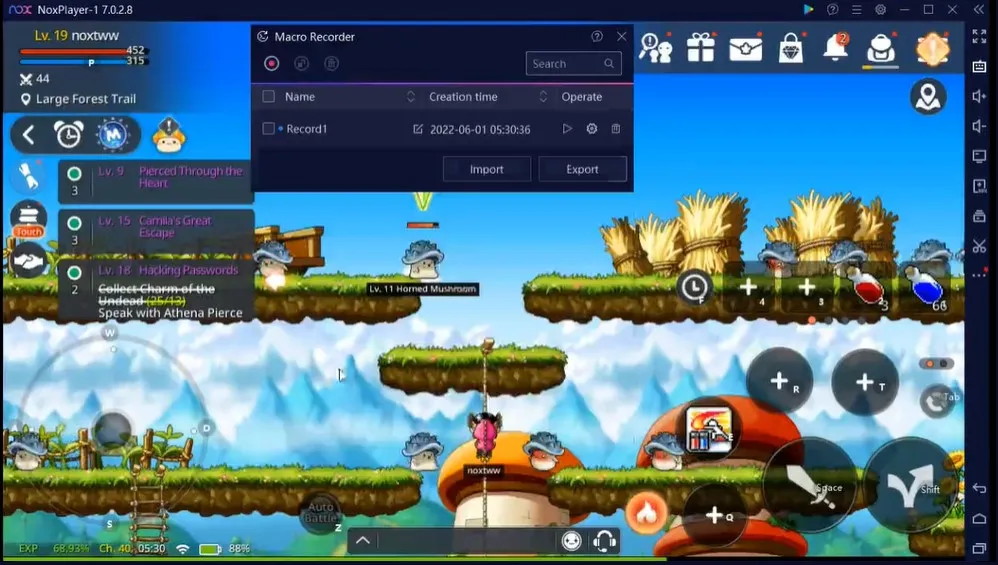 Hoàn thành tính năng
Tối Ưu Hóa Hiệu Suất Hệ Thống cho Auto Click Ổn Định
Một macro tốt cần một môi trường NoxPlayer ổn định để chạy liên tục mà không bị gián đoạn. Việc tối ưu hóa giả lập giúp giảm thiểu lỗi và tăng cường độ tin cậy của tự động hóa tác vụ.
Phân Bổ Tài Nguyên Hệ Thống
Để NoxPlayer chạy mượt mà khi thực thi auto click, hãy đảm bảo bạn đã phân bổ đủ CPU và RAM trong phần “Cài đặt Hiệu suất” của giả lập.
- CPU: Nếu có thể, hãy đặt NoxPlayer sử dụng từ 2 đến 4 lõi CPU (tùy thuộc vào tổng số lõi của máy tính).
- RAM: Phân bổ từ 3GB RAM trở lên, đặc biệt đối với các game nặng. Việc thiếu RAM là nguyên nhân hàng đầu gây ra hiện tượng giật, lag, dẫn đến macro chạy sai thời điểm.
Kích Hoạt VT (Virtualization Technology)
Công nghệ Ảo hóa (VT – Virtualization Technology) là yếu tố quyết định hiệu suất của mọi phần mềm giả lập. Người dùng phải kích hoạt VT trong BIOS/UEFI của máy tính.
Khi VT được bật, NoxPlayer có thể tận dụng tối đa khả năng xử lý của CPU. Hiệu suất giả lập có thể tăng lên đến 10 lần, đảm bảo macro được thực hiện với độ chính xác và tốc độ cao nhất. Nếu không bật VT, giả lập sẽ chạy rất chậm, khiến các tác vụ auto click bị gián đoạn và không đồng bộ.
Dọn Dẹp và Bảo Trì Giả Lập
Giống như hệ điều hành Windows, NoxPlayer cũng cần được dọn dẹp định kỳ. Việc xóa cache, dữ liệu thừa và gỡ bỏ các ứng dụng không cần thiết sẽ giúp giảm tải cho giả lập.
Sử dụng tính năng “Dọn dẹp Disk” hoặc các công cụ dọn dẹp trong Android để giải phóng không gian. Việc này giúp giảm thời gian tải ứng dụng và duy trì sự ổn định, đảm bảo kịch bản auto click chạy liên tục và hiệu quả. Một môi trường giả lập sạch sẽ, được tối ưu hóa là yếu tố then chốt cho mọi hoạt động tự động hóa tác vụ.
Tính năng Macro Recorder trong NoxPlayer là giải pháp cách cài auto click trên nox toàn diện và mạnh mẽ, cung cấp khả năng tự động hóa tác vụ cực kỳ hiệu quả. Bằng cách tuân thủ các bước hướng dẫn chi tiết từ việc chuẩn bị môi trường, ghi lại macro chính xác, cho đến tối ưu hóa các thiết lập nâng cao như vòng lặp và tốc độ, người dùng có thể tiết kiệm đáng kể thời gian và công sức. Việc làm chủ công cụ này, kết hợp với việc tối ưu hóa hiệu suất của giả lập Android NoxPlayer, sẽ giúp bạn khai thác trọn vẹn sức mạnh của công nghệ, phục vụ tối đa cho nhu cầu làm việc hoặc giải trí.
Ngày Cập Nhật Tháng mười một 18, 2025 by Vinh Vê Vê

Vinh Vê Vê là một nhà sáng lập leon-live.com và là một trong những người tiên phong trong lĩnh vực đánh giá (review) công nghệ với 9 năm kinh nghiệm tại Việt Nam.