Cách Cài ArcGIS 10.1 Chi Tiết Từ A-Z: Hướng Dẫn Kích Hoạt Và Khắc Phục Lỗi Cơ Bản
Phần mềm ArcGIS Desktop 10.1 là một trong những công cụ Hệ thống Thông tin Địa lý (GIS) mạnh mẽ và được sử dụng rộng rãi nhất trong lĩnh vực bản đồ số, phân tích không gian và quản lý dữ liệu địa lý. Việc nắm vững cách cài arcgis 10.1 là bước khởi đầu quan trọng đối với các chuyên gia, sinh viên hay những người mới tiếp cận công nghệ GIS. Quá trình này đòi hỏi sự chuẩn bị kỹ lưỡng về các tệp cài đặt, thiết lập môi trường máy tính, và đặc biệt là quy trình kích hoạt giấy phép (License Manager) phức tạp. Bài viết này sẽ cung cấp hướng dẫn toàn diện, đầy đủ và chính xác theo từng bước để đảm bảo bạn có thể cài đặt và sử dụng phần mềm một cách ổn định và hiệu quả trên máy tính của mình.
Tổng quan về ArcGIS 10.1 và Yêu cầu Hệ thống
ArcGIS 10.1 là phiên bản đã tạo ra nhiều bước đột phá về giao diện và hiệu suất, được phát hành bởi ESRI. Nó bao gồm nhiều ứng dụng như ArcMap, ArcCatalog, ArcGlobe và ArcScene, phục vụ cho mọi nhu cầu từ biên tập dữ liệu đến trực quan hóa 3D. Mặc dù đã có các phiên bản mới hơn, ArcGIS 10.1 vẫn được nhiều tổ chức ưu tiên sử dụng do tính tương thích cao với các dự án cũ và sự ổn định đã được kiểm chứng qua thời gian.
Mặc dù là phiên bản cũ hơn, phần mềm này vẫn yêu cầu một cấu hình hệ thống nhất định để hoạt động trơn tru. Hệ điều hành được hỗ trợ bao gồm Windows XP, Vista, Windows 7, và Windows Server (32-bit và 64-bit). Phiên bản 10.1 không chính thức hỗ trợ các phiên bản Windows mới hơn như Windows 10, nhưng vẫn có thể chạy được nếu có thiết lập phù hợp.
Yêu cầu cấu hình tối thiểu và đề nghị
Để đảm bảo hiệu suất tốt nhất khi thực hiện cách cài arcgis 10.1, người dùng cần kiểm tra cấu hình máy. Yêu cầu tối thiểu bao gồm bộ xử lý 1.8 GHz, RAM 2 GB và 2.4 GB dung lượng ổ đĩa trống. Tuy nhiên, nếu bạn thực hiện các tác vụ phân tích không gian chuyên sâu hoặc làm việc với dữ liệu raster lớn, cấu hình đề nghị nên là CPU 2.2 GHz trở lên, RAM 4 GB hoặc hơn, và card đồ họa hỗ trợ OpenGL 2.0. Việc chuẩn bị đúng cấu hình giúp tránh các lỗi nghiêm trọng trong quá trình vận hành phần mềm.
Chuẩn bị các tệp cài đặt cốt lõi
Quy trình cài đặt ArcGIS 10.1 không chỉ đơn thuần là chạy một tệp setup.exe. Nó bao gồm nhiều thành phần hỗ trợ và bổ sung khác nhau. Cụ thể, bạn cần có ArcGIS Desktop 10.1 là bộ cài đặt chính, ArcGIS Data Interoperability để mở rộng khả năng tương thích định dạng dữ liệu, và ArcGIS License Manager để quản lý giấy phép sử dụng. Ngoài ra, việc cài đặt Microsoft .NET Framework 3.5 là bắt buộc vì nó là nền tảng cần thiết cho nhiều tính năng của phần mềm.
Hướng dẫn cài đặt Chuẩn bị và Môi trường
Các bước chuẩn bị luôn là yếu tố quyết định sự thành công của cách cài arcgis 10.1. Nếu thiếu một trong các bước này, khả năng xảy ra lỗi trong quá trình kích hoạt giấy phép là rất cao. Bạn nên tải và lưu trữ tất cả các tệp cần thiết vào một thư mục dễ quản lý.
Cài đặt Microsoft .NET Framework 3.5
Trước khi tiến hành bất kỳ bước cài đặt ArcGIS nào, hãy kiểm tra xem hệ thống đã có Microsoft .NET Framework 3.5 chưa. Trên các hệ điều hành Windows cũ, nó có thể đã được cài sẵn. Với Windows 8 trở lên, người dùng thường phải bật tính năng này thông qua Control Panel hoặc cài đặt thủ công. Đây là một thư viện phần mềm quan trọng, hỗ trợ các thành phần giao diện người dùng và các dịch vụ chạy nền của ArcGIS.
Giải nén tệp ArcGIS Desktop
Tệp cài đặt ArcGIS Desktop thường được cung cấp dưới dạng một tệp ảnh đĩa (ISO). Bạn cần sử dụng các phần mềm giải nén như WinRAR, 7-Zip, hoặc các công cụ mount ảnh đĩa tích hợp sẵn trong hệ điều hành để truy cập nội dung. Giải nén hoàn chỉnh tệp ISO sẽ tạo ra một thư mục chứa tệp ESRI.exe, đây là nơi khởi chạy trình quản lý cài đặt chính thức của phần mềm.
Quy trình Cài đặt Phần mềm ArcGIS và License Manager
Quy trình cài đặt chính thức được chia thành hai giai đoạn: cài đặt phần mềm và cài đặt License Manager. Điều quan trọng là phải tuân thủ thứ tự: Cài ArcGIS Desktop trước, sau đó mới cài License Manager đã tải riêng.
Cài đặt các thành phần cốt lõi của ArcGIS 10.1
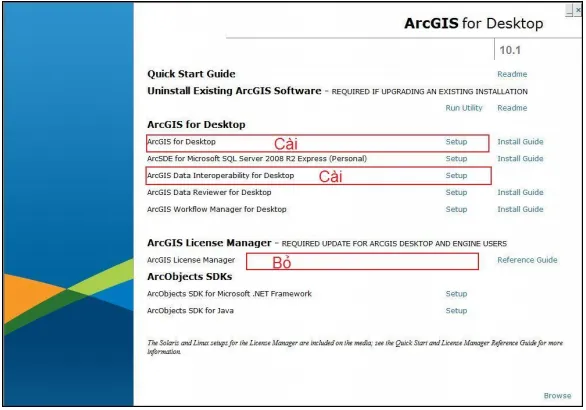
Khởi chạy tệp ESRI.exe và chọn ArcGIS Desktop để bắt đầu cài đặt. Trong cùng giao diện đó, bạn nên chọn luôn ArcGIS Data Interoperability for Desktop. Phần mềm này là một tiện ích mở rộng mạnh mẽ, cho phép ArcGIS đọc, ghi, và chuyển đổi dữ liệu giữa hàng trăm định dạng GIS không chuẩn Shapefile, từ đó nâng cao đáng kể khả năng làm việc với dữ liệu địa lý đa nguồn.
Cửa sổ cài đặt ESRI.exe chọn ArcGIS Desktop và Data Interoperability để thực hiện cách cài arcgis 10.1
Hãy làm theo các hướng dẫn trên màn hình, chọn Complete để cài đặt tất cả các tính năng. Lưu ý quan trọng: Khi quá trình cài đặt kết thúc, một hộp thoại có thể xuất hiện để hỏi về việc cài đặt License Manager. Bạn KHÔNG nên cài đặt License Manager từ bộ cài ESRI.exe này. Hãy đóng hộp thoại đó lại và chuyển sang bước cài đặt License Manager riêng đã chuẩn bị trước.
Cài đặt riêng ArcGIS License Manager
Sau khi ArcGIS Desktop hoàn tất, hãy chạy tệp cài đặt ArcGIS License Manager đã tải về. Đây là phần mềm quản lý và phân phối giấy phép cho các sản phẩm ArcGIS. Việc cài đặt này độc lập với bộ cài ArcGIS Desktop và cần được thực hiện riêng.
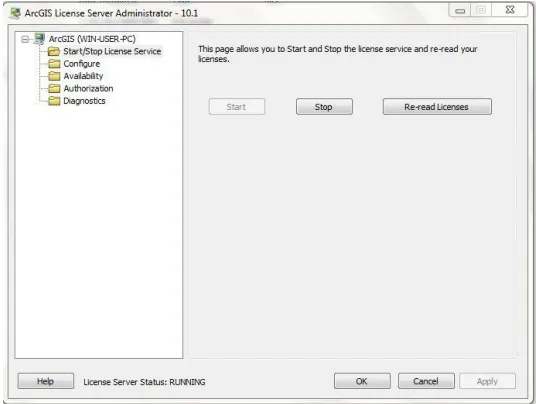 Hộp thoại ArcGIS License Server Administrator sau khi hoàn tất cài đặt License Manager
Hoàn tất cài đặt License Manager, hệ thống sẽ tự động khởi chạy cửa sổ ArcGIS License Server Administrator. Cửa sổ này cho phép bạn quản lý trạng thái dịch vụ và giấy phép của máy chủ License. Giữ cửa sổ này mở và chuyển sang bước kích hoạt giấy phép.
Kích hoạt Giấy phép (License) và Thiết lập Server
Đây là bước quan trọng nhất và thường gây ra nhiều lỗi nhất trong toàn bộ cách cài arcgis 10.1. Việc kích hoạt giấy phép yêu cầu người dùng sử dụng công cụ KeyGen và chỉnh sửa tệp hệ thống.
Sử dụng ArcGIS Keygen để tạo mã cấp phép
Chạy tệp ArcGIS KeyGen.exe đã chuẩn bị. Trong giao diện KeyGen, bạn cần chọn Feature là ArcInfo (phiên bản đầy đủ tính năng) và Version là 10.1. Sau đó, nhấp vào nút All. Thao tác này sẽ tạo ra một loạt các mã cấp phép (Authorization Codes) cần thiết cho việc kích hoạt.
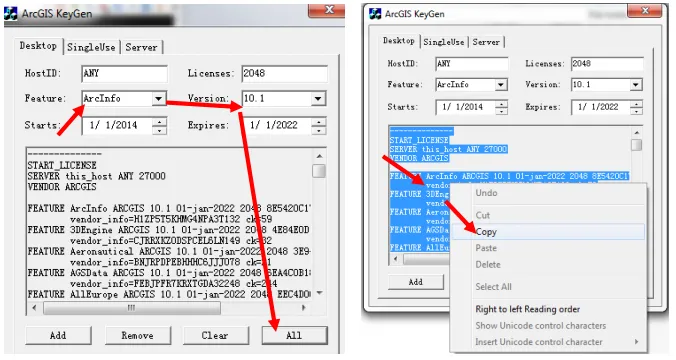 Giao diện ArcGIS KeyGen 10.1, chọn ArcInfo và All để tạo mã cấp phép
Toàn bộ nội dung hiển thị trong cửa sổ KeyGen cần được quét khối, sao chép (Copy). Mã này chứa thông tin về các tính năng và thời hạn sử dụng của giấy phép, là chìa khóa để hoàn thành cách cài arcgis 10.1 với quyền truy cập đầy đủ.
Chỉnh sửa tệp services.txt để kích hoạt License
Bước tiếp theo là thay thế nội dung của tệp services.txt bằng mã cấp phép vừa sao chép. Tệp này nằm trong thư mục cài đặt của License Manager. Đường dẫn chính xác là:
- Win 32-bit:
C:Program FilesArcGISLicensing10.1binservices.txt - Win 64-bit:
C:Program Files (x86)ArcGISLicensing10.1binservices.txt
Trước tiên, hãy xóa hoàn toàn nội dung hiện có trong tệp services.txt, sau đó dán nội dung từ KeyGen vào và lưu lại tệp. Việc này ghi đè các thông tin giấy phép mặc định bằng giấy phép đã được tạo ra, cho phép máy tính hoạt động như một máy chủ cấp phép hợp lệ.
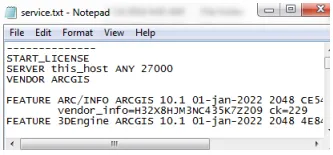 Sao chép và dán mã cấp phép từ Keygen vào file services.txt của Licensing 10.1
Khởi động lại dịch vụ License Manager
Sau khi chỉnh sửa tệp services.txt, bạn cần khởi động lại dịch vụ License Manager để hệ thống nhận giấy phép mới. Trở lại cửa sổ ArcGIS License Server Administrator đang mở.
Chọn tab Start/Stop License Service. Nhấp vào Stop để dừng dịch vụ đang chạy, sau đó nhấp vào Start để khởi động lại. Cuối cùng, nhấp vào Re-read Licenses để máy chủ quét và áp dụng các thông tin giấy phép mới từ tệp services.txt. Nhấn OK để kết thúc quá trình kích hoạt License.
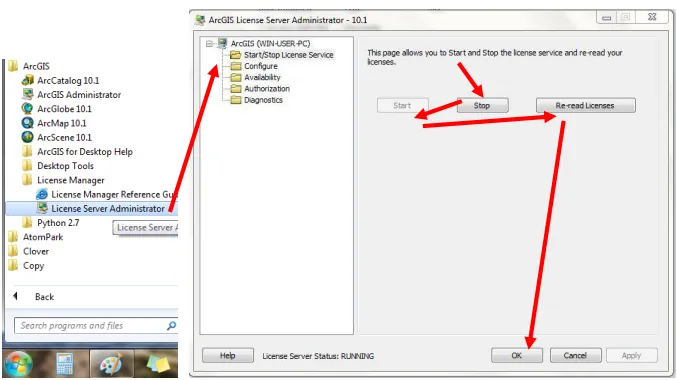 Khởi động lại dịch vụ License Manager trong ArcGIS License Server Administrator
Việc khởi động lại thành công sẽ được xác nhận thông qua các thông báo trạng thái. Nếu quy trình diễn ra suôn sẻ, dịch vụ sẽ hiển thị trạng thái Running (Đang chạy), chứng tỏ máy chủ cấp phép đã sẵn sàng.
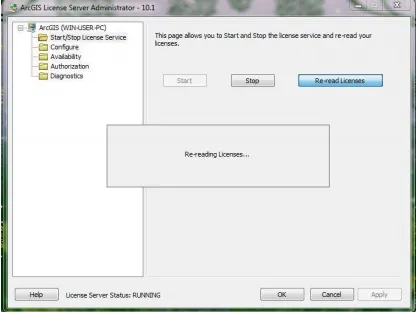 Xác nhận trạng thái License Manager đã hoạt động thành công
Cấu hình Kết nối và Cài đặt Bản vá (Service Pack)
Mặc dù License đã được kích hoạt, phần mềm ArcGIS Desktop vẫn cần biết nơi tìm máy chủ giấy phép để có thể chạy. Bước cấu hình này liên kết phần mềm vừa cài với License Manager.
Cấu hình Server Name trong ArcGIS Administrator
Mở ứng dụng ArcGIS Administrator (có thể tìm thấy trong Start Menu). Trong cửa sổ này, bạn chọn mục Desktop ở cột bên trái. Bạn cần thay đổi thông tin máy chủ giấy phép từ Not_Set sang tên máy tính hiện tại hoặc tên máy chủ License.
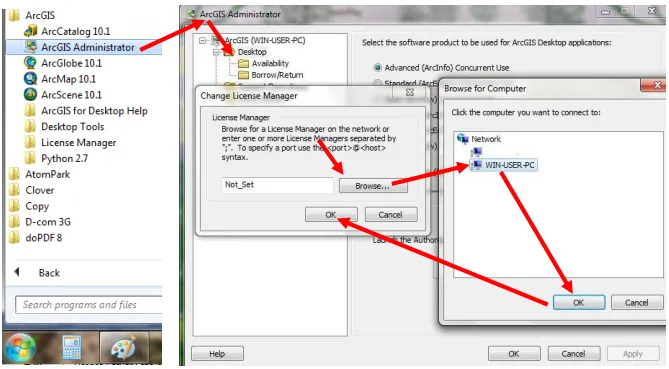 Thiết lập tên máy chủ "localhost" trong ArcGIS Administrator sau khi hoàn tất cách cài arcgis 10.1
Cách đơn giản và phổ biến nhất là nhập từ khóa “localhost” (không có ngoặc kép) vào ô Define a License Manager now hoặc sử dụng nút Browse. “localhost” là tên miền tiêu chuẩn trỏ về chính máy tính đang chạy phần mềm, đảm bảo kết nối nhanh chóng và ổn định giữa ArcGIS Desktop và License Manager.
Cài đặt ArcGIS 10.1 SP1 để tối ưu hiệu suất
Sau khi hoàn tất cấu hình giấy phép, bước cuối cùng là cài đặt bản vá ArcGIS 10.1 SP1 (Service Pack 1). Bản vá này là một bản cập nhật quan trọng được ESRI phát hành để sửa các lỗi nhỏ, cải thiện hiệu suất, và tăng cường tính ổn định của phần mềm.
Việc cài đặt SP1 giúp ArcMap và các ứng dụng khác hoạt động mượt mà hơn, đặc biệt khi làm việc với các định dạng dữ liệu mới hơn hoặc khi thực hiện các tác vụ xử lý không gian phức tạp. Tệp cài đặt thường có tên là ArcGISDesktop101sp1.msp và chỉ cần chạy tệp này để tự động cập nhật.
Khắc phục Sự cố Thường gặp
Trong quá trình thực hiện cách cài arcgis 10.1, một số lỗi thường gặp có thể xảy ra. Nắm vững cách khắc phục sẽ tiết kiệm thời gian và giảm thiểu sự gián đoạn.
Lỗi License Server không chạy
Nếu dịch vụ License Manager không khởi động lại được hoặc trạng thái báo Failed, nguyên nhân có thể do tệp services.txt bị chỉnh sửa sai hoặc bị lỗi quyền truy cập. Bạn cần kiểm tra lại đường dẫn và nội dung đã dán. Đảm bảo rằng bạn đã chạy KeyGen và chỉnh sửa tệp với quyền Administrator để tránh các vấn đề về bảo mật và quyền ghi.
Lỗi liên quan đến .NET Framework
Nếu ArcMap không khởi động hoặc báo lỗi thiếu thư viện, khả năng cao là do Microsoft .NET Framework 3.5 chưa được cài đặt hoặc kích hoạt đúng cách. Hãy truy cập Turn Windows features on or off (Bật hoặc tắt tính năng Windows) trong Control Panel và chắc chắn rằng tùy chọn .NET Framework 3.5 đã được đánh dấu.
Lỗi Server Name không kết nối được
Nếu sau khi nhập “localhost” mà ArcGIS Administrator vẫn không thể kết nối, hãy thử thay thế “localhost” bằng địa chỉ IP của máy tính (thường là 127.0.0.1) hoặc tên máy tính đầy đủ. Đảm bảo rằng tường lửa của Windows không chặn cổng truyền thông được sử dụng bởi License Manager.
Việc cài đặt thành công ArcGIS Desktop 10.1 mở ra cánh cửa tiếp cận với thế giới rộng lớn của phân tích không gian và công nghệ GIS. Bằng việc tuân thủ nghiêm ngặt các bước chuẩn bị, cài đặt các thành phần cốt lõi, và đặc biệt là quy trình kích hoạt License Manager một cách chính xác, bạn sẽ có được một môi trường làm việc ổn định và sẵn sàng cho mọi dự án bản đồ số của mình.
Ngày Cập Nhật Tháng mười một 21, 2025 by Vinh Vê Vê

Vinh Vê Vê là một nhà sáng lập leon-live.com và là một trong những người tiên phong trong lĩnh vực đánh giá (review) công nghệ với 9 năm kinh nghiệm tại Việt Nam.