Hướng Dẫn Chi Tiết A-Z: Cách Cài AOE Trên Win 10 (Đế Chế) Phiên Bản Chuẩn và Chơi Online
Trò chơi chiến thuật thời gian thực huyền thoại Age of Empires (AOE), hay còn gọi là Đế Chế, vẫn là một phần không thể thiếu trong cộng đồng game thủ Việt Nam. Mặc dù đã ra mắt từ lâu, việc tìm kiếm cách cài aoe trên win 10 một cách ổn định, mượt mà và không gặp lỗi vẫn là vấn đề được nhiều người quan tâm. Bài viết này sẽ cung cấp hướng dẫn toàn diện từ việc chuẩn bị cấu hình, tải về bộ cài đặt chuẩn, đến thiết lập chi tiết để chơi game offline và cả chơi game online qua các nền tảng phổ biến. Việc đảm bảo tương thích hệ điều hành hiện đại là chìa khóa để giữ nguyên trải nghiệm cổ điển mượt mà nhất. Chúng tôi sẽ phân tích chuyên sâu về cấu hình máy tính tối ưu và các lỗi kỹ thuật thường gặp.
AOE và Tính Tương Thích Trên Windows 10
Windows 10, với kiến trúc hiện đại, cần một số tinh chỉnh để chạy mượt mà những tựa game cổ điển như AOE. Mặc dù phiên bản gốc (The Rise of Rome) được thiết kế cho các hệ điều hành cũ hơn, khả năng tương thích ngược của Windows vẫn cho phép trò chơi hoạt động. Điều quan trọng là phải sử dụng bộ cài đặt đã được tối ưu hóa.
Phân Tích Khả Năng Tương Thích Với Các Phiên Bản Win 10
Game AOE I: The Rise of Rome hoạt động tốt trên cả hai kiến trúc 32-bit và 64-bit của Windows 10. Tuy nhiên, kiến trúc 64-bit sẽ tận dụng được dung lượng RAM lớn hơn. Điều này giúp giảm thiểu hiện tượng giật lag, đặc biệt khi chơi các trận đấu lớn. Phiên bản game phải là bản đã được chỉnh sửa để khắc phục các lỗi màu sắc và lỗi màn hình.
Sự Khác Biệt Giữa AOE I (Đế Chế Xanh) và AOE II: The Conquerors
Cần phân biệt rõ giữa AOE I và AOE II. AOE I: The Rise of Rome (Đế Chế Xanh) là phiên bản được người Việt Nam chơi phổ biến nhất. Phiên bản này đơn giản hơn, tập trung vào tốc độ phát triển. Trong khi đó, AOE II: The Conquerors có đồ họa hiện đại hơn, cơ chế phức tạp hơn và có sự hỗ trợ tốt hơn từ Microsoft với phiên bản Age of Empires Definitive Edition. Bài viết này sẽ tập trung vào cách cài aoe trên win 10 cho phiên bản AOE I huyền thoại.
Các Lỗi Thường Gặp và Cách Khắc Phục Sơ Bộ
Người dùng thường gặp các vấn đề như lỗi màu sắc bị biến đổi thành màu hồng/xanh lá, lỗi tốc độ chuột quá nhanh, hoặc không thể chơi toàn màn hình. Nguyên nhân chủ yếu do Windows 10 quản lý màu sắc và tài nguyên hệ thống khác biệt so với Windows 95/XP. Khắc phục sơ bộ thường bao gồm việc thiết lập chế độ tương thích (Compatibility Mode) và chạy game dưới quyền quản trị viên (Run as administrator).
Chuẩn Bị Quan Trọng Trước Khi Cài AOE Trên Win 10
Để quy trình cài đặt diễn ra suôn sẻ, khâu chuẩn bị là không thể thiếu. Sự chuẩn bị kỹ lưỡng sẽ giúp bạn tiết kiệm thời gian và tránh các lỗi phát sinh. Việc này bao gồm cả kiểm tra phần cứng và nguồn tải phần mềm.
Kiểm Tra và Xác Định Cấu Hình Máy Tính
AOE I là một game nhẹ, nhưng để có trải nghiệm tốt nhất, máy tính cần đáp ứng cấu hình tối thiểu và đề nghị. Việc kiểm tra cấu hình giúp bạn xác định xem máy có thể chạy game mượt mà không. Điều này cũng ảnh hưởng đến quyết định có nên cài thêm các phần mềm hỗ trợ chơi online hay không.
Cấu Hình Tối Thiểu
Yêu cầu tối thiểu là một bộ vi xử lý lõi kép 1.8 GHz và 4GB RAM. Card đồ họa tích hợp như Intel HD 4000 là đủ để khởi động game. Tuy nhiên, trải nghiệm sẽ không thực sự tối ưu. Cấu hình này chỉ phù hợp với chế độ chơi đơn hoặc các trận 1vs1.
Cấu Hình Đề Nghị
Cấu hình đề nghị bao gồm CPU 4 luồng 2.4 GHz trở lên và 16GB RAM. Card đồ họa rời như Nvidia GTX 650 hoặc AMD HD 5850 sẽ đảm bảo mọi lỗi hình ảnh được loại bỏ. Cấu hình này là lý tưởng cho việc chơi online nhiều người (4vs4) mà không bị giật lag khi combat tổng.
Tải Về Bộ Cài Đặt AOE Chuẩn
Bộ cài đặt chuẩn phải là bản đã được cộng đồng game thủ kiểm chứng về tính ổn định và đã được tích hợp sẵn các bản vá lỗi màu sắc/màn hình. Tuyệt đối không tải các bản game không rõ nguồn gốc. Bản chuẩn thường có tên là Age of Empires: The Rise of Rome – Repack hoặc bản đã được đóng gói kèm theo launcher.
Chuẩn Bị Phần Mềm Giải Nén
File cài đặt AOE thường được nén dưới định dạng ZIP hoặc RAR. Bạn cần cài đặt một trong các phần mềm giải nén phổ biến như WinRAR hoặc 7-Zip trước. Thao tác này là bắt buộc để trích xuất file cài đặt game. Sau khi cài, bạn có thể dễ dàng giải nén bằng cách click chuột phải vào file và chọn “Extract Here” hoặc “Extract to folder”.
Giao diện trò chơi Age of Empires trên win 10
Hướng Dẫn Chi Tiết Cách Cài AOE Trên Win 10 Offline
Quy trình cách cài aoe trên win 10 khá đơn giản nếu bạn làm theo đúng các bước sau đây. Toàn bộ quá trình chỉ mất khoảng 5 đến 10 phút tùy thuộc vào tốc độ máy tính của bạn. Sau khi hoàn tất, bạn có thể bắt đầu chơi game ngay lập tức mà không cần kết nối mạng.
Bước 1: Tải và Giải Nén File
Trước tiên, hãy tải bộ cài đặt game AOE về máy tính. Bộ cài đặt thường có dung lượng nhỏ, chỉ vài trăm MB. Sau khi tải thành công, bạn tìm đến thư mục chứa file. Click chuột phải vào file nén và chọn lệnh giải nén.
Giải Nén File Vừa Tải
Chọn thư mục giải nén có đường dẫn ngắn gọn và dễ nhớ. Ví dụ: D:GamesAOE. Việc giải nén sẽ tạo ra một thư mục mới chứa toàn bộ các file cài đặt cần thiết. Đảm bảo dung lượng đĩa cứng còn trống ít nhất 1GB.
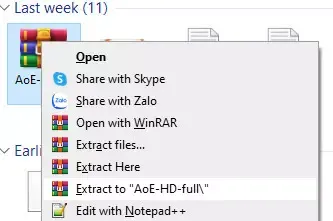 Giải nén file vừa tải.
Bước 2: Chạy File SETUP và Tùy Chỉnh
Trong thư mục vừa giải nén, bạn cần tìm file có tên SETUP hoặc Setup.exe. Đây là file để khởi động quá trình cài đặt game. Bạn nên click chuột phải và chọn “Run as administrator” để tránh các lỗi liên quan đến quyền truy cập.
Tiến Hành Chạy Dữ Liệu
Màn hình cài đặt (thường là giao diện DOS màu xanh hoặc đen) sẽ hiện ra. Hệ thống sẽ hỏi bạn về tùy chọn cài đặt. Các tùy chọn này bao gồm cài đặt phiên bản game và thiết lập các bản vá lỗi cần thiết.
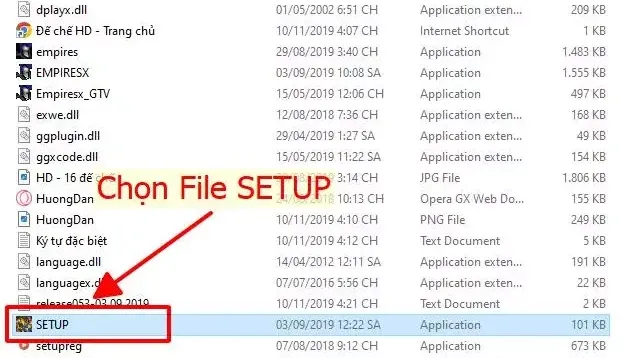 Chạy file SETUP.
Bước 3: Tùy Chọn Giao Diện và Khởi Động
Tại cửa sổ tùy chỉnh, hệ thống sẽ yêu cầu bạn nhập một con số để chọn cấu hình hoặc phiên bản game. Đối với bản cài đặt chuẩn trên Win 10, bạn thường cần nhập số 9 hoặc một số khác theo hướng dẫn cụ thể của bộ cài. Nhập số 9 và nhấn Enter là thao tác phổ biến nhất.
Hoàn Tất Cấu Hình
Thao tác này giúp thiết lập các tùy chọn mặc định để game tương thích tốt nhất với Windows 10. Sau khi nhấn Enter, chương trình sẽ tự động hoàn tất các thiết lập cần thiết. Quá trình này diễn ra rất nhanh.
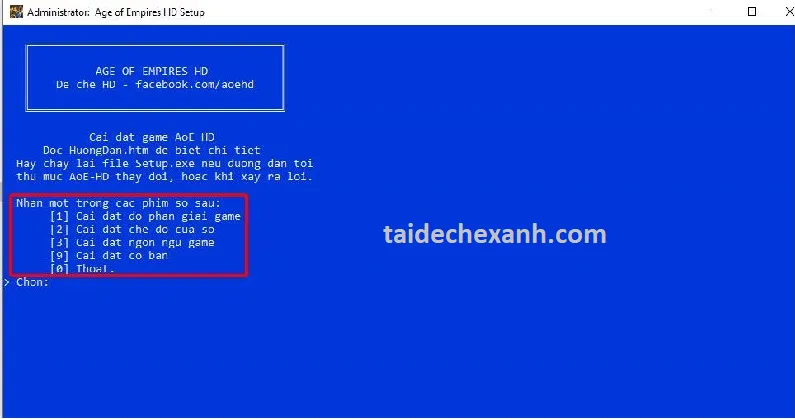 Tại chọn, bạn nhập số “9” và nhấn Enter
Bước 4: Khởi Động Trò Chơi
Sau khi quá trình cài đặt hoàn tất, bạn quay lại thư mục game. Tìm file thực thi chính của trò chơi. File này thường là EMPIRESX.EXE hoặc AGEOFEMPIRES.EXE. Để đảm bảo game chạy ổn định, bạn nên tạo một shortcut ra màn hình desktop.
Bắt Đầu Chơi
Để khởi động game, bạn chỉ cần double click vào file EMPIRESX.EXE. Nếu gặp lỗi, hãy thử click chuột phải và chọn Properties, sau đó vào tab Compatibility và chọn Run this program in compatibility mode for Windows XP (Service Pack 3).
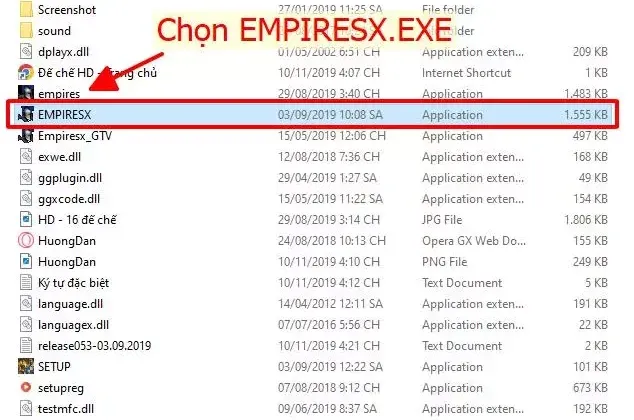 Bạn tìm EMPIRESX.EXE để bắt đầu chơi
Thiết Lập Cấu Hình Đề Xuất Để Chơi AOE Mượt Mà Nhất
Mặc dù AOE là game cổ, việc tối ưu hóa cấu hình vẫn rất quan trọng để tránh hiện tượng mất kết nối, giật hình trong các trận đấu đông người. Tối ưu hóa không chỉ là nâng cấp phần cứng mà còn là tinh chỉnh phần mềm.
Phân Tích CPU và RAM Ảnh Hưởng Đến Game
Trong AOE, CPU đóng vai trò xử lý logic game, đặc biệt là trí tuệ nhân tạo (AI) của các nhà và đường đi của quân. RAM chủ yếu dùng để lưu trữ dữ liệu bản đồ và âm thanh. Với các bản đồ lớn và nhiều người chơi, CPU đa lõi và RAM 8GB trở lên là lý tưởng.
Tác Động Của Tần Số Xung Nhịp
Tần số xung nhịp CPU cao (trên 2.4 GHz) quan trọng hơn số lượng lõi. Game AOE gốc được thiết kế để chạy trên một lõi duy nhất. Do đó, tốc độ xử lý của từng lõi sẽ quyết định tốc độ game.
Vai Trò Của Card Đồ Họa Trong AOE
Card đồ họa không đóng vai trò tính toán 3D phức tạp như các game hiện đại. Vai trò chính của GPU là xử lý hiển thị 2D và khắc phục lỗi màu sắc. Các Card đồ họa đời mới có thể gặp khó khăn với bảng màu 256 của AOE. Bộ cài đặt tối ưu hóa đã tích hợp sẵn các bản vá để giải quyết vấn đề này.
Lời Khuyên Tối Ưu Hóa Hiệu Suất
Luôn chạy game ở chế độ tương thích (Compatibility Mode) cho Windows XP. Tắt các chương trình chạy nền không cần thiết như trình duyệt web, phần mềm tải xuống. Điều này giải phóng tài nguyên CPU và RAM. Đặc biệt, nên tắt chế độ Game Bar và Game Mode của Windows 10, vì chúng đôi khi gây xung đột với các game cổ điển.
Cẩm Nang Chơi AOE Online Trên Windows 10
Chơi online là linh hồn của AOE. Hiện tại, có một số nền tảng phổ biến hỗ trợ việc kết nối mạng nội bộ (LAN) giả lập để chơi AOE online. Các nền tảng này giúp bạn dễ dàng tìm kiếm đối thủ và tham gia các giải đấu chuyên nghiệp.
Giới Thiệu Các Nền Tảng Chơi Online Phổ Biến
Hai nền tảng chơi AOE online phổ biến nhất là EGOPlay và GameRanger. EGOPlay được sử dụng rộng rãi trong cộng đồng game thủ Việt Nam vì giao diện thân thiện và dễ sử dụng. GameRanger là nền tảng quốc tế, cung cấp khả năng kết nối ổn định hơn cho các game thủ ở xa.
Hướng Dẫn Cài Đặt và Sử Dụng EGOPlay
EGOPlay là lựa chọn hàng đầu để chơi AOE online. Quá trình cài đặt và thiết lập tài khoản rất đơn giản và nhanh chóng.
Bước 1: Tải Phần Mềm EGOPlay
Truy cập link chính thức và tải về file nén của EGOPlay. File này có dung lượng nhẹ và không yêu cầu cấu hình máy quá cao.
Bước 2: Giải Nén và Cài Đặt EGOPlay
Click chuột phải vào file nén và tiến hành giải nén. Mở thư mục vừa giải nén và chạy file cài đặt. Làm theo hướng dẫn trên màn hình, nhấn Next liên tục cho đến khi hoàn tất. Sau khi cài xong, bạn cần khởi động phần mềm.
Bước 3: Đăng Ký và Đăng Nhập
Nếu là người dùng mới, bạn cần nhấn Đăng ký và điền đầy đủ thông tin cá nhân. Đảm bảo sử dụng email và mật khẩu dễ nhớ. Sau khi đăng ký thành công, quay lại màn hình chính và đăng nhập vào hệ thống.
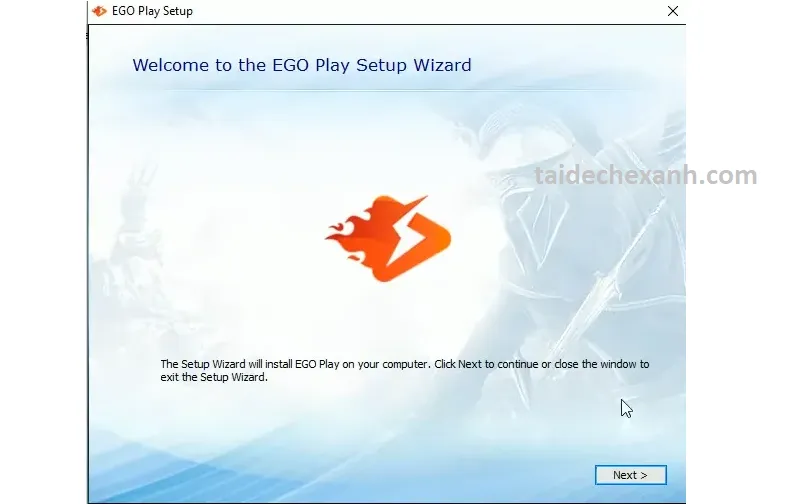 Giao diện phần mềm EGOPlay
Tạo Phòng và Tham Gia Trận Đấu
Sau khi đăng nhập EGOPlay, bạn sẽ thấy danh sách các phòng chờ và phòng game đang hoạt động. Bạn có thể chọn tham gia một phòng có sẵn hoặc tự tạo phòng mới.
Tạo Phòng Mới
Khi tạo phòng, bạn cần thiết lập tên phòng, mật khẩu (nếu muốn chơi riêng tư), và chọn phiên bản game (AOE I). Quan trọng nhất là phải chọn đúng đường dẫn đến file EMPIRESX.EXE của bạn trong phần cài đặt của EGOPlay. Thiết lập này giúp EGOPlay tự động khởi động game.
Tham Gia Trận Đấu
Trong phòng chờ, bạn sẽ thấy danh sách người chơi. Chủ phòng sẽ là người khởi động game. Khi game được khởi động, mọi người chơi trong phòng sẽ tự động vào game. Sau đó, bạn chỉ cần vào mục Multiplayer (Chơi mạng) trong game và chọn TCP/IP (Internet TCP/IP Connection for Direct Play).
Khắc Phục Lỗi Thường Gặp Sau Khi Cài Đặt
Mặc dù đã có cách cài aoe trên win 10 chuẩn, đôi khi vẫn xảy ra các lỗi nhỏ. Việc hiểu rõ nguyên nhân và cách khắc phục là kiến thức quan trọng của mọi game thủ.
Lỗi Full Màn Hình và Độ Phân Giải
Lỗi phổ biến nhất là game không thể chạy ở chế độ toàn màn hình hoặc độ phân giải bị kéo dãn. Để khắc phục, bạn cần thiết lập file thực thi game (EMPIRESX.EXE) chạy ở độ phân giải cố định.
Thiết Lập Compatibility Mode
Vào Properties của file EMPIRESX.EXE. Tại tab Compatibility, đánh dấu vào ô Run in 640 x 480 screen resolution và chọn Run this program in compatibility mode for Windows XP.
Lỗi Chuột Bị Trôi (Mouse Lag)
Lỗi này xảy ra khi tốc độ con trỏ chuột trong game bị quá nhanh hoặc không ổn định. Điều này gây khó khăn lớn trong việc điều khiển quân và xây nhà.
Giải Pháp Registry
Lỗi chuột trôi thường liên quan đến tần số làm tươi màn hình. Giải pháp triệt để là can thiệp vào Registry của Windows để thiết lập lại tốc độ chuột. Tuy nhiên, cách an toàn hơn là sử dụng các công cụ hỗ trợ như AOE Fix Lag hoặc Fix Mouse Speed chuyên dụng.
Lỗi Màu Sắc Bị Biến Đổi (Color Palette Issue)
Đây là lỗi kinh điển của các game DirectX cũ trên các hệ điều hành mới. Màu sắc bị hiển thị sai, thường thấy nhất là màu nước biển và các màu trong giao diện.
Khắc Phục Bằng Task Manager
Cách khắc phục thủ công nhanh nhất là: Khởi động game, sau đó nhấn Alt + Tab để quay lại Desktop. Mở Task Manager, tìm tiến trình Explorer.exe, click chuột phải và chọn End Task. Sau đó quay lại game. Điều này buộc Windows ngừng tải bảng màu mặc định và cho phép game chiếm quyền. Sau khi chơi xong, bạn chỉ cần mở lại Explorer.exe bằng cách vào File -> Run new task và gõ explorer.exe.
Tóm lại, cách cài aoe trên win 10 đòi hỏi sự chuẩn bị kỹ lưỡng về cấu hình và một bộ cài đặt đã được tối ưu hóa. Bằng cách tuân thủ các bước hướng dẫn chi tiết từ việc tải game, thiết lập file SETUP, cho đến việc sử dụng nền tảng EGOPlay, bạn hoàn toàn có thể tái hiện trọn vẹn trải nghiệm Đế Chế huyền thoại trên hệ điều hành hiện đại. Việc nắm vững các thủ thuật khắc phục lỗi nhỏ sẽ đảm bảo quá trình chơi game của bạn luôn mượt mà và ổn định.
Ngày Cập Nhật Tháng mười một 22, 2025 by Vinh Vê Vê

Vinh Vê Vê là một nhà sáng lập leon-live.com và là một trong những người tiên phong trong lĩnh vực đánh giá (review) công nghệ với 9 năm kinh nghiệm tại Việt Nam.