Cách Cài Ảnh Làm Nền Powerpoint Toàn Diện: Hướng Dẫn Chi Tiết Cho Mọi Phiên Bản
Bài thuyết trình ấn tượng luôn bắt đầu bằng một thiết kế slide chuyên nghiệp. Việc tìm hiểu cách cài ảnh làm nền powerpoint là bước đi nền tảng để biến những trang slide đơn điệu thành một tác phẩm nghệ thuật thu hút. Một hình nền được chọn lọc kỹ lưỡng, phù hợp với chủ đề thuyết trình, không chỉ tăng tính thẩm mỹ mà còn giúp thông điệp của bạn trở nên mạnh mẽ hơn. Hướng dẫn toàn diện này sẽ chỉ cho bạn mọi phương pháp thực hiện, từ việc sử dụng các tùy chọn tích hợp như Format Background đến việc làm chủ mẫu slide Master và tùy chỉnh độ trong suốt của hình ảnh.
Các Cách Cài Ảnh Làm Nền Powerpoint Cơ Bản
Việc tùy chỉnh hình nền là một thao tác đơn giản nhưng mang lại hiệu quả thị giác cực kỳ cao cho bài thuyết trình của bạn. Powerpoint cung cấp nhiều lựa chọn để bạn dễ dàng chèn hình ảnh mong muốn vào các slide. Mặc dù các phiên bản Powerpoint khác nhau có thể có giao diện hơi khác, nhưng các bước cốt lõi vẫn giữ nguyên.
Phương Pháp 1: Sử Dụng Hình Ảnh và Họa Tiết (Texture) Có Sẵn
Phương pháp này thích hợp khi bạn cần một hình nền nhanh chóng mà không cần tốn thời gian tìm kiếm bên ngoài. Powerpoint đã tích hợp sẵn một thư viện các họa tiết (textures) và hình ảnh mẫu cho người dùng.
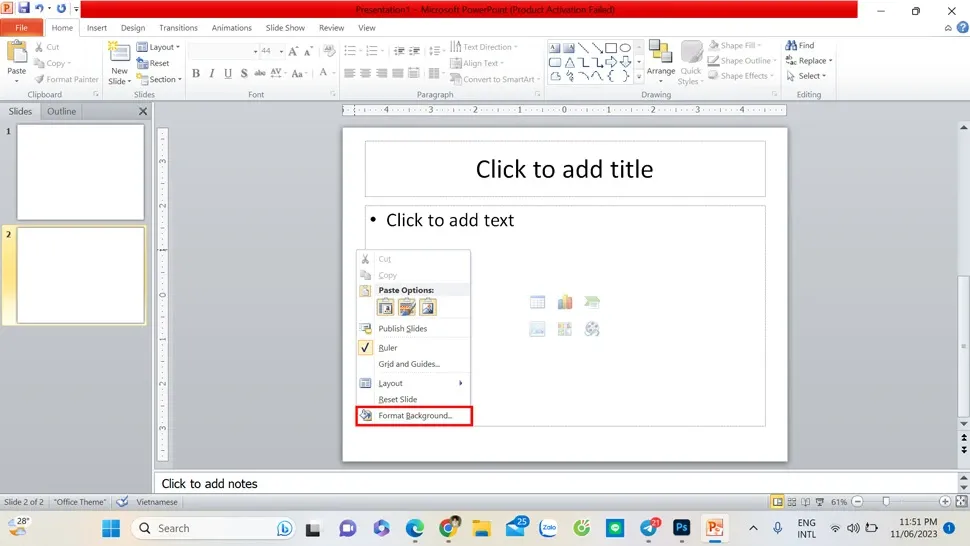
Để bắt đầu, bạn cần nhấn chuột phải vào khoảng trống bất kỳ trên slide bạn đang làm việc. Sau đó, một menu ngữ cảnh sẽ xuất hiện, hãy chọn tùy chọn Format Background để mở bảng điều khiển. Bảng điều khiển này thường nằm ở phía bên phải màn hình và là trung tâm của mọi thao tác tùy chỉnh nền. Trong mục Fill, bạn chọn Picture or texture fill. Cuối cùng, nhấp vào Texture và chọn một trong các hình nền được tích hợp sẵn. Thao tác này giúp bạn hoàn thành việc cài đặt hình nền một cách nhanh chóng.
Bước 1 của cách cài ảnh làm nền powerpoint: Mở Format Background
Việc sử dụng Texture có sẵn đảm bảo hình nền có độ tương phản tốt với chữ viết. Họa tiết này thường nhẹ nhàng, không quá phức tạp, giúp người xem dễ dàng tập trung vào nội dung. Bạn có thể nhanh chóng thử nghiệm nhiều Texture khác nhau để tìm ra lựa chọn phù hợp nhất với phong cách trình bày.
Phương Pháp 2: Chèn Hình Nền Tùy Chỉnh Từ Tệp Tin Bên Ngoài
Đây là cách phổ biến nhất để cá nhân hóa hoàn toàn bài thuyết trình của bạn. Nó cho phép bạn sử dụng logo công ty, hình ảnh sản phẩm hoặc bất kỳ bức ảnh nghệ thuật nào bạn đã chuẩn bị trước đó.
Quy trình cũng bắt đầu bằng việc nhấn chuột phải vào slide và chọn Format Background. Trong bảng điều khiển mở ra, thay vì chọn Texture, bạn chọn lại Picture or texture fill. Tiếp theo, bạn sẽ tìm thấy nút Insert hoặc File tùy thuộc vào phiên bản Powerpoint bạn đang sử dụng. Nút này sẽ mở ra hộp thoại cho phép bạn duyệt tìm tệp hình ảnh từ máy tính cá nhân.
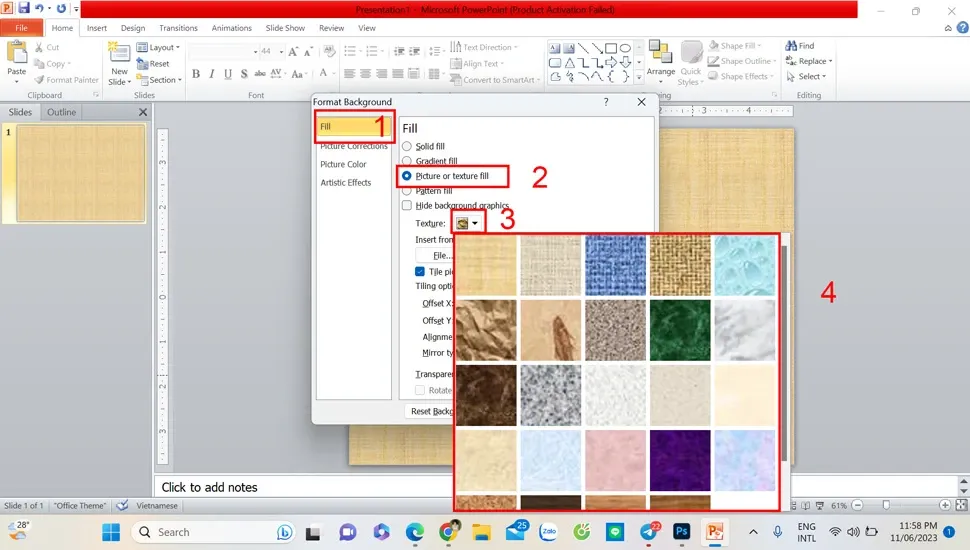 Chọn Texture có sẵn khi cài ảnh làm nền powerpoint
Sau khi định vị và chọn hình ảnh mong muốn, bạn nhấp vào Insert. Hình ảnh của bạn sẽ ngay lập tức được áp dụng làm nền cho slide hiện tại. Đây là cách cách cài ảnh làm nền powerpoint linh hoạt nhất.
Áp Dụng Hình Nền Cho Toàn Bộ Slide
Một hình nền thường chỉ được thêm cho slide bạn đã chọn, nếu bạn không thực hiện thêm bước tiếp theo. Điều này hữu ích khi bạn muốn mỗi slide có một hình nền độc đáo.
Tuy nhiên, nếu bạn muốn tạo sự đồng nhất và chuyên nghiệp, việc áp dụng cùng một hình nền cho tất cả các slide là cần thiết. Sau khi đã chèn hình nền thành công cho một slide, bạn chỉ cần tìm và nhấp vào nút Apply to All nằm ở cuối bảng điều khiển Format Background. Thao tác này sẽ đảm bảo tất cả các slide khác trong bài thuyết trình của bạn đều mang hình nền mới, tạo ra một sự nhất quán về mặt thị giác.
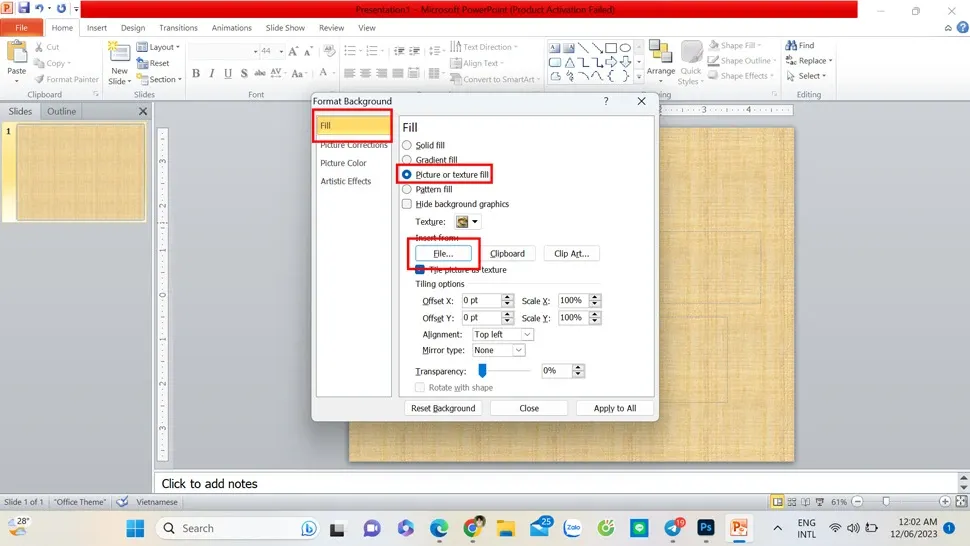 Hộp thoại chèn ảnh làm nền powerpoint từ tệp File
Việc sử dụng tính năng Apply to All cũng có thể áp dụng cho các tùy chỉnh khác. Điều này bao gồm việc đặt màu nền, họa tiết, hoặc độ trong suốt. Bạn nên sử dụng tính năng này để tiết kiệm thời gian đáng kể, đặc biệt với những bài thuyết trình dài.
Kỹ Thuật Chuyên Nghiệp Với Slide Master
Đối với các dự án lớn hoặc bài thuyết trình cần tuân thủ bộ nhận diện thương hiệu nghiêm ngặt, việc chèn hình nền thông qua Slide Master là giải pháp tối ưu. Đây là phương pháp của các chuyên gia khi thực hiện cách cài ảnh làm nền powerpoint.
Lợi Ích Của Việc Dùng Slide Master
Slide Master là slide gốc, kiểm soát tất cả các yếu tố thiết kế của toàn bộ bài thuyết trình. Bao gồm phông chữ, màu sắc, bố cục và, quan trọng nhất, hình nền. Bất kỳ thay đổi nào được thực hiện trên Slide Master đều tự động áp dụng cho tất cả các slide con (layout slides) liên quan.
Việc này giúp duy trì tính nhất quán tuyệt đối, đặc biệt khi làm việc nhóm hoặc khi cần tạo các mẫu (templates) để tái sử dụng. Nó cũng giúp quản lý tập tin dễ dàng hơn vì hình nền chỉ được lưu trữ một lần. Khi cần thay đổi, bạn chỉ chỉnh sửa duy nhất một nơi là Slide Master.
Quy Trình Áp Dụng Hình Nền Toàn Bộ
Để truy cập Slide Master, bạn vào tab View trên thanh ribbon và chọn Slide Master. Slide Master chính (thường là slide đầu tiên và lớn nhất) sẽ xuất hiện.
Chọn slide Master chính, sau đó tiếp tục nhấp chuột phải và chọn Format Background. Thực hiện các bước tương tự như Phương Pháp 2 để chèn hình ảnh từ tệp tin của bạn. Khi bạn đóng chế độ Slide Master, hình nền sẽ được áp dụng cho mọi slide hiện có và mọi slide mới được tạo ra từ Master đó.
Điều quan trọng cần lưu ý là hình nền được áp dụng qua Slide Master sẽ không thể bị xóa hoặc thay đổi bằng thao tác thông thường trên các slide con. Đây là một lớp bảo vệ thiết kế hiệu quả.
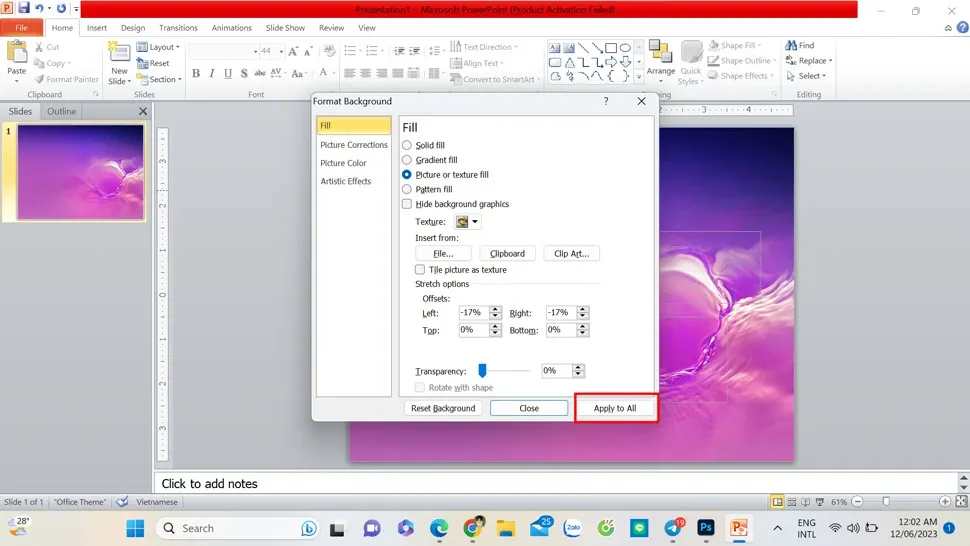 Áp dụng hình nền cho tất cả slide với Apply to All khi cài ảnh làm nền powerpoint
Nếu bạn chỉ muốn áp dụng hình nền cho một nhóm slide cụ thể, bạn có thể áp dụng nó cho các layout slide khác nhau trong chế độ Slide Master. Mỗi layout đại diện cho một bố cục khác nhau (ví dụ: slide Tiêu đề, slide Nội dung).
Tối Ưu Hóa Hình Nền Để Tăng Khả Năng Đọc
Một lỗi phổ biến khi áp dụng cách cài ảnh làm nền powerpoint là chọn hình ảnh quá nổi bật. Điều này khiến văn bản trở nên khó đọc, làm giảm hiệu quả truyền đạt thông tin.
Điều Chỉnh Độ Trong Suốt (Transparency)
Độ trong suốt là công cụ mạnh mẽ nhất giúp hình nền không lấn át nội dung. Trong bảng điều khiển Format Background (sau khi đã chèn ảnh), Powerpoint cung cấp thanh trượt Transparency.
Bạn nên tăng độ trong suốt của hình ảnh từ 30% đến 70% tùy thuộc vào độ sáng của ảnh gốc. Mục tiêu là làm mờ hình nền, biến nó thành một gợi ý tinh tế. Văn bản trắng hoặc đen (tùy thuộc vào độ sáng của hình nền đã làm mờ) sẽ nổi bật một cách dễ dàng.
Kỹ thuật làm mờ này giúp mắt người đọc tập trung vào nội dung chữ viết. Nó vẫn giữ được cảm xúc mà hình ảnh mang lại mà không gây mất tập trung. Bạn hãy thử nghiệm nhiều mức độ khác nhau để tìm ra sự cân bằng hoàn hảo.
Dùng Lớp Phủ Màu (Color Overlay)
Một kỹ thuật nâng cao là thêm một lớp phủ màu bán trong suốt lên trên hình nền. Điều này không thể thực hiện trực tiếp trong Format Background nhưng có thể được làm bằng cách chèn một hình khối (Shape) và tùy chỉnh nó.
Chèn một hình chữ nhật phủ kín toàn bộ slide. Đặt màu nền cho hình chữ nhật đó (ví dụ: màu xám đậm hoặc màu thương hiệu của bạn). Tiếp theo, điều chỉnh độ trong suốt (Transparency) của hình khối này, thường là từ 20% đến 40%. Cuối cùng, nhấp chuột phải vào hình khối và chọn Send to Back. Hình nền của bạn sẽ có một lớp lọc màu, giúp văn bản trở nên đồng nhất hơn.
Kỹ thuật này đặc biệt hiệu quả khi bạn cần một nền tối để chữ trắng nổi bật. Nó loại bỏ các mảng sáng không đều trong hình ảnh, tạo ra một không gian đọc sạch sẽ.
Những Lưu Ý Quan Trọng Khi Chọn Hình Nền
Việc chọn hình ảnh không chỉ là vấn đề thẩm mỹ mà còn liên quan đến tính xác đáng của bài thuyết trình. Một hình nền chuyên nghiệp phải hỗ trợ nội dung chứ không phải làm xao nhãng nó.
Độ Phân Giải và Tỷ Lệ Ảnh
Luôn ưu tiên các hình ảnh có độ phân giải cao (High-Resolution). Hình ảnh có độ phân giải thấp sẽ bị vỡ nét khi phóng lớn, làm giảm tính chuyên nghiệp của toàn bộ bài thuyết trình.
Powerpoint hiện đại sử dụng tỷ lệ khung hình 16:9 phổ biến, do đó, bạn nên chọn ảnh có tỷ lệ này hoặc có thể cắt (crop) dễ dàng. Đảm bảo rằng hình ảnh của bạn không bị méo hoặc giãn ra để phù hợp với slide. Ảnh tĩnh, không có quá nhiều chi tiết phức tạp, luôn là lựa chọn an toàn.
Nguyên Tắc Thiết Kế Tối Giản (Minimalism)
Hình nền lý tưởng là hình nền đơn giản, có các khoảng không âm (negative space) rộng. Hình ảnh có nhiều chủ thể hoặc màu sắc rực rỡ sẽ cạnh tranh với văn bản và biểu đồ của bạn.
Một nền màu đậm nhẹ nhàng, một ảnh mờ ảo, hoặc một họa tiết trừu tượng tinh tế thường hoạt động tốt hơn. Hãy nhớ rằng, hình nền là bối cảnh, còn nội dung mới là diễn viên chính. Việc áp dụng nguyên tắc tối giản là cốt lõi của cách cài ảnh làm nền powerpoint hiệu quả.
 Ảnh minh họa cách cài ảnh làm nền powerpoint giúp slide đẹp hơn
Màu Sắc và Tâm Lý Học
Màu sắc của hình nền nên hài hòa với chủ đề của bài thuyết trình. Ví dụ, màu xanh lam và màu xanh lục thường gợi lên sự tin cậy và bình tĩnh (phù hợp cho các báo cáo doanh nghiệp hoặc y tế). Trong khi đó, màu cam và vàng có thể tạo ra cảm giác năng lượng và sáng tạo (phù hợp cho các buổi ra mắt sản phẩm hoặc hội thảo nghệ thuật).
Sự hiểu biết cơ bản về tâm lý học màu sắc giúp bạn chọn hình nền không chỉ đẹp mà còn truyền tải đúng cảm xúc. Hình nền là ngôn ngữ không lời của slide.
Việc làm chủ cách cài ảnh làm nền powerpoint không chỉ là một thao tác kỹ thuật đơn thuần. Đây là kỹ năng thiết yếu để nâng tầm bất kỳ bài thuyết trình nào. Bằng cách áp dụng linh hoạt các phương pháp từ cơ bản đến nâng cao như Slide Master và điều chỉnh độ trong suốt, bạn sẽ tạo ra những trang trình bày không chỉ đẹp mắt mà còn hiệu quả trong việc truyền tải thông điệp. Một hình nền chuyên nghiệp chính là điểm nhấn đầu tiên thu hút người xem, tạo nên sự khác biệt cho thương hiệu và nội dung của bạn.
Ngày Cập Nhật Tháng mười một 19, 2025 by Vinh Vê Vê

Vinh Vê Vê là một nhà sáng lập leon-live.com và là một trong những người tiên phong trong lĩnh vực đánh giá (review) công nghệ với 9 năm kinh nghiệm tại Việt Nam.