Cách Cài Âm Báo Thức Cho iPhone Chi Tiết: Tùy Chỉnh Nhạc Chuông Và Khắc Phục Lỗi Âm Lượng
Việc thiết lập cách cài âm báo thức cho iPhone là một thao tác cơ bản, tuy nhiên, nó lại đóng vai trò quyết định trong việc quản lý thời gian cá nhân và công việc. Hơn cả việc chỉ đặt giờ, người dùng iOS thường có nhu cầu tùy chỉnh nhạc chuông báo thức để tạo sự khác biệt, tránh nhàm chán và đảm bảo sự tỉnh táo hơn. Bài viết này sẽ cung cấp hướng dẫn toàn diện, giúp bạn làm chủ ứng dụng Đồng hồ và điều chỉnh âm lượng báo thức theo ý muốn, từ các cài đặt mặc định cho đến việc sử dụng các nhạc chuông iPhone tùy chỉnh và khắc phục các vấn đề âm thanh thường gặp.
Hướng Dẫn Cơ Bản Về Cách Cài Đặt Báo Thức Trên iPhone
Ứng dụng Đồng hồ là trung tâm để bạn quản lý mọi hoạt động liên quan đến thời gian trên thiết bị iOS. Việc đặt một báo thức mới diễn ra nhanh chóng với vài thao tác đơn giản trong giao diện người dùng quen thuộc. Hãy đảm bảo iPhone của bạn đang chạy phiên bản hệ điều hành mới nhất để tận dụng tối đa các tính năng này.
Mục tiêu chính của bước này là thiết lập thời gian chính xác cho báo thức mới. Bạn cần xác định rõ ràng thời điểm mà báo thức cần reo để không bị trễ nải các công việc quan trọng đã được lên kế hoạch.
Khởi động Ứng dụng Đồng hồ và Thêm Báo thức
Bước đầu tiên là mở ứng dụng Đồng hồ, đây là biểu tượng mặc định trên màn hình chính của iPhone. Sau đó, bạn cần chạm vào tab có tên “Báo thức” nằm ở phía dưới của giao diện.
Để tạo một báo thức mới hoàn toàn, bạn hãy tìm và chạm vào nút Thêm. Nút này thường được biểu thị bằng dấu cộng (+) nằm ở góc trên bên phải màn hình. Thao tác này sẽ mở ra màn hình cài đặt báo thức chi tiết.
Các Tùy chọn Cài đặt Báo thức Cơ bản
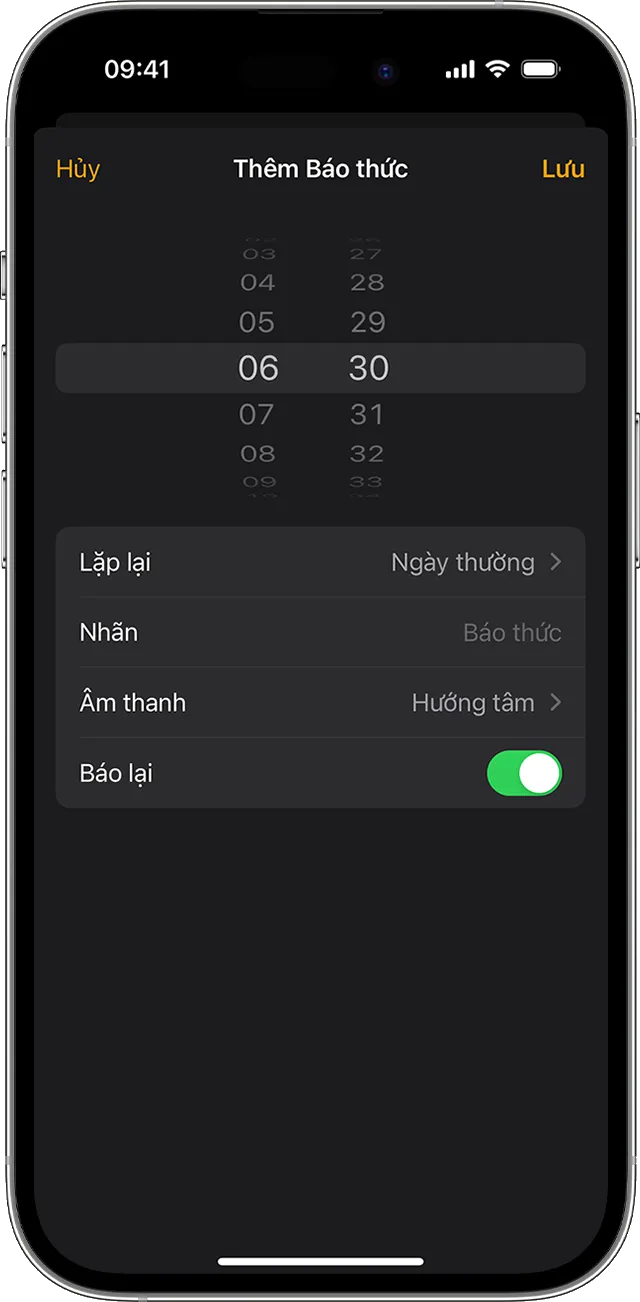
Sau khi chọn thêm báo thức, bạn sẽ thấy giao diện để điều chỉnh giờ và phút. Hãy kéo các con lăn kỹ thuật số để chọn thời gian báo thức mong muốn, lưu ý đến định dạng 12 giờ (AM/PM) hoặc 24 giờ.
Các tùy chọn khác đi kèm cũng rất quan trọng. Bạn có thể chọn “Lặp lại” để đặt báo thức hàng ngày hoặc các ngày cụ thể trong tuần. Phần “Nhãn” cho phép bạn đặt tên riêng cho báo thức, ví dụ: “Họp”, “Làm bài”, hay “Tập thể dục”. Điều này giúp bạn dễ dàng phân biệt mục đích của từng báo thức.
Cách Cài Âm Báo Thức Cho iPhone: Thay Đổi Nhạc Chuông Mặc Định
Đây là phần cốt lõi tập trung vào từ khóa chính cách cài âm báo thức cho iPhone. Việc tùy chỉnh âm báo thức giúp tạo ra trải nghiệm cá nhân hóa hơn, từ âm thanh nhẹ nhàng đến giai điệu dứt khoát. Âm báo được chọn sẽ trực tiếp ảnh hưởng đến cách bạn bắt đầu một ngày mới hoặc phản ứng với một thông báo quan trọng.
Chọn Âm Báo Có Sẵn từ Thư viện
Trong giao diện cài đặt báo thức mới hoặc khi chỉnh sửa báo thức đã có, bạn sẽ thấy tùy chọn “Âm báo”. Chạm vào mục này để truy cập thư viện âm thanh.
Thư viện này bao gồm nhiều loại âm báo mặc định được Apple cung cấp. Chúng được chia thành các nhóm như Nhạc chuông và Âm báo. Bạn có thể nghe thử từng âm báo bằng cách chạm vào chúng, ví dụ như âm thanh báo thức “Radar” cổ điển hoặc các giai điệu hiện đại hơn.
Sau khi nghe thử và hài lòng với một âm báo cụ thể, hãy đảm bảo rằng âm báo đó đã được chọn. Sau đó, bạn chỉ cần chạm vào “Lưu” để hoàn tất việc cách cài âm báo thức cho iPhone với lựa chọn mới.
Lưu Ý Về Tùy Chọn Âm báo “Không có”
Trong danh sách Âm báo, bạn sẽ thấy một tùy chọn là “Không có” (None). Nếu bạn chọn tùy chọn này, báo thức sẽ chỉ kích hoạt tính năng Rung (Haptic Feedback) mà không phát ra bất kỳ âm thanh nào.
Điều này rất hữu ích trong môi trường cần sự yên tĩnh tuyệt đối hoặc khi bạn dùng Apple Watch. Tuy nhiên, nếu bạn mong muốn báo thức reo to để đánh thức, hãy đảm bảo rằng bạn đã chọn một nhạc báo thức iPhone cụ thể, không phải “Không có”.
Màn hình cài đặt báo thức trên iPhone, cho phép người dùng thay đổi âm thanh báo thức
Nâng Cao: Tùy Chỉnh Âm Báo Thức Bằng Bài Hát (Nhạc Chuông Đã Mua)
iPhone cho phép bạn sử dụng các bài hát yêu thích làm âm báo thức, miễn là chúng đã được mua từ iTunes Store hoặc được đồng bộ hóa hợp lệ. Việc sử dụng nhạc nền làm chuông báo thức mang lại trải nghiệm cá nhân hóa và dễ chịu hơn rất nhiều.
Yêu cầu và Điều kiện để dùng Bài hát làm Báo thức
Để dùng một bài hát làm chuông báo thức tùy chỉnh, bài hát đó phải nằm trong thư viện nhạc của bạn dưới dạng nhạc chuông đã được mua. Bạn không thể sử dụng trực tiếp các bài hát từ các dịch vụ streaming như Apple Music nếu chúng chưa được chuyển đổi hoặc mua dưới dạng nhạc chuông.
Nếu bạn chưa có nhạc chuông tùy chỉnh, bạn cần mua chúng thông qua iTunes Store trên iPhone. Hoặc, bạn có thể tạo và đồng bộ nhạc chuông cá nhân từ máy tính, nhưng điều này đòi hỏi kiến thức kỹ thuật nâng cao hơn một chút.
Các bước Liên kết Bài hát đã mua với Báo thức
Trong mục “Âm báo” của cài đặt báo thức, bạn sẽ thấy phần “Bài hát” hoặc “Nhạc chuông đã mua”. Chạm vào mục này để duyệt qua thư viện nhạc chuông của mình.
Chọn bài hát hoặc nhạc chuông bạn muốn sử dụng. Sau khi chọn, bài hát đó sẽ được chỉ định làm âm báo thức cho báo thức hiện tại. Hãy kiểm tra lại và đảm bảo rằng tên bài hát đã xuất hiện chính xác trước khi nhấn “Lưu”.
Thao tác này giúp bạn hoàn thành việc cách cài âm báo thức cho iPhone bằng chính những bản nhạc ưa thích. Lưu ý rằng nếu bạn xóa bài hát khỏi thiết bị, báo thức sẽ tự động trở về âm báo mặc định.
Điều Chỉnh và Tối Ưu Hóa Âm Lượng Báo Thức (Phần Quan Trọng)
Một trong những vấn đề phổ biến nhất là âm lượng báo thức quá nhỏ hoặc quá lớn. Điều này xảy ra do người dùng thường nhầm lẫn giữa âm lượng nhạc chuông và âm lượng phương tiện. Để có trải nghiệm đánh thức hoàn hảo, việc điều chỉnh âm lượng là rất cần thiết.
Phân biệt Âm lượng Nhạc Chuông và Âm lượng Báo thức
Âm lượng báo thức được kiểm soát bởi cài đặt Âm lượng Nhạc chuông và Cảnh báo. Đây là cài đặt riêng biệt với âm lượng Phương tiện (âm thanh khi xem video, nghe nhạc).
Bạn có thể điều chỉnh âm lượng báo thức thông qua Cài đặt > Âm thanh & Cảm ứng (hoặc Âm thanh & Haptics). Trong phần “Nhạc chuông và cảnh báo”, hãy kéo thanh trượt sang phải để tăng âm lượng và sang trái để giảm. Khi bạn kéo, iPhone sẽ phát một âm thanh mẫu để bạn dễ dàng cảm nhận mức độ.
Nếu bạn bật tùy chọn “Thay đổi bằng nút”, bạn có thể sử dụng các nút âm lượng vật lý bên cạnh iPhone để điều chỉnh âm lượng báo thức ngay cả khi không ở trong ứng dụng Cài đặt.
Thiết lập Cân bằng Âm thanh trong Cài đặt
Việc tối ưu hóa âm lượng không chỉ dừng lại ở thanh trượt chính. Đôi khi, bạn muốn đảm bảo rằng âm thanh báo thức luôn nổi bật hơn các thông báo khác.
Hãy xem xét việc tắt tính năng “Thay đổi bằng nút” nếu bạn lo lắng việc vô tình giảm âm lượng báo thức khi đang nghe nhạc hoặc xem phim. Bằng cách này, âm lượng báo thức sẽ cố định ở mức bạn đã thiết lập trong Cài đặt. Điều này giúp kiểm soát tốt hơn cách cài âm báo thức cho iPhone và độ lớn của nó.
Quản Lý Báo Thức Đã Có: Sửa, Xóa và Báo Lại
Sau khi đã thuần thục việc tạo và điều chỉnh âm báo, việc quản lý các báo thức hiện có cũng là một kỹ năng cần thiết. Bạn sẽ thường xuyên cần sửa đổi, tạm dừng hoặc xóa báo thức đã lỗi thời.
Hướng dẫn Sửa đổi Cài đặt một Báo thức
Để thay đổi thời gian, nhãn, hoặc âm báo thức của một báo thức đã tồn tại, bạn hãy vào ứng dụng Đồng hồ và chọn tab Báo thức. Chạm vào nút “Sửa” nằm ở góc trên bên trái màn hình.
Sau đó, chạm vào báo thức bạn muốn chỉnh sửa. Bạn có thể thay đổi giờ, tần suất lặp lại, nhãn, tùy chọn Báo lại (Snooze), và quan trọng nhất là mục “Âm báo” theo hướng dẫn ở trên. Sau khi hoàn thành mọi thay đổi, hãy nhấn “Lưu” để cập nhật.
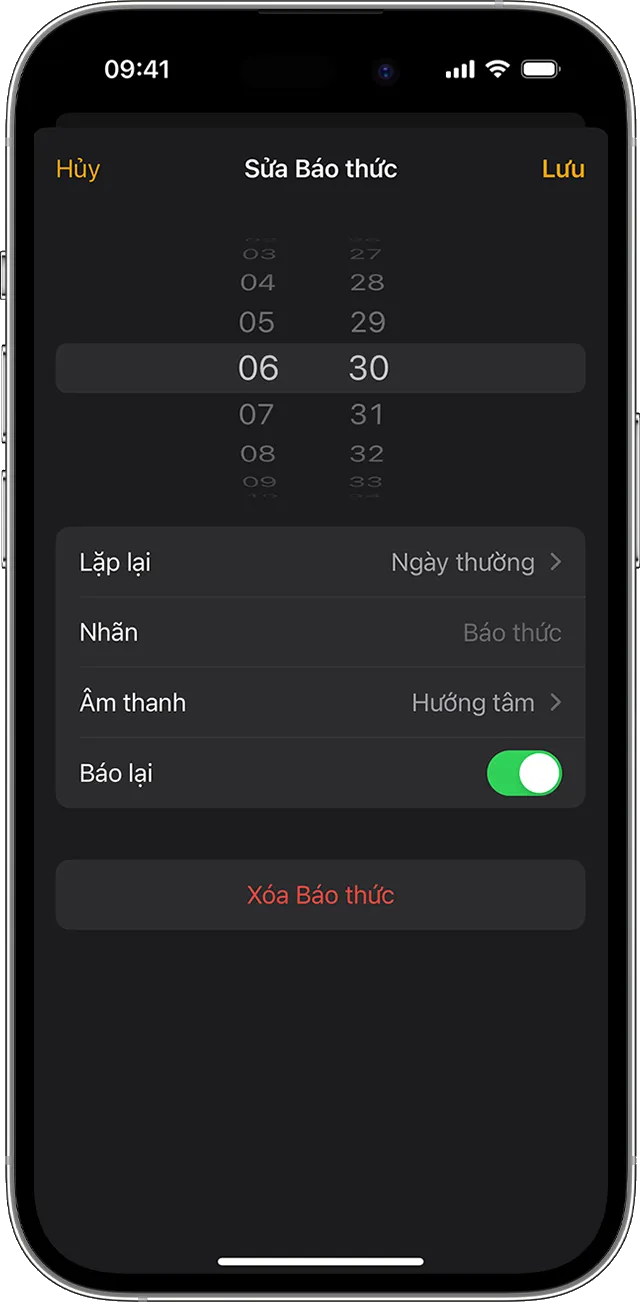 Màn hình chỉnh sửa báo thức trên iPhone, cho phép người dùng thay đổi chi tiết cài đặt báo thức
Thao tác Xóa Nhanh và Xóa Chi tiết
Có nhiều cách để xóa một báo thức không còn cần thiết. Cách nhanh nhất là vuốt báo thức đó sang bên trái trên màn hình Báo thức. Một nút “Xóa” sẽ hiện ra.
Một cách khác là chạm vào “Sửa”, sau đó chạm vào biểu tượng dấu trừ (-) màu đỏ bên cạnh báo thức. Tiếp theo, chạm vào nút “Xóa” xuất hiện. Việc xóa báo thức giúp giao diện của bạn gọn gàng hơn.
Nếu bạn đang chỉnh sửa báo thức, bạn có thể chạm vào tùy chọn “Xóa Báo thức” ở cuối màn hình. Bất kể thao tác nào, kết quả là loại bỏ hoàn toàn báo thức khỏi danh sách.
Khắc Phục Sự Cố: Tại Sao Báo Thức Im Lặng Hoặc Quá Nhỏ?
Đây là phần chuyên sâu, giúp người dùng giải quyết các vấn đề kỹ thuật liên quan đến âm thanh báo thức. Mặc dù báo thức là một tính năng mạnh mẽ, nhưng đôi khi có những yếu tố xung đột khiến nó không hoạt động như mong đợi.
Kiểm tra Chế độ Im Lặng, Không làm phiền và Nút gạt Chuông/Im lặng
Lưu ý rằng, theo thiết kế của Apple, báo thức sẽ reo bất kể iPhone của bạn có đang ở chế độ Im Lặng (Silent Mode) thông qua nút gạt vật lý hay không. Tương tự, chế độ Không làm phiền (Do Not Disturb) cũng không ảnh hưởng đến âm thanh của báo thức.
Tuy nhiên, nếu báo thức chỉ rung mà không reo, bạn cần kiểm tra lại mục “Âm báo” trong cài đặt báo thức. Hãy đảm bảo bạn đã chọn một âm báo cụ thể, không phải là tùy chọn “Không có”. Việc này là cực kỳ quan trọng để đảm bảo báo thức hoạt động hiệu quả.
Tác động của Tai nghe (Có dây/Không dây) và Chế độ Chờ (StandBy)
Nếu bạn đang kết nối tai nghe (AirPods hoặc tai nghe có dây) với iPhone, báo thức sẽ phát âm thanh qua cả loa ngoài của iPhone và tai nghe. Điều này có thể gây nhầm lẫn nếu bạn chỉ nghe thấy âm thanh từ tai nghe đang đeo.
Khi sử dụng Chế độ Chờ (StandBy Mode) – tính năng mới trên các iOS gần đây, tính năng cảm ứng (rung) cho báo thức có thể bị tắt. Do đó, việc kiểm tra và thiết lập một âm thanh báo thức rõ ràng, cụ thể là điều bắt buộc. Hơn nữa, việc điều chỉnh thời gian hệ thống thủ công để “gian lận” trong các trò chơi hoặc ứng dụng cũng có thể ảnh hưởng tiêu cực đến hoạt động của báo thức và bộ hẹn giờ.
Những bước kiểm tra và điều chỉnh này sẽ giúp bạn tối ưu hóa cách cài âm báo thức cho iPhone, đảm bảo rằng âm báo luôn hoạt động ở mức âm lượng và chất lượng mong muốn.
Việc nắm vững cách cài âm báo thức cho iPhone, bao gồm cả việc tùy chỉnh nhạc chuông iPhone và quản lý âm lượng báo thức, là thiết yếu để biến chiếc điện thoại của bạn thành một công cụ quản lý thời gian đáng tin cậy. Thông qua các bước hướng dẫn chi tiết từ việc thiết lập cơ bản đến giải quyết các vấn đề kỹ thuật, giờ đây bạn đã có thể hoàn toàn kiểm soát chuông báo thức tùy chỉnh theo nhu cầu cá nhân. Đừng quên luôn kiểm tra âm lượng trong phần Cài đặt để tránh tình trạng báo thức bị im lặng hoặc quá nhỏ, đảm bảo bạn luôn thức dậy đúng giờ với âm thanh yêu thích của mình.
Ngày Cập Nhật Tháng mười một 22, 2025 by Vinh Vê Vê

Vinh Vê Vê là một nhà sáng lập leon-live.com và là một trong những người tiên phong trong lĩnh vực đánh giá (review) công nghệ với 9 năm kinh nghiệm tại Việt Nam.