Cách Cài AirPod: Hướng Dẫn Chi Tiết A-Z Tùy Chỉnh Toàn Bộ Thiết Lập Chuyên Sâu
Việc tìm hiểu cách cài airpod một cách chính xác là bước đầu tiên để khai thác tối đa tai nghe không dây của Apple. Tai nghe này không chỉ là thiết bị nghe thông thường mà còn là một công cụ thông minh. Bài viết này sẽ cung cấp hướng dẫn toàn diện từ việc kết nối cơ bản đến tùy chỉnh các thiết lập nâng cao. Việc tùy chỉnh sâu giúp bạn kiểm soát hoàn toàn các tính năng như khử tiếng ồn chủ động, âm thanh thích ứng và hành vi của Tự động phát hiện tai. Nắm vững cài đặt airpod giúp bạn tối ưu hóa trải nghiệm âm thanh cá nhân, đặc biệt với các dòng cao cấp như AirPods Pro và AirPods Max.
Cách Cài AirPod Lần Đầu Tiên Với Thiết Bị Apple (Hướng Dẫn Cơ Bản)
Việc ghép nối AirPods với iPhone, iPad hoặc Mac cực kỳ đơn giản. Apple đã thiết kế quy trình này nhằm mang lại sự liền mạch và nhanh chóng nhất. Trước khi bắt đầu, hãy đảm bảo thiết bị của bạn đã được cập nhật lên phiên bản hệ điều hành mới nhất.
Đầu tiên, bạn cần mở hộp sạc AirPods và đặt nó gần thiết bị Apple của mình. Một cửa sổ bật lên sẽ tự động xuất hiện trên màn hình, hỏi bạn có muốn kết nối không. Quá trình này được kích hoạt bởi chip Apple H1 hoặc H2 tích hợp bên trong tai nghe.
Chỉ cần chạm vào nút “Kết nối” (Connect) trên màn hình và làm theo hướng dẫn. Sau khi hoàn tất, AirPods sẽ tự động kết nối với tất cả các thiết bị khác của bạn đã đăng nhập cùng một tài khoản iCloud. Đây là tính năng chuyển đổi thiết bị tự động độc quyền của hệ sinh thái Apple.
Thay Đổi Thiết Lập Cốt Lõi Trên AirPods: Nâng Cao Trải Nghiệm Cá Nhân
Đặt Tên Cho AirPods: Tạo Dấu Ấn Riêng
Mặc định, AirPods sẽ được đặt tên dựa trên tài khoản Apple của bạn, ví dụ “AirPods của [Tên bạn]”. Tuy nhiên, việc cài đặt airpod với một cái tên độc đáo là cách tuyệt vời để cá nhân hóa và dễ dàng phân biệt thiết bị. Điều này đặc biệt hữu ích khi bạn sử dụng chung thiết bị với nhiều người khác trong gia đình.
Để thay đổi tên, trước hết bạn cần mở hộp sạc AirPods và đảm bảo chúng đã kết nối với iPhone hoặc iPad. Sau đó, truy cập ứng dụng Cài đặt (Settings) trên thiết bị của bạn. Tiếp theo, chọn Bluetooth và tìm AirPods trong danh sách thiết bị đã kết nối.
Bạn chạm vào nút “Thông tin khác” bên cạnh tên AirPods hiện tại. Nút này thường được biểu thị bằng chữ ‘i’ nhỏ nằm trong vòng tròn. Tiếp đến, bạn chạm vào tên hiện tại để chỉnh sửa và nhập tên mới mà bạn mong muốn.
Sau khi nhập tên mới, bạn chỉ cần chạm vào “Xong” (Done) trên bàn phím. Tên mới này sẽ được đồng bộ hóa trên tất cả các thiết bị Apple của bạn. Việc này giúp việc chọn thiết bị âm thanh dễ dàng hơn khi sử dụng Trung tâm điều khiển (Control Center).
Tùy Chỉnh Thao Tác Nhấn Và Giữ (AirPods Pro/4 ANC): Quản Lý Chế Độ Nghe
Đối với các dòng cao cấp như AirPods Pro và AirPods 4 (có tính năng Khử tiếng ồn chủ động – ANC), Apple cung cấp ba chế độ nghe chính. Đó là Khử tiếng ồn chủ động, chế độ Xuyên âm (Transparency) và Âm thanh thích ứng (Adaptive Audio). Thao tác nhấn và giữ cảm biến lực là cách nhanh nhất để chuyển đổi giữa chúng.
Thiết lập mặc định cho phép bạn chuyển đổi giữa Khử tiếng ồn chủ động và Xuyên âm. Tuy nhiên, bạn hoàn toàn có thể tùy chỉnh để thao tác này có thêm chế độ Âm thanh thích ứng hoặc chuyển sang kích hoạt Siri. Điều này giúp bạn linh hoạt hơn trong việc điều chỉnh âm thanh theo môi trường.
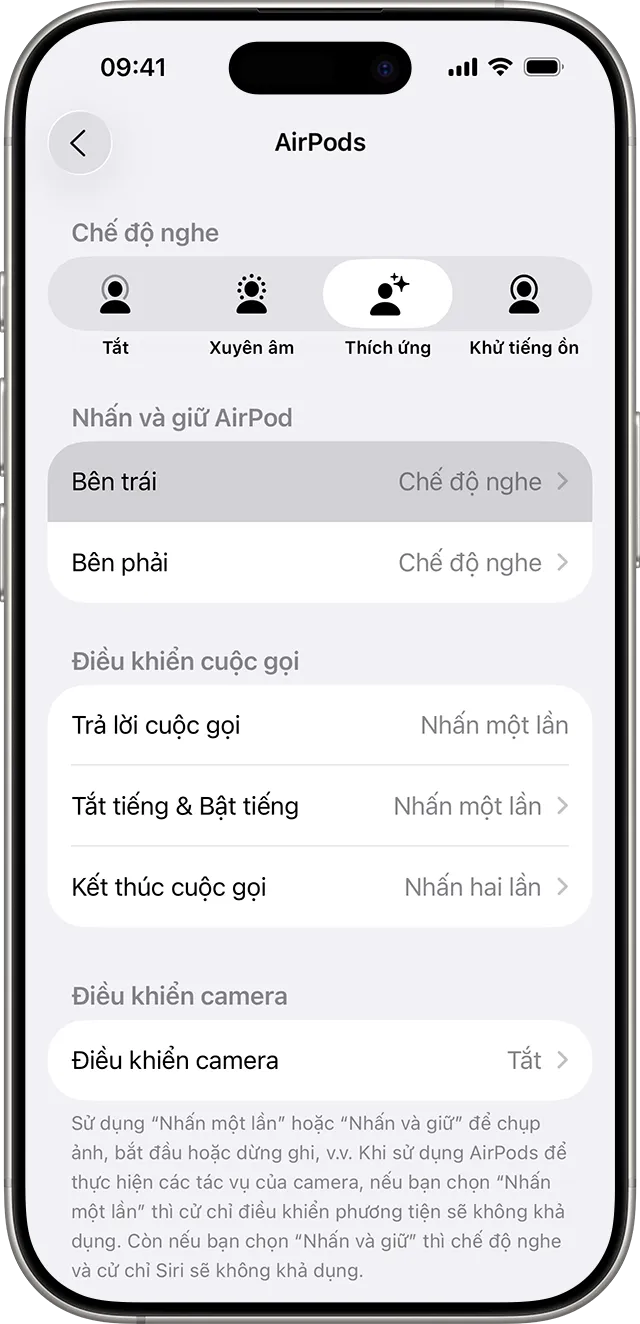
Bạn vào ứng dụng Cài đặt (Settings) trên iPhone hoặc iPad. Sau đó chạm vào tên AirPods của bạn ở gần đầu danh sách. Trong phần “Nhấn và giữ AirPods”, bạn chọn “Trái” hoặc “Phải” để thay đổi thiết lập cho từng bên tai nghe.
Tiếp theo, hãy chọn “Chế độ nghe” (Noise Control) và đánh dấu hai hoặc ba chế độ mà bạn muốn xoay vòng khi nhấn giữ. Nếu bạn muốn sử dụng Siri, bạn có thể chọn “Siri” cho một bên tai nghe. Điều này cho phép một bên AirPod điều khiển chế độ nghe và bên còn lại gọi Siri.
Việc thiết lập chế độ nghe phù hợp là một phần quan trọng trong cách cài airpod Pro. Nó quyết định mức độ tương tác của bạn với môi trường xung quanh. Chế độ Khử tiếng ồn loại bỏ tạp âm, trong khi Xuyên âm cho phép âm thanh bên ngoài lọt vào một cách tự nhiên.
Phần cài đặt AirPods Pro trên iPhone, nơi hiển thị tùy chọn nhấn và giữ để thay đổi chế độ nghe cho cả bên trái và bên phải. Ảnh minh họa cài đặt airpod.
Thiết Lập Thao Tác Chạm Hai Lần (AirPods 1 và 2): Điều Khiển Nhanh Chóng
Đối với AirPods thế hệ 1 và 2, việc điều khiển chức năng được thực hiện thông qua thao tác chạm hai lần vào thân tai nghe. Bạn có thể gán các chức năng khác nhau cho tai nghe bên trái và bên phải. Sự linh hoạt này giúp bạn thực hiện các lệnh mà không cần chạm vào điện thoại.
Các tùy chọn chính mà bạn có thể gán cho thao tác chạm hai lần bao gồm Kích hoạt Siri, Phát/Tạm dừng nội dung, hoặc Bỏ qua (Chuyển sang bài hát tiếp theo/trở lại bài trước). Việc lựa chọn chức năng nên dựa trên thói quen sử dụng hàng ngày của bạn.
Để tùy chỉnh, hãy mở hộp sạc và đeo tai nghe vào tai. Truy cập Cài đặt > Bluetooth trên iPhone/iPad, sau đó chạm vào nút “Thông tin khác” (i) bên cạnh AirPods. Trong mục “Chạm hai lần vào AirPods”, bạn có thể chọn tai nghe Trái hoặc Phải để chỉ định hành động.
Bạn có thể thiết lập tai nghe bên phải để gọi Siri và tai nghe bên trái để Phát/Tạm dừng nhạc. Việc này tạo ra một hệ thống điều khiển âm thanh cân bằng. Luôn đảm bảo rằng AirPods đang kết nối để các tùy chỉnh này được lưu lại chính xác.
Tối Ưu Hóa Tính Năng Thông Minh Của AirPod
Quản Lý Tính Năng Tự Động Phát Hiện Tai (Automatic Ear Detection): Hiệu Suất Và Pin
Tính năng Tự động phát hiện tai là một trong những điểm nổi bật của AirPods. Nó sử dụng cảm biến hồng ngoại để xác định khi nào tai nghe được đeo vào tai. Khi bạn tháo một bên tai nghe, nhạc sẽ tự động tạm dừng. Khi bạn tháo cả hai, nhạc sẽ dừng hẳn và không tự động phát lại.
Cơ chế này giúp tiết kiệm pin và đảm bảo bạn không bỏ lỡ bất kỳ khoảnh khắc nào. Tuy nhiên, trong một số trường hợp, người dùng muốn giữ cho nhạc tiếp tục phát ngay cả khi tháo tai nghe. Hoặc có thể cảm biến phát hiện tai bị lỗi với hình dạng tai cụ thể.
Bạn có thể bật hoặc tắt tính năng này trong phần cài đặt AirPods. Nếu bạn tắt, âm thanh sẽ luôn được phát đến AirPods bất kể bạn có đeo chúng hay không. Điều này có thể hữu ích khi bạn muốn chia sẻ âm thanh với người khác.
Nếu bật tính năng này và không đeo tai nghe, âm thanh sẽ tự động chuyển sang loa của thiết bị. Hãy cân nhắc thói quen sử dụng của mình để quyết định có nên tắt tính năng thông minh này hay không. Việc hiểu rõ về tính năng là một phần của cách cài airpod chuyên sâu.
Thiết Lập Micrô: Tối Ưu Hóa Cuộc Gọi Và Siri
Mỗi chiếc AirPod đều được trang bị một micrô để phục vụ cho các cuộc gọi và tương tác với Siri. Theo mặc định, Apple thiết lập micrô ở chế độ “Tự động” (Automatic). Điều này có nghĩa là bất kỳ tai nghe nào bạn đeo đều có thể hoạt động như micrô chính.
Nếu bạn chỉ đeo một bên AirPod, bên đó sẽ tự động trở thành micrô. Chế độ Tự động là tối ưu nhất trong hầu hết các tình huống. Nó đảm bảo chất lượng âm thanh tốt nhất trong cuộc gọi dựa trên điều kiện hoạt động của từng tai nghe.
Tuy nhiên, bạn cũng có thể chọn “Luôn ở bên trái” hoặc “Luôn ở bên phải” trong cài đặt micrô. Việc này buộc bên tai nghe được chỉ định luôn là micrô, ngay cả khi nó không được đeo hoặc đã hết pin. Đây là một tùy chọn hữu ích trong các tình huống đặc biệt cần sự kiểm soát tuyệt đối.
Việc cố định micrô có thể gây ra vấn đề nếu tai nghe được chọn hết pin. Do đó, khuyến nghị tốt nhất trong cách cài airpod là giữ thiết lập micrô ở chế độ Tự động. Điều này giúp hệ thống tự quản lý tính năng.
Các Thiết Lập Nâng Cao Cho Người Dùng Chuyên Nghiệp
Sử Dụng Tính Năng Tạm Dừng Phương Tiện Khi Ngủ (Media Pause on Sleep)
Tính năng Tạm dừng phương tiện khi ngủ là một tính năng mới, cao cấp, chỉ có trên các mẫu AirPods 4, AirPods Pro 2 và AirPods Pro 3. Nó được thiết kế để tự động tạm dừng phát nhạc hoặc podcast nếu bạn ngủ gật trong khi đang nghe.
AirPods sử dụng các cảm biến chuyển động và gia tốc kế để theo dõi hoạt động và phát hiện các dấu hiệu cho thấy người dùng đã chìm vào giấc ngủ. Đây là một cách tuyệt vời để tiết kiệm pin thiết bị nguồn và tránh làm phiền khi bạn thức dậy.
Để kích hoạt tính năng này trên iPhone hoặc iPad, bạn cần đeo AirPods và đảm bảo chúng đã được kết nối. Sau đó, truy cập Cài đặt > [AirPods của bạn] và bật tùy chọn “Tạm dừng phương tiện khi ngủ”. Với Mac, bạn có thể tìm thấy cài đặt này trong menu Apple > Cài đặt hệ thống > [AirPods của bạn].
Việc cài đặt airpod với tính năng này cho thấy sự quan tâm của Apple đến trải nghiệm sức khỏe người dùng. Nó tự động hóa một tác vụ mà trước đây bạn phải thực hiện thủ công. Tính năng này mang lại sự tiện lợi và tối ưu hóa thời lượng pin hiệu quả.
Cấu Hình Âm Thanh Không Gian (Spatial Audio) và Tính Năng Theo Dõi Đầu (Head Tracking)
Âm thanh Không gian (Spatial Audio) là một tính năng đột phá, mang đến trải nghiệm âm thanh vòm đắm chìm như trong rạp hát. Tính năng Theo dõi đầu (Head Tracking) hoạt động song song. Nó giúp âm thanh luôn được neo vào thiết bị nguồn (ví dụ: iPhone), ngay cả khi bạn di chuyển đầu.
Để tùy chỉnh, bạn vào cài đặt AirPods và tìm đến mục Âm thanh Không gian. Tại đây, bạn có thể chọn các chế độ khác nhau. Đó là “Tắt” (Off), “Cố định” (Fixed) hoặc “Theo dõi đầu” (Head Tracked). Chế độ Theo dõi đầu mang lại trải nghiệm 3D sống động nhất.
Bạn nên chọn “Theo dõi đầu” khi xem phim hoặc nội dung video. Điều này tạo cảm giác âm thanh đến từ màn hình thiết bị của bạn. Ngược lại, đối với việc nghe nhạc, chế độ “Cố định” thường được ưa chuộng hơn vì nó duy trì âm trường ổn định.
Việc thiết lập Âm thanh Không gian yêu cầu thiết bị phải hỗ trợ và nội dung phải được mã hóa theo chuẩn vòm. Đảm bảo bạn đã kiểm tra khả năng tương thích của thiết bị. Việc này giúp bạn tận hưởng chất lượng âm thanh cao nhất.
Kiểm Tra Độ Vừa Vặn Của Đầu Tai Nghe (Ear Tip Fit Test)
Đối với AirPods Pro, chất lượng Khử tiếng ồn chủ động phụ thuộc rất lớn vào độ kín của đầu tai nghe (ear tip) trong ống tai. Apple cung cấp một công cụ kiểm tra tích hợp để đảm bảo bạn đã chọn đúng kích cỡ đầu tai nghe.
Trong cài đặt AirPods Pro, bạn sẽ tìm thấy mục “Kiểm tra độ vừa vặn của đầu tai nghe” (Ear Tip Fit Test). Hệ thống sẽ phát một đoạn âm thanh ngắn và sử dụng micrô bên trong để phân tích mức độ kín của đệm tai. Nó sẽ đưa ra khuyến nghị về việc bạn nên sử dụng đầu tai nghe hiện tại hay thử một kích cỡ khác.
Việc chọn đúng kích cỡ là tối quan trọng để đạt hiệu suất cách âm và âm thanh tối ưu. Đầu tai nghe quá nhỏ sẽ làm giảm hiệu quả ANC. Ngược lại, đầu tai nghe quá lớn có thể gây khó chịu khi đeo trong thời gian dài.
Bạn nên thực hiện bài kiểm tra này sau khi đã thay đổi hoặc vệ sinh đầu tai nghe. Việc này là một bước không thể thiếu trong cách cài airpod Pro để đảm bảo trải nghiệm người dùng hoàn hảo. Nó giúp bạn tận hưởng tối đa công nghệ mà Apple đã trang bị.
Tóm lại, việc nắm vững các tùy chọn cài đặt airpod không chỉ giới hạn ở việc kết nối đơn giản. Nó bao gồm một loạt các tùy chỉnh nâng cao từ đặt tên, điều khiển cảm ứng, đến quản lý các tính năng thông minh và âm thanh không gian. Bằng cách tùy chỉnh từng chi tiết, người dùng có thể tối ưu hóa hiệu suất của AirPods để phù hợp hoàn hảo với thói quen và môi trường sống của mình. Hãy dành thời gian khám phá sâu hơn các thiết lập này để trải nghiệm chất lượng âm thanh mà Apple mang lại một cách trọn vẹn nhất.
Ngày Cập Nhật Tháng mười một 17, 2025 by Vinh Vê Vê

Vinh Vê Vê là một nhà sáng lập leon-live.com và là một trong những người tiên phong trong lĩnh vực đánh giá (review) công nghệ với 9 năm kinh nghiệm tại Việt Nam.