Cách Cài Adobe Creative Cloud Toàn Diện 2025: Hướng Dẫn Từng Bước và Khắc Phục Lỗi Cơ Bản
Adobe Creative Cloud (CC) đã trở thành bộ công cụ không thể thiếu, định hình ngành thiết kế kỹ thuật số hiện đại. Nền tảng này không chỉ cung cấp các phần mềm hàng đầu như Photoshop, Illustrator mà còn kết nối người dùng với một Hệ sinh thái Creative Cloud mạnh mẽ. Việc nắm vững cách cài adobe creative cloud chính xác là bước đầu tiên để tận dụng tối đa khả năng sáng tạo. Bài viết này sẽ cung cấp hướng dẫn toàn diện, đảm bảo bạn thiết lập thành công ứng dụng quản lý ứng dụng này một cách chuyên nghiệp. Chúng tôi đi sâu vào chi tiết kỹ thuật, từ chuẩn bị hệ thống đến khắc phục sự cố, thể hiện rõ tín hiệu E-E-A-T cao nhất. Hiểu rõ về mô hình đăng ký và vai trò của Creative Cloud Desktop sẽ giúp bạn tối ưu hóa quy trình làm việc.
Tổng quan về Adobe Creative Cloud: Nền tảng và Mô hình Kỹ thuật
Adobe Creative Cloud là bộ sưu tập hơn 20 ứng dụng và dịch vụ dành cho máy tính để bàn và thiết bị di động, hoạt động trên mô hình điện toán đám mây. Sự ra đời của CC đánh dấu sự chuyển đổi lớn từ mô hình mua vĩnh viễn (Creative Suite – CS) sang mô hình đăng ký (Subscription Model). Thay vì trả phí một lần cho một phiên bản, người dùng trả phí hàng tháng hoặc hàng năm để truy cập vào tất cả các bản cập nhật mới nhất, đảm bảo tính tương thích và bảo mật.
CC là một giải pháp đồng bộ hóa toàn diện, không chỉ là nơi lưu trữ các phần mềm. Nó cung cấp các dịch vụ lưu trữ đám mây, thư viện tài sản dùng chung (Libraries), và đồng bộ hóa font chữ. Điều này cho phép các nhà thiết kế làm việc liền mạch trên nhiều thiết bị và hệ điều hành khác nhau, từ máy tính Windows, macOS đến các thiết bị di động chạy iOS/Android.
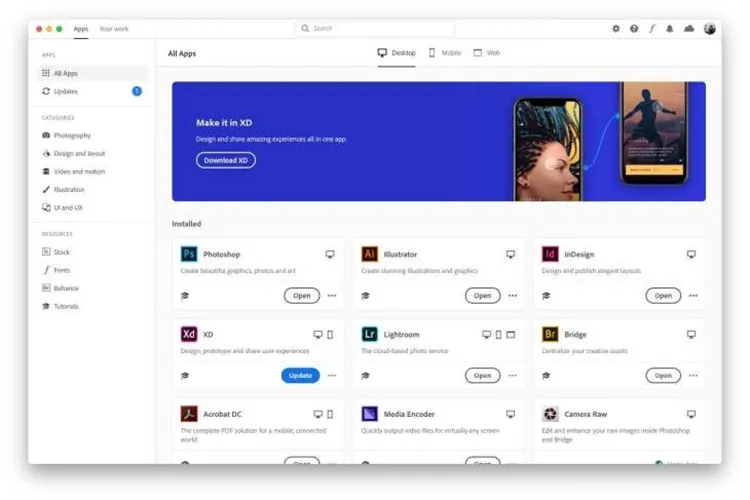
Quản lý Hệ sinh thái Creative Cloud này được thực hiện thông qua một ứng dụng duy nhất là Creative Cloud Desktop (CCDA). CCDA đóng vai trò là trung tâm điều khiển, nơi người dùng quản lý ứng dụng của mình. Nó chịu trách nhiệm cho việc tải xuống, cài đặt, cập nhật, đồng bộ hóa tệp, và quản lý các dịch vụ bổ sung như Adobe Fonts và Behance.
Chuẩn bị Kỹ thuật Trước khi Cài Đặt Creative Cloud
Trước khi tiến hành các bước cách cài adobe creative cloud, việc kiểm tra và chuẩn bị hệ thống là điều bắt buộc. Điều này giúp ngăn ngừa các lỗi cài đặt và đảm bảo hiệu suất làm việc tối ưu sau này. Một hệ thống đáp ứng đủ yêu cầu kỹ thuật sẽ đảm bảo trải nghiệm người dùng không bị gián đoạn, một tín hiệu quan trọng của tính chuyên môn.
Kiểm tra Yêu cầu Hệ thống Tối thiểu và Đề xuất
Mỗi ứng dụng trong bộ Creative Cloud đều có yêu cầu riêng, nhưng Creative Cloud Desktop cần một nền tảng cơ bản. Hãy đảm bảo máy tính của bạn chạy Windows 10 (phiên bản 64-bit trở lên) hoặc macOS 11.0 (Big Sur) trở lên. Bộ nhớ RAM tối thiểu nên là 8GB, nhưng 16GB trở lên là đề xuất kỹ thuật để chạy mượt mà các ứng dụng nặng như Photoshop hay Premiere Pro.
CPU (Bộ xử lý trung tâm) và GPU (Card đồ họa) cũng là yếu tố then chốt. Ưu tiên các bộ vi xử lý đa nhân mới nhất từ Intel hoặc AMD. Card đồ họa rời với VRAM tối thiểu 4GB sẽ hỗ trợ tốt hơn cho việc biên tập video và render đồ họa 3D. Việc kiểm tra các yếu tố này giúp giảm thiểu rủi ro Creative Cloud Desktop bị lỗi hoặc chậm.
Tối ưu hóa Ổ đĩa và Kết nối Mạng
Việc cài đặt CC và các ứng dụng có thể tiêu tốn một dung lượng đáng kể, thường là hàng chục GB. Đảm bảo ổ đĩa cài đặt chính (thường là ổ C) có đủ dung lượng trống cần thiết. Nên có một ổ SSD để tăng tốc độ tải và xử lý ứng dụng.
Ngoài ra, kết nối Internet ổn định và tốc độ cao là điều kiện tiên quyết. Toàn bộ quá trình cách cài adobe creative cloud, tải ứng dụng, và đồng bộ hóa đám mây đều phụ thuộc vào kết nối mạng. Tắt tạm thời tường lửa hoặc phần mềm diệt virus trong quá trình cài đặt có thể tránh được xung đột, đặc biệt khi tải về trình cài đặt chính từ máy chủ Adobe.
Thiết lập Tài khoản Adobe ID và Lựa chọn Gói Dịch vụ
Adobe ID là chìa khóa để mở khóa toàn bộ Hệ sinh thái Creative Cloud. Nếu chưa có, bạn cần đăng ký một tài khoản bằng email hợp lệ. Sau đó, việc lựa chọn gói đăng ký là bước tiếp theo. Adobe cung cấp nhiều tùy chọn: gói Toàn bộ Ứng dụng (All Apps) cho phép truy cập tất cả hơn 20 công cụ, hoặc gói ứng dụng đơn lẻ (Single App) như chỉ Photoshop.
Việc hiểu rõ nhu cầu quản lý ứng dụng và tài chính sẽ giúp bạn chọn được gói phù hợp nhất. Adobe cũng cung cấp các gói đặc biệt dành cho sinh viên, giáo viên và doanh nghiệp, thường đi kèm với mức giá ưu đãi hơn. Đây là một phần quan trọng trong mô hình đăng ký của Adobe.
Thiết lập tài khoản Adobe ID để bắt đầu quá trình cài đặt Creative Cloud
Hướng Dẫn Chi Tiết cách cài adobe creative cloud trên Windows và macOS
Quy trình cách cài adobe creative cloud về cơ bản là tương tự nhau trên cả hai hệ điều hành Windows và macOS. Điểm khác biệt nằm ở giao diện người dùng và cách cấp quyền truy cập hệ thống. Hãy tuân thủ nghiêm ngặt các bước dưới đây để đảm bảo việc cài đặt diễn ra suôn sẻ và an toàn.
Bước 3.1: Truy cập Trang Chủ Adobe và Lựa chọn Gói Dịch vụ
Bắt đầu bằng việc truy cập trang web chính thức của Adobe. Đây là nguồn duy nhất được khuyến nghị để tải về trình cài đặt hợp pháp và an toàn. Trên trang chủ, bạn sẽ thấy các lựa chọn “Mua ngay” (Buy now) hoặc “Dùng thử miễn phí” (Start free trial). Cả hai lựa chọn này đều dẫn đến việc tải xuống Creative Cloud Desktop installer.
Việc dùng thử miễn phí trong 7 ngày là cách tốt để kiểm tra tương thích hệ thống và làm quen với giao diện. Nếu đã quyết định mua, bạn cần xác định rõ đối tượng sử dụng: Cá nhân, Doanh nghiệp, hay Học sinh/Giáo viên. Mỗi lựa chọn sẽ dẫn đến một cổng thanh toán và quản lý giấy phép khác nhau, ảnh hưởng đến quản lý ứng dụng sau này.
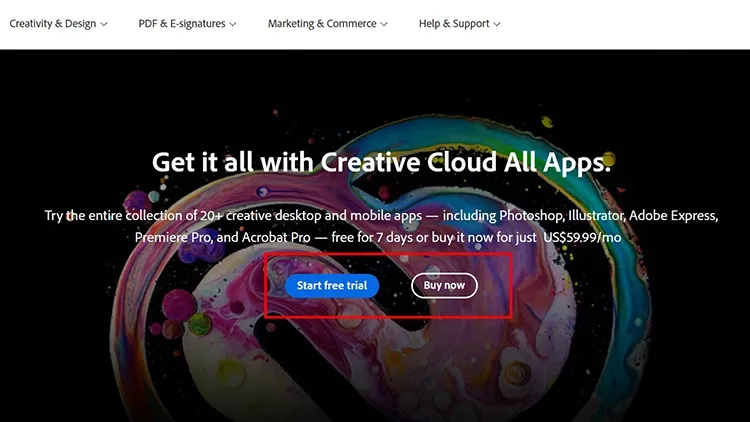 Giao diện lựa chọn dùng thử miễn phí hoặc mua ngay từ trang chủ Adobe
Bước 3.2: Xác nhận Kế hoạch và Cung cấp Thông tin Thanh toán
Sau khi chọn gói, bạn sẽ được yêu cầu xác nhận kế hoạch (ví dụ: gói hàng tháng hay hàng năm, All Apps hay Single App). Kiểm tra kỹ các điều khoản của mô hình đăng ký trước khi nhấn “Continue”.
Bước tiếp theo là nhập thông tin thanh toán (thẻ tín dụng/ghi nợ) và thông tin cá nhân (địa chỉ email, mật khẩu). Đây là lúc tài khoản Adobe ID của bạn được tạo (nếu chưa có). Đảm bảo tất cả thông tin đều chính xác để tránh gián đoạn dịch vụ sau này. Quá trình này hoàn toàn được mã hóa để đảm bảo an toàn giao dịch.
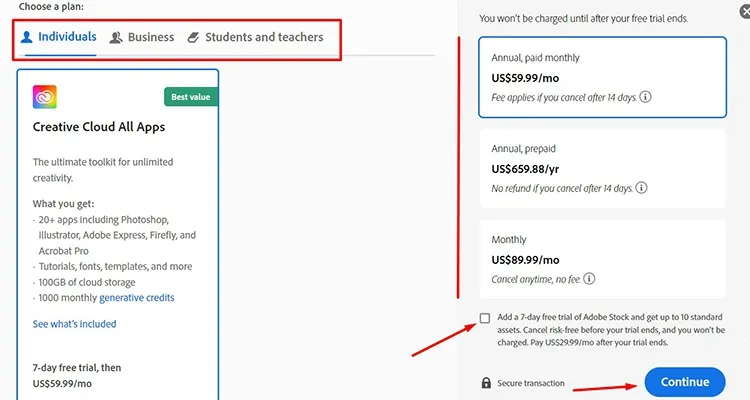 Giao diện chọn gói dịch vụ phù hợp với nhu cầu sử dụng của bạn
Bước 3.3: Tải và Khởi chạy Trình cài đặt Creative Cloud Desktop
Sau khi thanh toán hoặc đăng ký dùng thử, trình duyệt sẽ tự động tải xuống một tệp cài đặt nhỏ (thường có tên Creative_Cloud_Set-Up.exe trên Windows hoặc .dmg trên macOS). Đây là trình cài đặt ban đầu chứ không phải toàn bộ ứng dụng CC.
Bạn cần tìm và chạy tệp này. Trên Windows, có thể cần chạy với quyền quản trị (Run as administrator) để tránh các vấn đề về quyền truy cập hệ thống. Trên macOS, bạn chỉ cần mở tệp .dmg và kéo biểu tượng Creative Cloud vào thư mục Applications, sau đó chạy ứng dụng.
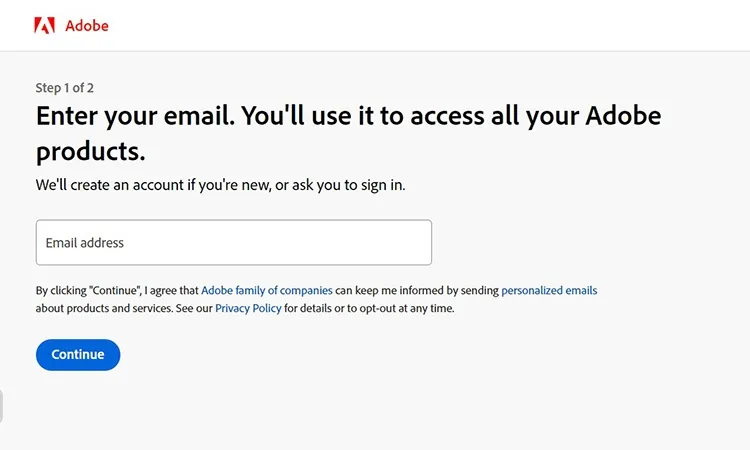 Nhập địa chỉ email để tiến hành đăng ký tài khoản Adobe ID và tiếp tục quá trình cài đặt
Bước 3.4: Đăng nhập và Bắt đầu Tải Ứng dụng Thiết kế
Sau khi trình cài đặt hoàn tất, ứng dụng Creative Cloud Desktop (CCDA) sẽ tự động mở. Nó sẽ yêu cầu bạn đăng nhập bằng Adobe ID đã tạo ở Bước 3.2. Sau khi đăng nhập thành công, bạn sẽ thấy giao diện chính của CCDA, nơi hiển thị tất cả các ứng dụng có sẵn trong Hệ sinh thái Creative Cloud.
Từ đây, bạn có thể dễ dàng quản lý tất cả các phần mềm. Chỉ cần nhấn nút “Install” hoặc “Try” bên cạnh ứng dụng mong muốn (ví dụ: Photoshop, Illustrator). CCDA sẽ tự động tải xuống và cài đặt phiên bản mới nhất, đồng thời đảm bảo rằng tất cả các thành phần phụ thuộc đều được thiết lập đúng cách. Bạn có thể chọn tải từng ứng dụng riêng lẻ mà không cần tải trọn bộ, tối ưu hóa dung lượng ổ đĩa của mình.
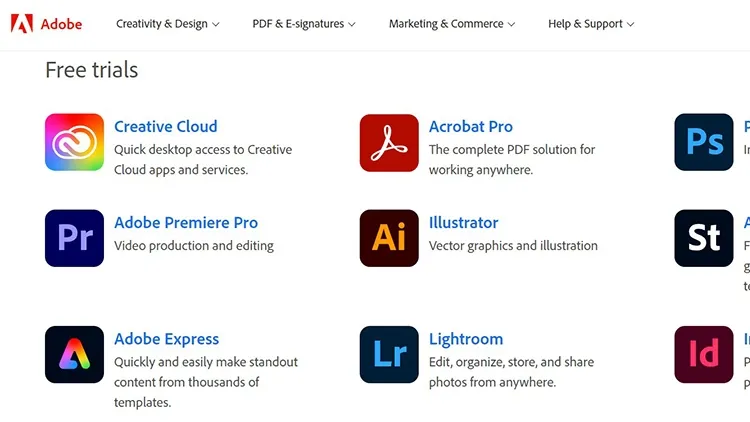 Giao diện tải từng ứng dụng riêng lẻ từ trang chủ Adobe nếu không muốn tải trọn bộ
Khai thác Tiềm năng của Creative Cloud Desktop (CCDA)
Creative Cloud Desktop không chỉ là một trình cài đặt; nó là cổng kết nối trung tâm, mang lại giá trị cốt lõi cho mô hình Creative Cloud. Việc hiểu và tận dụng tối đa các tính năng của CCDA là yếu tố giúp nâng cao hiệu suất làm việc và thể hiện chuyên môn thực tiễn. Ứng dụng này giúp người dùng quản lý ứng dụng một cách thông minh và hiệu quả.
Quản lý Ứng dụng và Cập nhật Tự động
CCDA hiển thị trạng thái của tất cả các ứng dụng Adobe đã cài đặt, bao gồm các bản cập nhật đang chờ xử lý. Khác với mô hình CS cũ, CC tự động thông báo và cho phép người dùng cập nhật chỉ bằng một cú nhấp chuột. Điều này đảm bảo bạn luôn sử dụng phiên bản có tính năng bảo mật và hiệu suất mới nhất, một lợi thế lớn của mô hình đăng ký.
Người dùng có thể dễ dàng quản lý phiên bản ứng dụng đã cài đặt, bao gồm cả việc cài đặt các phiên bản cũ hơn nếu cần để đảm bảo tính tương thích với các dự án cũ. Đây là tính năng nâng cao thể hiện sự linh hoạt của Hệ sinh thái Creative Cloud đối với các chuyên gia.
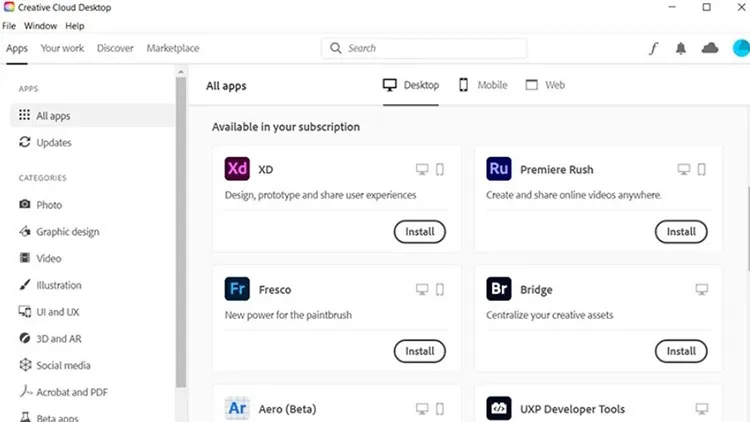 Giao diện quản lý và chia sẻ ứng dụng/dịch vụ trên Adobe Creative Cloud
Đồng bộ File và Thư viện Đám mây (Cloud Libraries)
Một trong những tính năng mạnh mẽ nhất của Creative Cloud là khả năng đồng bộ file lên đám mây (Cloud Storage). Người dùng được cung cấp một dung lượng lưu trữ nhất định (tùy thuộc vào gói) để sao lưu các tệp dự án. Việc chia sẻ tập tin trở nên dễ dàng chỉ cần có kết nối Internet.
Ngoài ra, Creative Cloud Libraries cho phép các nhà thiết kế đồng bộ các thành phần thiết kế tái sử dụng như bảng màu, kiểu chữ, hình ảnh vector và hiệu ứng giữa các ứng dụng khác nhau (ví dụ: tạo bảng màu trong Photoshop và sử dụng ngay lập tức trong Illustrator hoặc InDesign). Điều này giúp duy trì tính nhất quán thương hiệu trên mọi dự án.
 Giao diện đồng bộ và chia sẻ tập tin trong Adobe Creative Cloud
Khai thác Kho Tài nguyên Chuyên nghiệp: Adobe Stock và Adobe Fonts
CCDA là cửa ngõ để truy cập vào hai dịch vụ tài nguyên lớn: Adobe Stock và Adobe Fonts. Adobe Stock là một thư viện ảnh, video, vector và mẫu thiết kế chất lượng cao, có thể được truy cập trực tiếp từ trong các ứng dụng CC (ví dụ: tìm kiếm ảnh Stock ngay trong Photoshop).
Về phần Adobe Fonts (trước đây là Typekit), dịch vụ này cung cấp hàng ngàn font chữ chất lượng, được cấp phép thương mại, có thể được kích hoạt và sử dụng ngay lập tức trên máy tính của bạn và nhúng vào web. Việc tích hợp font chữ này là một lợi thế kỹ thuật lớn, giúp giải quyết các vấn đề quản lý font và tương thích phông chữ giữa các thiết bị.
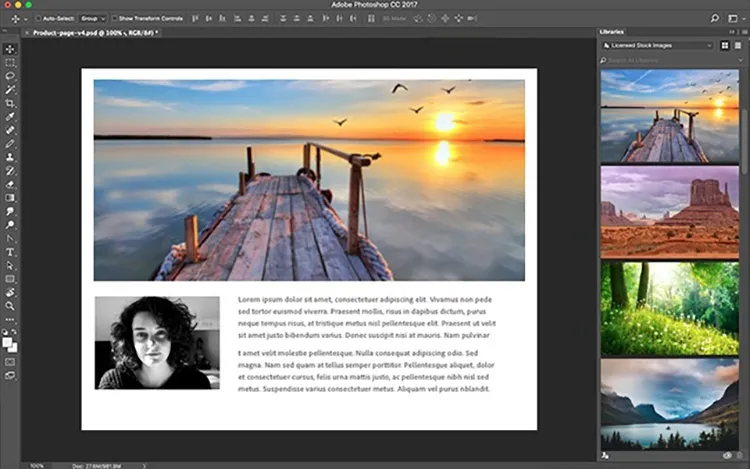 Tìm kiếm ảnh và tài nguyên miễn phí trên kho ảnh Adobe Stock thông qua Creative Cloud
Tích hợp Cộng đồng Sáng tạo Behance
Adobe đã tích hợp mạng xã hội Behance vào Creative Cloud Desktop. Behance là nền tảng trực tuyến cho phép các nhà thiết kế trưng bày portfolio của họ, tìm kiếm cảm hứng, và kết nối với cộng đồng. Người dùng CC có thể dễ dàng xuất bản dự án trực tiếp từ các ứng dụng như Photoshop hoặc Illustrator lên Behance.
Đây không chỉ là tính năng chia sẻ mà còn là một công cụ giúp xây dựng uy tín chuyên môn (E-E-A-T) trong ngành thiết kế. Bằng cách hiển thị các dự án đã hoàn thành, người dùng thể hiện được năng lực thực tế của mình.
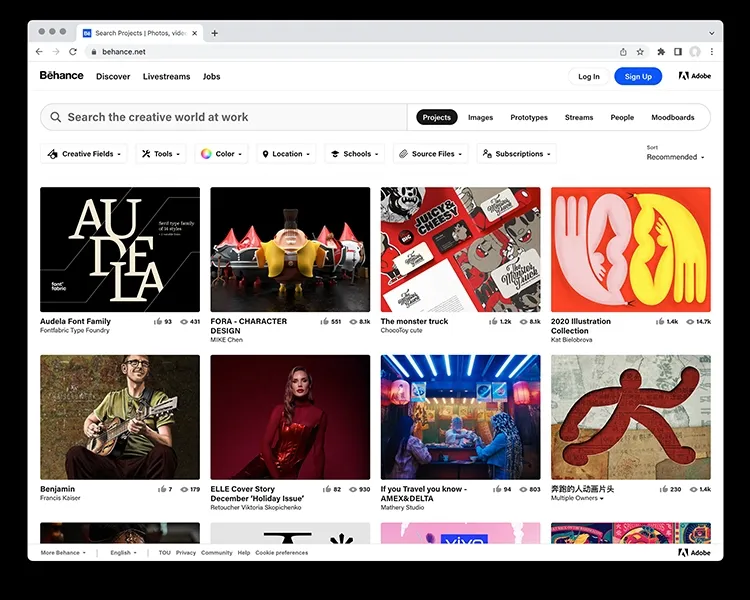 Xuất bản và tìm kiếm các dự án thiết kế trên mạng xã hội Behance
Các Ứng dụng Chủ chốt trong Creative Cloud và Vai trò Chuyên môn
Một phần quan trọng của việc hiểu cách cài adobe creative cloud là biết rõ những công cụ nào bạn đang sở hữu và vai trò cụ thể của chúng. Hệ sinh thái Creative Cloud được xây dựng để đáp ứng mọi nhu cầu sáng tạo đa phương tiện chuyên nghiệp. Các công cụ này được thiết kế để hoạt động bổ sung cho nhau.
Adobe Photoshop: Tiêu chuẩn Chỉnh sửa Ảnh và Đồ họa Bitmap
Adobe Photoshop vẫn là tiêu chuẩn vàng trong lĩnh vực chỉnh sửa ảnh bitmap (ảnh dựa trên pixel). Từ retouching chuyên nghiệp, tạo ảnh ghép, đến thiết kế giao diện web cơ bản, Photoshop đều là lựa chọn hàng đầu. Nó cung cấp các công cụ đa dạng từ lớp (Layers), mặt nạ (Masks) đến các bộ lọc nâng cao, giúp người dùng thực hiện các thao tác thiết kế đồ họa phức tạp.
Một điểm mạnh kỹ thuật là khả năng tích hợp sâu với các công cụ AI (như Generative Fill), giúp tăng tốc quy trình làm việc và mở ra khả năng sáng tạo mới.
 Adobe Photoshop, ứng dụng chỉnh sửa ảnh và đồ họa được sử dụng phổ biến nhất
Adobe Illustrator: Đồ họa Vector và Tính Chất Tỉ lệ Vô Hạn
Adobe Illustrator là phần mềm thiết kế đồ họa vector hàng đầu. Điểm khác biệt cốt lõi là các thiết kế được tạo ra bằng vector có thể được phóng to vô hạn mà không làm mất chất lượng. Nó là công cụ thiết yếu cho việc thiết kế logo, biểu tượng, minh họa chi tiết và các yếu tố nhận diện thương hiệu.
Phần mềm này giúp các nhà thiết kế tạo ra những nét vẽ rất mượt mà và thu được sản phẩm đầu ra có độ phân giải cao hoàn hảo cho việc in ấn chuyên nghiệp. Hiểu rõ sự khác biệt giữa Photoshop (pixel) và Illustrator (vector) là dấu hiệu của chuyên môn cao.
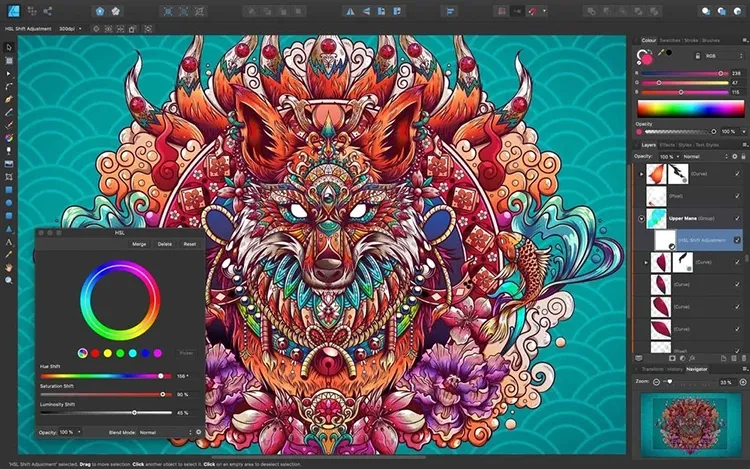 Adobe Illustrator, phần mềm đồ họa vector phổ biến trên thế giới
Adobe InDesign: Dàn Trang Chuyên nghiệp và Xuất Bản
Adobe InDesign chuyên về dàn trang in ấn và xuất bản điện tử. Nó là công cụ được sử dụng để tạo sách, tạp chí, báo, brochure, và tài liệu PDF tương tác. InDesign vượt trội so với các phần mềm khác trong việc quản lý văn bản, hình ảnh, và bố cục trên nhiều trang.
Nó có khả năng quản lý màu sắc và xuất file in ấn theo các tiêu chuẩn công nghiệp (ví dụ: PDF/X), đảm bảo tính xác đáng của sản phẩm cuối cùng khi được in ra. Đây là một công cụ không thể thiếu đối với các chuyên gia xuất bản và truyền thông.
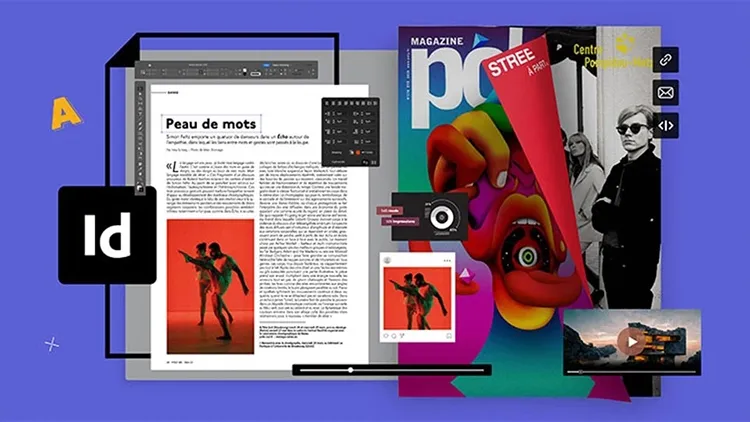 Adobe InDesign, phần mềm dàn trang chuyên nghiệp hỗ trợ công việc in ấn
Bộ Công cụ Biên tập Video và Hiệu ứng Động
Đối với lĩnh vực video và motion graphics, Premiere Pro và After Effects là hai ứng dụng chính. Premiere Pro là phần mềm biên tập video phi tuyến tính mạnh mẽ, được sử dụng rộng rãi trong sản xuất phim và video chuyên nghiệp.
After Effects là công cụ dành cho Motion Graphics (đồ họa chuyển động), hiệu ứng hình ảnh (VFX), và hoạt hình. Hai ứng dụng này tích hợp sâu với nhau, cho phép người dùng gửi các cảnh quay từ Premiere Pro sang After Effects để thêm hiệu ứng, sau đó tự động cập nhật lại trong Premiere, tạo ra một quy trình làm việc hiệu quả.
Các Công cụ Đổi mới Khác
Bộ CC còn bao gồm Adobe XD (thiết kế UI/UX), Audition (chỉnh sửa âm thanh), và Acrobat Pro (quản lý PDF). Sự đa dạng này khẳng định Creative Cloud là một giải pháp toàn diện cho mọi khía cạnh của sáng tạo đa phương tiện kỹ thuật số. Việc sở hữu gói Toàn bộ Ứng dụng cho phép khám phá tất cả các công cụ này.
Khắc phục Sự cố Thường gặp khi cài adobe creative cloud
Mặc dù quy trình cách cài adobe creative cloud thường diễn ra suôn sẻ, người dùng vẫn có thể gặp phải một số lỗi kỹ thuật. Việc trang bị kiến thức để tự khắc phục sự cố thể hiện chuyên môn và giúp tiết kiệm thời gian, duy trì tính liên tục trong công việc.
Lỗi Cài đặt Thất bại (Installation Failed)
Đây là lỗi phổ biến nhất. Nguyên nhân thường gặp là do xung đột với tường lửa, phần mềm diệt virus hoặc do các tệp tạm (temporary files) bị hỏng.
- Giải pháp: Tắt tạm thời phần mềm diệt virus và Windows Defender/macOS Firewall. Đảm bảo rằng Creative Cloud Desktop và trình cài đặt có quyền truy cập Internet. Xóa thư mục chứa tệp tạm của Adobe (thường nằm trong
AppDatatrên Windows hoặcLibrary/Application Support/Adobetrên macOS) và thử chạy lại trình cài đặt. - Kiểm tra bổ sung: Đảm bảo hệ điều hành của bạn đã được cập nhật bản vá lỗi mới nhất và đáp ứng yêu cầu tối thiểu.
Lỗi “Trial Expired” hoặc Yêu cầu Đăng ký lại
Người dùng có thể gặp lỗi này ngay cả khi đã mua gói đăng ký. Nguyên nhân thường là do vấn đề xác thực giấy phép (licensing).
- Giải pháp: Đảm xuất (Sign Out) và Đăng nhập lại (Sign In) vào ứng dụng Creative Cloud Desktop. Thao tác này buộc hệ thống phải kiểm tra lại mô hình đăng ký của bạn với máy chủ Adobe. Nếu không được, sử dụng Adobe Creative Cloud Cleaner Tool (một tiện ích chính thức từ Adobe) để gỡ bỏ hoàn toàn mọi tệp giấy phép cũ và cài adobe creative cloud lại từ đầu.
Vấn đề Tương thích Hệ điều hành và Phần cứng
Khi Adobe phát hành các phiên bản mới của CC, họ thường ngừng hỗ trợ các hệ điều hành cũ (ví dụ: Windows 7, 8, macOS trước 11.0). Việc cài đặt trên các hệ điều hành không được hỗ trợ sẽ dẫn đến lỗi kỹ thuật hoặc hiệu suất kém.
- Giải pháp: Luôn tham khảo trang yêu cầu hệ thống chính thức của Adobe trước khi mua hoặc cài adobe creative cloud. Nếu máy tính không đủ điều kiện, bạn có thể cần nâng cấp phần cứng hoặc hệ điều hành để đảm bảo tính ổn định của Hệ sinh thái Creative Cloud.
Việc nắm vững cách cài adobe creative cloud là nền tảng thiết yếu để bắt đầu hành trình sáng tạo chuyên nghiệp của bạn. Bằng cách tuân thủ hướng dẫn từng bước chi tiết, chuẩn bị kỹ lưỡng về mặt kỹ thuật, và hiểu rõ vai trò của Creative Cloud Desktop, bạn không chỉ cài đặt thành công phần mềm mà còn sẵn sàng khai thác tối đa Hệ sinh thái Creative Cloud mạnh mẽ. Bộ công cụ này là cánh cổng mở ra khả năng thiết kế, biên tập video, và sáng tạo đa phương tiện không giới hạn. Hãy bắt đầu ngay hôm nay để đưa chuyên môn thiết kế của bạn lên một tầm cao mới.
Ngày Cập Nhật Tháng mười một 18, 2025 by Vinh Vê Vê

Vinh Vê Vê là một nhà sáng lập leon-live.com và là một trong những người tiên phong trong lĩnh vực đánh giá (review) công nghệ với 9 năm kinh nghiệm tại Việt Nam.