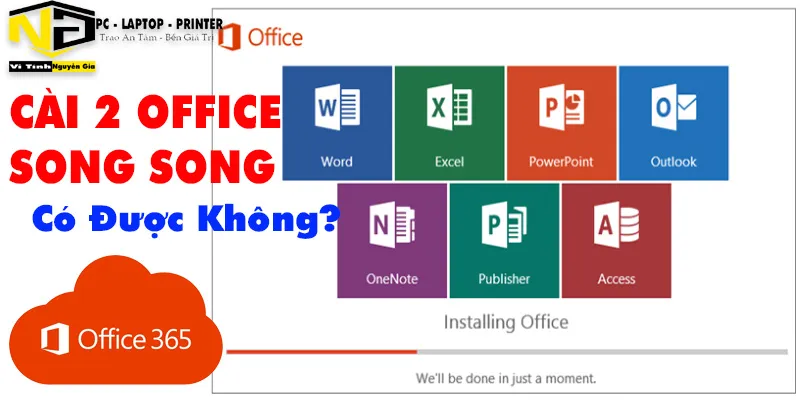
Cách Cài 2 Office Song Song Từ A Đến Z: Hướng Dẫn Chi Tiết và Khắc Phục Lỗi Tương Thích
Việc tìm hiểu cách cài 2 office song song trên một máy tính là nhu cầu phổ biến của nhiều người dùng và lập trình viên. Nhiều người tin rằng việc này sẽ gây xung đột hệ thống nghiêm trọng, nhưng sự thật là Microsoft đã thiết kế kiến trúc phần mềm cho phép nhiều phiên bản Microsoft Office cùng tồn tại độc lập. Bài viết này sẽ cung cấp hướng dẫn chuyên sâu để bạn có thể quản lý và vận hành nhiều phiên bản Office (ví dụ: Office 2010 và Office 2019) một cách ổn định, đồng thời giải quyết các vấn đề liên quan đến tương thích phần mềm và quản lý Add-in. Việc nắm vững nguyên lý hoạt động của Registry Windows và môi trường lập trình Office là chìa khóa để tận dụng tối đa lợi ích từ nhiều bộ ứng dụng Office.
Giải Mã Nguyên Lý Kỹ Thuật Khi Cài Nhiều Phiên Bản Office
Cơ sở cho phép nhiều phiên bản Office hoạt động song song nằm ở cách Microsoft quản lý thư viện và file hệ thống. Mỗi phiên bản Office, từ Office 2003 đến Office 365, đều được lập trình dựa trên các thư viện C++ thuần túy, sử dụng các thư viện chuẩn của Windows, chứ không phải các framework chung như .NET. Các thư viện này được cô lập một cách có chủ ý.
Cấu Trúc Thư Mục Độc Lập
Mỗi phiên bản Office đều có một ID phiên bản riêng biệt (ví dụ: Office11 cho Office 2003, Office16 cho Office 2016/2019/365). Điều này đảm bảo các file hệ thống và thư viện bổ sung nằm ở các vị trí hoàn toàn khác nhau. Các thư mục chính thường là Drive:Program FilesMicrosoft OfficeOfficeXX và C:Program FilesCommon FilesMicrosoft SharedOfficeXX, nơi XX là mã phiên bản cụ thể. Nhờ sự phân tách về mặt vật lý này, việc chạy đồng thời nhiều ứng dụng Office khác nhau hiếm khi gây ra xung đột trực tiếp về file.
Vấn Đề Xung Đột Registry và Nguyên Tắc LIFO
Mặc dù các file được tách biệt, tất cả các đối tượng của Office (như Excel.Application hoặc Word.Document) đều sử dụng chung một ClassID (nhận dạng lớp) khi đăng ký vào Registry Windows. Đây là điểm mấu chốt gây ra sự nhầm lẫn và lỗi thường gặp. Khi một chương trình lập trình tạo một đối tượng Office chung chung bằng lệnh như Set MyXL = CreateObject("Excel.Application"), hệ điều hành sẽ tìm trong Registry xem phiên bản nào được ưu tiên.
Quy tắc áp dụng ở đây là LIFO (Last In, First Out – Vào sau Ra trước). Cụ thể, phiên bản Office nào được cài đặt hoặc sửa chữa (setup/repair) gần đây nhất sẽ là phiên bản được đăng ký làm mặc định trong Registry. Điều này có nghĩa là mọi lệnh gọi chung sẽ kích hoạt phiên bản được cài đặt cuối cùng, có thể gây ra lỗi nếu lập trình viên hoặc Add-in yêu cầu một phiên bản cũ hơn để hoạt động chính xác.
Hướng Dẫn Chi Tiết Cách Cài 2 Office Song Song Thành Công
Để đảm bảo việc cài đặt nhiều phiên bản Office diễn ra suôn sẻ, bạn cần tuân thủ một quy trình có hệ thống, tập trung vào việc tùy chỉnh cài đặt.
Thứ Tự Cài Đặt Đúng Cách
Nguyên tắc chung được khuyến nghị là luôn cài đặt phiên bản Office CŨ NHẤT trước, sau đó mới đến phiên bản MỚI NHẤT. Ví dụ: Cài Office 2007, sau đó cài Office 2019. Điều này là do các phiên bản mới hơn thường được thiết kế để nhận diện và tương thích tốt hơn với các file hệ thống và Registry của các phiên bản cũ đã tồn tại.
Tuy nhiên, do nguyên tắc LIFO của Registry, phiên bản mới nhất (cài sau cùng) sẽ trở thành mặc định cho tất cả các lệnh gọi chung. Nếu bạn muốn phiên bản cũ hơn là mặc định, bạn sẽ cần thực hiện một thao tác “Sửa chữa” (Repair) trên phiên bản cũ sau khi hoàn tất cài đặt phiên bản mới.
Tùy Chọn Cài Đặt và Quản Lý Thư Mục
Bước quan trọng nhất trong cách cài 2 office song song là tùy chỉnh đường dẫn cài đặt:
1. Chọn Cài Đặt Tùy Chỉnh (Custom Installation)
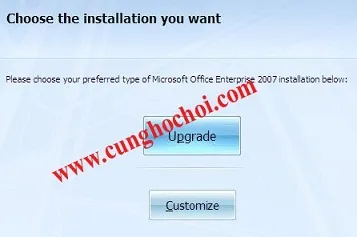
Khi chạy bộ cài Office, hãy luôn chọn tùy chọn “Tùy chỉnh” (Customize) hoặc “Nâng cao” (Advanced) thay vì “Cài đặt ngay” (Install Now). Thao tác này giúp bạn kiểm soát hoàn toàn quá trình.
2. Đặt Tên Thư Mục Khác Nhau
Trong quá trình tùy chỉnh, bạn cần thay đổi đường dẫn cài đặt mặc định. Mặc dù Office thường tự tạo thư mục riêng theo mã phiên bản, việc bạn chủ động đặt tên khác sẽ giảm thiểu rủi ro.
- Ví dụ cho Office 2010 (Office14): Đặt tên đường dẫn thành
C:Program FilesMicrosoft OfficeOffice 2010. - Ví dụ cho Office 2019 (Office16): Đặt tên đường dẫn thành
C:Program FilesMicrosoft OfficeOffice 2019.
Đồng thời, khi bộ cài hỏi về tùy chọn, bạn phải chọn “Giữ lại các phiên bản Office trước đó” (Keep all previous versions) hoặc “Cài đặt bổ sung” (Install Supplement) thay vì “Gỡ bỏ” hoặc “Nâng cấp”.
Quản Lý Tương Thích Với Office Click-to-Run (C2R) và MSI
Các phiên bản Office hiện đại (Office 2016 trở đi và Office 365) thường sử dụng công nghệ cài đặt Click-to-Run (C2R), trong khi các phiên bản cũ hơn thường sử dụng cài đặt MSI (Windows Installer).
- Quy tắc: Microsoft khuyến cáo KHÔNG nên cài đặt đồng thời Office sử dụng C2R và Office sử dụng MSI trên cùng một máy. Ví dụ: Bạn không nên cài Office 2016 C2R cùng với Office 2010 MSI.
- Giải pháp: Nếu cần dùng cả hai, hãy chọn các phiên bản cùng loại cài đặt hoặc sử dụng máy ảo để cô lập môi trường của phiên bản cũ hơn. Office 2019/365 và Office 2016 đều là C2R, có thể cài song song tốt hơn.
Khắc Phục Lỗi Xung Đột Mặc Định và Quản Lý Add-in
Xung đột phổ biến nhất không phải là lỗi hệ thống mà là lỗi ứng dụng gọi nhầm phiên bản Office, đặc biệt trong các ứng dụng lập trình hoặc Add-in bên thứ ba.
Thiết Lập Lại Phiên Bản Office Mặc Định
Như đã phân tích, phiên bản được cài đặt gần đây nhất sẽ là mặc định. Để thay đổi điều này, bạn có hai phương pháp chính:
1. Sử dụng Chức năng Sửa chữa (Repair)
Nếu bạn muốn Office 2010 trở thành mặc định thay vì Office 2019 (đã cài sau cùng), hãy vào Control Panel > Programs and Features, chọn Office 2010, sau đó chọn “Change” và thực hiện “Quick Repair” hoặc “Online Repair”. Thao tác này sẽ cập nhật lại các khóa Registry của Office 2010, đặt nó làm phiên bản mặc định.
2. Dùng Công Cụ Tùy Chỉnh Cấu Hình Office (OCT)
Đối với quản trị viên, công cụ Office Customization Tool (OCT) cho phép kiểm soát sâu hơn các cài đặt Registry và cấu hình mặc định, bao gồm cả việc xác định phiên bản nào sẽ phản hồi lệnh gọi mặc định. Đây là giải pháp nâng cao hơn, thích hợp cho việc triển khai trên diện rộng.
Tương Thích Lập Trình và Lỗi Add-in
Nội dung gốc chỉ ra rằng lỗi xảy ra chủ yếu là do các chương trình lập trình không hoàn chỉnh hoặc môi trường lập trình cũ. Lập trình viên lập trình trên Office cũ thường sử dụng các đối tượng mà họ quen thuộc, nhưng có thể bị loại bỏ trong các phiên bản mới.
Lỗi Hàm Bị Loại Bỏ
Một ví dụ điển hình là đối tượng FileSearch, được sử dụng trong Office cũ (trước 2007) để tìm kiếm tệp. Office 2007 trở đi đã không còn hỗ trợ đối tượng này, thay thế bằng các phương pháp tìm kiếm hiện đại hơn. Một Add-in được viết trên Office 2003 sử dụng FileSearch sẽ bị lỗi hoàn toàn khi chạy trên Office 2019, ngay cả khi Office 2003 vẫn được cài song song.
- Giải pháp: Lập trình viên phải kiểm tra tính tương thích theo từng phiên bản HĐH, Office, và sử dụng các giải pháp tổng thể, hoặc sử dụng các cú pháp gọi đối tượng cụ thể theo phiên bản.
Gọi Đối Tượng Cụ Thể Theo Phiên Bản
Để khắc phục vấn đề LIFO, lập trình viên không nên sử dụng lệnh gọi chung chung như CreateObject("Excel.Application"). Thay vào đó, họ nên gọi phiên bản cụ thể bằng ID của nó.
Set MyXL = CreateObject("Excel.Application.12")(Sẽ gọi Office 2007).Set MyXL = CreateObject("Excel.Application.16")(Sẽ gọi Office 2016/2019/365).
Việc này đảm bảo ứng dụng Add-in hoặc macro chỉ tương tác với phiên bản Office mà nó được thiết kế để làm việc, từ đó loại bỏ xung đột Registry.
Kỹ Thuật Bảo Trì và Tối Ưu Hóa Khi Dùng Office Song Song
Để đảm bảo hiệu suất và độ ổn định lâu dài khi đã thành công trong cách cài 2 office song song, bạn cần thực hiện các công tác bảo trì định kỳ và tuân thủ các nguyên tắc tối ưu hóa.
Quản Lý Cập Nhật (Update Management)
Cập nhật Office có thể làm thay đổi các khóa Registry, khiến phiên bản mặc định bị thay đổi bất ngờ. Bạn cần quản lý chặt chẽ các bản vá lỗi:
- Kiểm tra sau cập nhật: Sau khi bất kỳ phiên bản Office nào được cập nhật, hãy kiểm tra lại bằng cách mở file thông thường (ví dụ: kích đúp vào file
.docx). Nếu nó mở bằng phiên bản không mong muốn, bạn cần thực hiện lại bước “Sửa chữa” (Repair) trên phiên bản muốn làm mặc định. - Cập nhật riêng biệt: Nếu có thể, hãy chỉ cập nhật phiên bản Office bạn sử dụng thường xuyên nhất để giảm thiểu sự thay đổi không cần thiết trong Registry.
Tối Ưu Hóa Dung Lượng Bộ Nhớ và Hiệu Năng
Việc cài đặt nhiều phiên bản Office chiếm một lượng lớn dung lượng đĩa cứng và có thể ảnh hưởng nhẹ đến thời gian khởi động của một số ứng dụng.
- Dọn dẹp Office Cache: Các file tạm và bộ đệm (cache) của các phiên bản Office cũ có thể tích tụ. Sử dụng các công cụ dọn dẹp hệ thống để loại bỏ chúng.
- Kiểm tra tính năng dùng chung: Đảm bảo rằng các phiên bản Office khác nhau đang dùng chung tài nguyên hệ thống cơ bản một cách hiệu quả, và không có quá nhiều tiến trình Office chạy nền cùng lúc.
Tạo Shortcut Cụ Thể Theo Phiên Bản
Một giải pháp thực tiễn để tránh sự phụ thuộc vào phiên bản mặc định trong Registry là tạo các phím tắt (shortcut) chuyên biệt.
- Tạo Shortcut: Bạn có thể tạo shortcut trực tiếp đến file thực thi của từng ứng dụng Office trong các thư mục riêng biệt (ví dụ:
WINWORD.EXEtrong Office14 folder vàWINWORD.EXEtrong Office16 folder). - Chỉnh sửa: Khi mở ứng dụng qua shortcut, bạn đảm bảo rằng mình đang chạy phiên bản chính xác, bất kể Registry đang chỉ định phiên bản nào làm mặc định. Điều này giúp loại bỏ hoàn toàn sự phụ thuộc vào cơ chế LIFO.
Việc triển khai cách cài 2 office song song không chỉ đơn thuần là chạy hai bộ cài đặt; đó là một quy trình kỹ thuật đòi hỏi sự hiểu biết sâu sắc về Registry, cấu trúc thư viện, và tương thích phần mềm. Bằng việc tuân thủ nguyên tắc cài phiên bản cũ trước, tùy chỉnh đường dẫn thư mục, và quản lý nghiêm ngặt các Add-in, bạn có thể thiết lập một môi trường làm việc đa phiên bản hoàn toàn ổn định. Đối với lập trình viên, việc sử dụng cú pháp gọi đối tượng cụ thể theo ID phiên bản là giải pháp căn cơ nhất để đảm bảo tính ổn định và tương thích lâu dài, giúp cho các Add-in hoạt động trơn tru bất chấp sự khác biệt giữa các phiên bản Microsoft Office.
Ngày Cập Nhật Tháng 12 2, 2025 by Vinh Vê Vê

Vinh Vê Vê là một nhà sáng lập leon-live.com và là một trong những người tiên phong trong lĩnh vực đánh giá (review) công nghệ với 9 năm kinh nghiệm tại Việt Nam.