Cách Cài 2 Hệ Điều Hành Song Song (Dual Boot): Hướng Dẫn Chi Tiết A-Z Để Tối Ưu Hiệu Suất
Nhu cầu sử dụng nhiều môi trường làm việc trên cùng một máy tính đang ngày càng gia tăng. Phương pháp cách cài 2 hệ điều hành song song hay còn gọi là Dual Boot là giải pháp tối ưu nhất cho người dùng chuyên nghiệp. Khác biệt rõ rệt so với máy ảo (Virtual Machine), Dual Boot cho phép mỗi hệ điều hành sử dụng trọn vẹn hiệu suất hệ thống mà không bị giới hạn tài nguyên. Bằng cách thiết lập này, bạn có thể dễ dàng chuyển đổi qua lại giữa Windows và Linux, hoặc giữa các phiên bản Windows khác nhau để giải quyết vấn đề tương thích phần mềm đặc thù. Việc chuẩn bị kỹ lưỡng từ phân vùng ổ cứng đến cấu hình BIOS/UEFI đảm bảo quá trình cài đặt diễn ra suôn sẻ, mang lại sự ổn định và bảo mật vượt trội cho mọi tác vụ.
Lợi ích cốt lõi của việc thiết lập Dual Boot
Tận dụng tối đa sức mạnh phần cứng
Phương pháp cài đặt Dual Boot giúp loại bỏ hoàn toàn lớp ảo hóa trung gian, vốn tiêu tốn 30% đến 50% tài nguyên CPU và RAM. Mỗi hệ điều hành khởi động trực tiếp trên phần cứng vật lý, đảm bảo tốc độ xử lý nhanh nhất. Điều này cực kỳ quan trọng đối với các công việc đòi hỏi tài nguyên cao như biên tập video 4K, render đồ họa 3D, hay chạy các mô hình lập trình máy học.
Giải quyết triệt để vấn đề tương thích phần mềm
Trong môi trường doanh nghiệp, nhiều ứng dụng kế toán hoặc phần mềm chuyên ngành cũ chỉ hoạt động ổn định trên các hệ điều hành Legacy như Windows 7. Tuy nhiên, các tác vụ hiện đại lại yêu cầu Windows 10 hoặc 11 để đảm bảo tính năng và bảo mật. Dual Boot cung cấp một giải pháp cô lập hoàn hảo, cho phép người dùng chạy song song mà không phải nâng cấp phần mềm tốn kém.
Tăng cường an toàn và tính độc lập của hệ thống
Với Dual Boot, hai hệ điều hành hoạt động hoàn toàn độc lập trên các phân vùng ổ đĩa riêng biệt. Nếu một hệ thống không may gặp lỗi do nhiễm mã độc (malware) hoặc sự cố driver, hệ thống còn lại vẫn được bảo toàn. Sự cô lập này cung cấp một tầng bảo vệ bổ sung, giúp duy trì quy trình làm việc không bị gián đoạn.
Các yêu cầu chuẩn bị hệ thống bắt buộc
Thành công của việc cài đặt cách cài 2 hệ điều hành song song phụ thuộc phần lớn vào bước chuẩn bị kỹ lưỡng. Đừng vội vàng cài đặt mà bỏ qua việc kiểm tra các tiêu chí phần cứng và phần mềm sau đây.
Kiểm tra cấu hình phần cứng tối thiểu
Để cả hai hệ điều hành hoạt động mượt mà, yêu cầu phần cứng phải cao hơn mức tối thiểu của từng hệ thống:
- Bộ nhớ RAM: Khuyến nghị tối thiểu 16GB để chia đều tài nguyên khi chuyển đổi nhanh.
- Ổ cứng: Bắt buộc sử dụng ổ đĩa SSD dung lượng tối thiểu 250GB. Ổ đĩa thể rắn giúp cải thiện tốc độ khởi động và tải ứng dụng vượt trội.
- CPU: Bộ xử lý đa nhân (multi-core) 64-bit có hỗ trợ ảo hóa (VT-x hoặc AMD-V) để phòng trường hợp cần chạy máy ảo bên trong một hệ điều hành.
- Firmware: Xác định rõ máy tính đang sử dụng chế độ UEFI (hiện đại, bảo mật) hay Legacy BIOS (cũ).
Quy trình sao lưu dữ liệu toàn diện
Bước sao lưu dữ liệu là không thể bỏ qua trước khi thực hiện bất kỳ thao tác phân vùng ổ cứng nào. Sử dụng các công cụ chuyên nghiệp như Acronis True Image hoặc tính năng Windows Backup tích hợp sẵn. Hãy đảm bảo đã tạo một bản sao lưu (Backup Image) đầy đủ của hệ điều hành hiện tại và lưu trữ trên ổ đĩa ngoài.
Chuẩn bị công cụ cài đặt chuyên nghiệp
Việc cài đặt yêu cầu sử dụng các công cụ được cập nhật và có bản quyền hợp lệ.
- File ISO: Tải file cài đặt Windows chính thức từ trang web của Microsoft.
- USB Boot: Cần một USB có dung lượng 8GB trở lên.
- Phần mềm tạo Boot: Sử dụng Rufus phiên bản mới nhất. Phần mềm này giúp định dạng USB boot chính xác theo chuẩn GPT hoặc MBR, phù hợp với chế độ UEFI/Legacy của máy.
Chiến lược Phân vùng Ổ cứng hiệu quả
Phân vùng ổ cứng là giai đoạn then chốt trong quá trình thực hiện cách cài 2 hệ điều hành song song. Việc phân bổ dung lượng không hợp lý có thể dẫn đến tình trạng thiếu không gian sau này.
Sử dụng công cụ Disk Management tích hợp
Người dùng nên ưu tiên sử dụng Disk Management (Quản lý Ổ đĩa) có sẵn trong Windows thay vì các phần mềm bên thứ ba. Truy cập nhanh bằng cách nhấn Windows + R và gõ lệnh diskmgmt.msc. Giao diện trực quan này giúp bạn quản lý các phân vùng cơ bản một cách an toàn và ít rủi ro hơn.
Tính toán và phân bổ dung lượng hợp lý
Mỗi hệ điều hành cần một lượng không gian nhất định để chạy và cập nhật. Công thức phân bổ sau được khuyến nghị để đạt hiệu suất tối ưu:
- Phân vùng HĐH thứ nhất (Primary OS): Tối thiểu 100GB.
- Phân vùng HĐH thứ hai (Secondary OS): Tối thiểu 80GB (ví dụ: Linux, hoặc Windows 7).
- Phân vùng Dữ liệu chung (Data Partition): 150GB trở lên, định dạng NTFS, dùng để lưu trữ file cá nhân và chia sẻ giữa hai hệ thống.
Thực hiện thao tác Shrink Volume
Chọn phân vùng hệ điều hành đang sử dụng (thường là ổ C) có dung lượng lớn nhất và tiến hành Shrink Volume (Thu nhỏ Dung lượng). Nhập chính xác dung lượng muốn thu hẹp (tính bằng Megabyte) để tạo ra không gian trống.
Quan trọng là không nên thu hẹp quá sát mức dung lượng đã sử dụng. Luôn phải để lại ít nhất 20% dung lượng trống trên phân vùng gốc để hệ thống có không gian cho các file tạm thời và tốc độ ghi tối ưu. Việc này giúp tránh lỗi phân mảnh và đảm bảo hiệu suất hoạt động.
Quy trình từng bước cài đặt hệ điều hành thứ hai
Sau khi đã hoàn tất việc phân vùng ổ cứng, bạn có thể tiến hành cách cài 2 hệ điều hành song song vào vùng không gian trống vừa tạo.
Tạo USB Boot chuẩn UEFI/Legacy
Sử dụng phần mềm Rufus để tạo USB boot theo chuẩn phù hợp với thiết lập BIOS.
- Partition scheme: Chọn GPT nếu máy tính sử dụng UEFI. Chọn MBR nếu sử dụng Legacy BIOS.
- Target system: Tự động chọn UEFI (non CSM) hoặc BIOS (hoặc UEFI-CSM).
- File system: Mặc định là NTFS cho Windows.
- Đảm bảo chọn đúng file ISO và bắt đầu quá trình tạo.
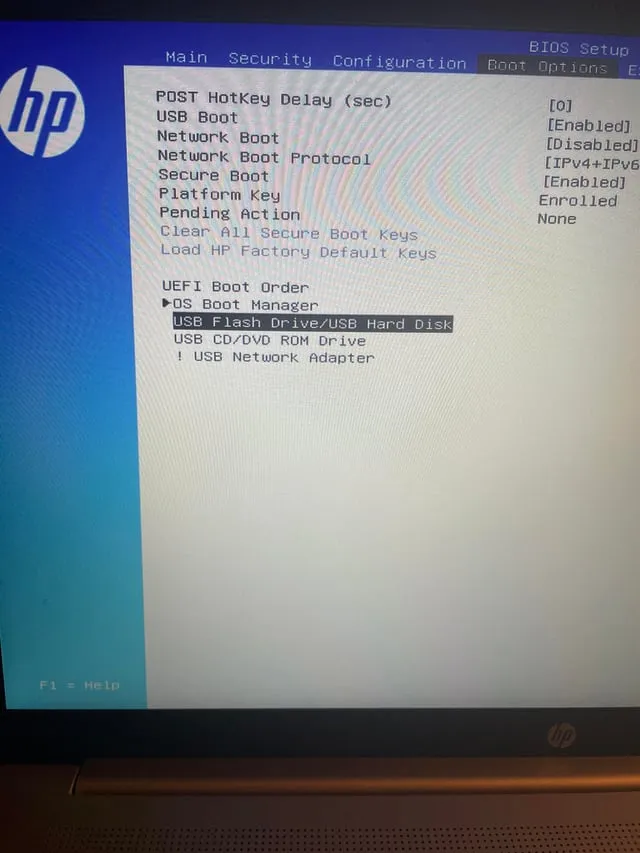
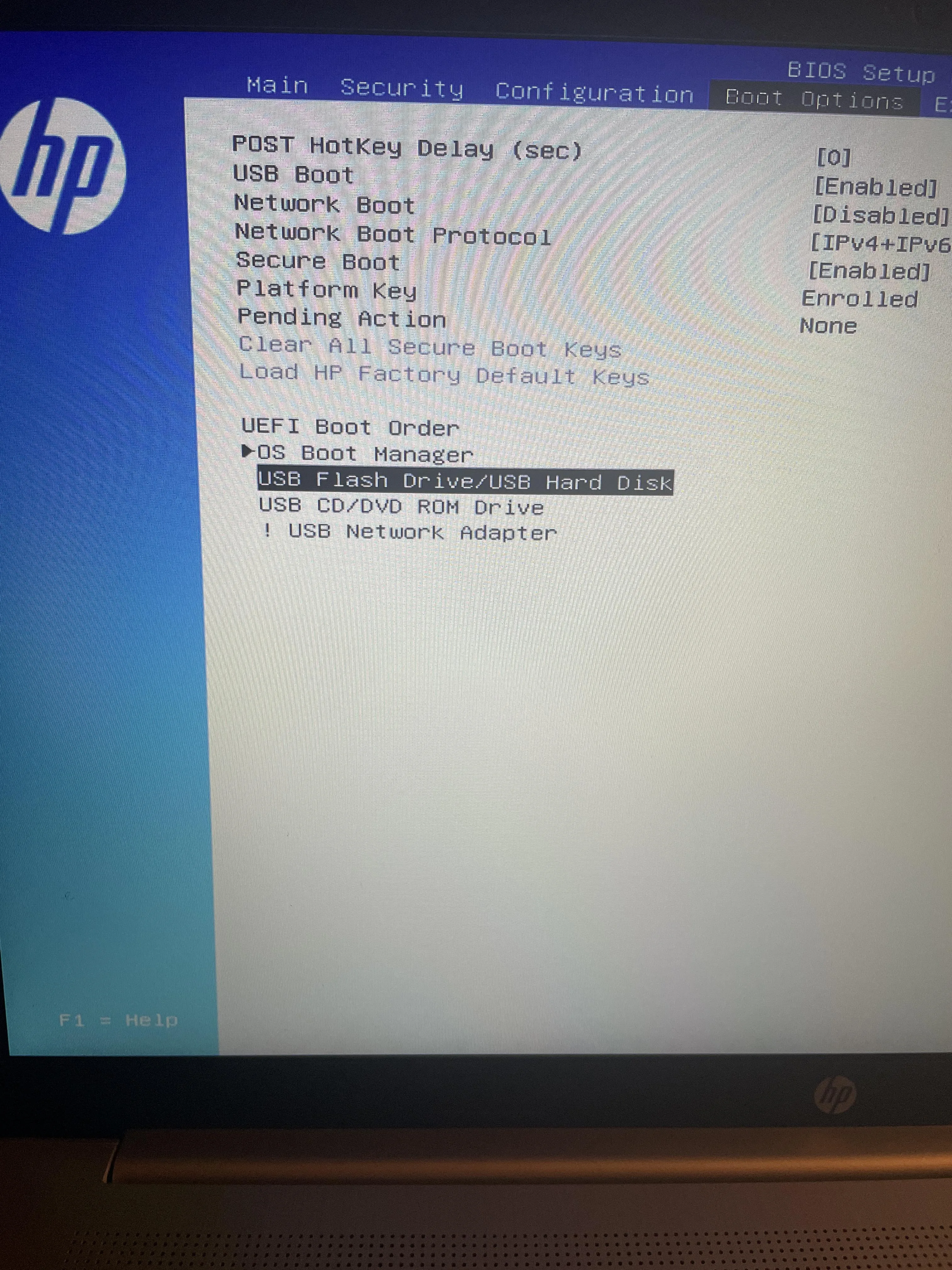
Cấu hình BIOS/UEFI để khởi động từ USB
Khởi động lại máy tính và nhấn phím tắt (thường là F2, Del, F12) để vào BIOS/UEFI. Cấu hình các mục sau:
- Boot Priority: Đặt USB/DVD lên vị trí đầu tiên trong danh sách khởi động.
- Secure Boot: Vô hiệu hóa (Disable) tính năng này, đặc biệt nếu bạn cài đặt Windows 7 hoặc một số bản Linux cũ hơn.
- UEFI/Legacy Mode: Đảm bảo chế độ này khớp với tùy chọn Partition scheme đã chọn khi tạo USB boot.
Thực hiện cài đặt vào phân vùng mới
Sau khi máy tính khởi động từ USB, tiến hành cài đặt như bình thường. Đến bước lựa chọn loại cài đặt, hãy chọn Custom: Install Windows only (advanced) để đảm bảo bạn có quyền kiểm soát.
Tuyệt đối không chọn Upgrade vì nó sẽ ghi đè lên hệ điều hành hiện có.
- Chọn phân vùng: Lựa chọn Unallocated Space (Vùng chưa được cấp phát) mà bạn đã tạo ra ở bước phân vùng.
- Click New để Windows tự động tạo các phân vùng phụ cần thiết (System Reserved, MSR).
Việc cho phép Windows tạo các phân vùng phụ đảm bảo boot loader hoạt động chính xác.
Tiếp tục các bước cài đặt còn lại cho đến khi hoàn tất.
Cấu hình Boot Loader tự động và thủ công
Hầu hết các phiên bản Windows hiện đại sẽ tự động phát hiện và thêm hệ điều hành cũ vào menu boot. Nếu menu chọn hệ điều hành không xuất hiện khi khởi động, bạn cần can thiệp thủ công.
- Sử dụng
bcdedit: Đây là công cụ dòng lệnh tích hợp sẵn trong Windows để quản lý dữ liệu cấu hình boot (Boot Configuration Data). Thường dùng cho người dùng kỹ thuật. - Sử dụng EasyBCD: Phần mềm bên thứ ba này cung cấp giao diện đồ họa dễ sử dụng để thêm, xóa, hoặc chỉnh sửa các mục trong menu Boot Loader.
Tối ưu hóa và quản lý môi trường Dual Boot
Việc cài đặt chỉ là bước khởi đầu. Để môi trường cài 2 hệ điều hành song song hoạt động hiệu quả và ổn định, bạn cần thực hiện các bước tối ưu hóa sau.
Tùy chỉnh Boot Menu và thời gian chờ
Truy cập System Properties > Advanced > Startup and Recovery. Tại đây, bạn có thể:
- Chọn hệ điều hành mặc định: Đặt hệ điều hành bạn sử dụng thường xuyên nhất làm mặc định.
- Điều chỉnh thời gian chờ: Đặt thời gian hiển thị menu (khuyến nghị 10-15 giây). Thời gian này đủ để bạn lựa chọn mà không làm chậm quá trình khởi động.
Quản lý Driver độc lập cho từng hệ thống
Mỗi hệ điều hành cần bộ driver riêng biệt để giao tiếp với phần cứng. Việc này đặc biệt quan trọng với driver của card đồ họa (NVIDIA, AMD) và chipset (Intel, AMD). Luôn tải và cài đặt phiên bản driver mới nhất, tương thích với từng HĐH. Tránh sử dụng chung driver để ngăn chặn xung đột hệ thống.
Đồng bộ hóa dữ liệu qua phân vùng chung
Để tiện lợi trong việc chia sẻ dữ liệu, hãy sử dụng phân vùng dữ liệu chung đã tạo trước đó (định dạng NTFS). Cấu hình thư mục lưu trữ mặc định của cả hai hệ điều hành (ví dụ: Documents, Downloads) về các thư mục tương ứng trong phân vùng chung này. Tuyệt đối không lưu trữ dữ liệu cá nhân trên phân vùng chứa hệ điều hành.
Khắc phục sự cố phổ biến và lời khuyên chuyên gia
Ngay cả khi thực hiện theo đúng các bước, người dùng vẫn có thể gặp một số trục trặc. Nắm vững các giải pháp cơ bản giúp bạn tự tin hơn trong việc quản lý hệ thống.
Xử lý Lỗi Boot Loader
Triệu chứng: Máy tính khởi động thẳng vào một hệ điều hành mà không hiển thị menu lựa chọn Dual Boot.
Giải pháp:
- Sử dụng USB cài đặt Windows để vào chế độ Windows Recovery Environment (WinRE).
- Chọn Troubleshoot > Advanced options > Command Prompt.
- Thực hiện các lệnh sửa chữa Boot Configuration Data (BCD) như
bootrec /fixmbr,bootrec /fixboot, vàbootrec /rebuildbcd.
Giải quyết xung đột Driver hệ thống
Triệu chứng: Thiết bị ngoại vi (như chuột, bàn phím) hoặc card đồ họa không hoạt động ổn định trên một trong hai hệ thống.
Giải pháp: Xung đột thường xảy ra khi cả hai hệ điều hành cố gắng sử dụng phiên bản driver khác nhau cho cùng một phần cứng. Cần kiểm tra kỹ và đảm bảo đã cài đặt driver riêng biệt, tối ưu cho từng hệ thống.
Lời khuyên từ chuyên gia hệ thống
Việc thiết lập cách cài 2 hệ điều hành song song đòi hỏi sự tỉ mỉ và kiến thức kỹ thuật cơ bản. Người dùng mới nên thử nghiệm trên máy ảo hoặc máy tính cũ trước khi triển khai trên máy tính làm việc chính. Luôn lập kế hoạch chi tiết về phân vùng và sao lưu trước khi chạm vào ổ cứng. Nếu nhu cầu sử dụng không quá thường xuyên, máy ảo vẫn là lựa chọn an toàn và dễ quản lý hơn.
Việc thiết lập cách cài 2 hệ điều hành song song (Dual Boot) là một giải pháp mạnh mẽ, giúp tối ưu hóa hiệu suất làm việc bằng cách tận dụng toàn bộ tài nguyên phần cứng. Quá trình này đòi hỏi sự chuẩn bị kỹ lưỡng từ việc phân vùng ổ cứng chính xác, cấu hình BIOS/UEFI phù hợp, cho đến việc quản lý driver và boot loader sau cài đặt. Nắm vững các bước này sẽ mang lại cho bạn một môi trường làm việc ổn định, linh hoạt, và có tính bảo mật cao, cho phép bạn dễ dàng chuyển đổi giữa các tác vụ chuyên biệt mà không gặp rào cản về tương thích.
Ngày Cập Nhật Tháng 12 2, 2025 by Vinh Vê Vê

Vinh Vê Vê là một nhà sáng lập leon-live.com và là một trong những người tiên phong trong lĩnh vực đánh giá (review) công nghệ với 9 năm kinh nghiệm tại Việt Nam.