cách bỏ theo dõi tất cả bạn bè trên facebook: Hướng Dẫn Chi Tiết Để Tối Ưu Hóa Trải Nghiệm Bảng Tin
Nhu cầu muốn dọn dẹp không gian số cá nhân ngày càng trở nên cấp thiết, và việc tìm hiểu cách bỏ theo dõi tất cả bạn bè trên facebook là bước đầu tiên để thực hiện điều đó. Bảng tin Facebook của bạn có thể đang bị quá tải bởi các nội dung không còn liên quan, làm giảm chất lượng trải nghiệm người dùng tổng thể. Bài viết này sẽ cung cấp giải pháp toàn diện, chi tiết để bạn kiểm soát lại luồng thông tin, đảm bảo thuật toán News Feed phục vụ tốt nhất cho nhu cầu của bạn. Việc thực hiện hủy theo dõi hàng loạt là hoàn toàn khả thi thông qua các công cụ chính thức, giúp bạn điều chỉnh lại những đối tượng ưu tiên xem với chế độ “See First”.
Tối Ưu Hóa Trải Nghiệm News Feed: Tại Sao Cần Bỏ Theo Dõi Hàng Loạt?
Việc dọn dẹp Bảng tin (News Feed) không chỉ là một hành động đơn thuần về mặt kỹ thuật; đó là một chiến lược quan trọng để bảo vệ sức khỏe tinh thần và tối ưu hóa thời gian sử dụng mạng xã hội. Khi bạn liên tục bị “bội thực” bởi các bài viết từ hàng trăm người bạn, Fanpage, và Nhóm không còn ý nghĩa, bạn sẽ dễ bị phân tâm. Đây là lý do chính khiến nhiều người tìm kiếm giải pháp để kiểm soát lượng thông tin này.
Tối ưu hóa Thuật toán News Feed
Thuật toán của Facebook được thiết kế để hiển thị những nội dung mà nó nghĩ rằng bạn quan tâm nhất, dựa trên mức độ tương tác trước đây của bạn. Tuy nhiên, nếu bạn đã follow quá nhiều người và trang, thuật toán có thể gặp khó khăn trong việc phân loại ưu tiên. Việc chủ động bỏ theo dõi các nguồn không quan trọng giúp thuật toán hoạt động chính xác hơn. Nó đảm bảo rằng các bài đăng từ những người thân thiết hoặc các Fanpage thực sự giá trị sẽ có cơ hội xuất hiện cao hơn. Điều này là nền tảng để xây dựng một trải nghiệm Facebook hữu ích và cá nhân hóa hơn.
Cải thiện Sức Khỏe Tinh Thần và Tập Trung
Quá nhiều thông tin không mong muốn trên Bảng tin có thể dẫn đến hiện tượng FOMO (Fear of Missing Out) hoặc cảm giác so sánh xã hội tiêu cực. Bằng cách loại bỏ các bài đăng gây phiền nhiễu hoặc không có giá trị, bạn tạo ra một môi trường lướt Facebook yên tĩnh và tích cực hơn. Kiểm soát được luồng thông tin cũng đồng nghĩa với việc bạn giảm thiểu thời gian bị cuốn vào các cuộc tranh cãi hoặc nội dung tiêu cực không cần thiết. Mục tiêu cuối cùng là biến Facebook thành một công cụ kết nối có chủ đích, thay vì một nguồn gây xao nhãng liên tục.
Phân Biệt giữa Bỏ Theo Dõi và Hủy Kết Bạn
Nhiều người e ngại việc hủy theo dõi (Unfollow) vì sợ làm mất lòng bạn bè. Tuy nhiên, việc bỏ theo dõi hoàn toàn khác với hủy kết bạn (Unfriend). Khi bạn hủy theo dõi một người, bạn vẫn giữ trạng thái bạn bè với họ. Họ không hề nhận được thông báo nào. Mối quan hệ kết nối vẫn còn, nhưng bạn sẽ không thấy bài viết của họ trên Bảng tin nữa. Đây là giải pháp lý tưởng cho những người bạn không muốn thấy nội dung nhưng vẫn muốn giữ liên lạc, hoặc những Fanpage bạn chỉ quan tâm đến các sự kiện đặc biệt.
Hướng Dẫn Chi Tiết Cách Bỏ Theo Dõi Hàng Loạt và Theo Dõi Từng Phần
Để đạt được mục tiêu cách bỏ theo dõi tất cả bạn bè trên facebook một cách an toàn và hiệu quả, chúng ta sẽ sử dụng tính năng “Tùy chọn Bảng tin” (News Feed Preferences) chính thức của Facebook. Đây là cách duy nhất được khuyến nghị.
Phương Pháp Chính Thức Trên Ứng Dụng Di Động (Smartphone)
Phương pháp này cho phép bạn nhanh chóng xem lại và hủy theo dõi hàng loạt cả bạn bè, Fanpage và Nhóm trên điện thoại thông minh của mình. Đây là cách quản lý News Feed hiệu quả nhất.
Bước 1: Truy cập Tùy chọn Bảng tin
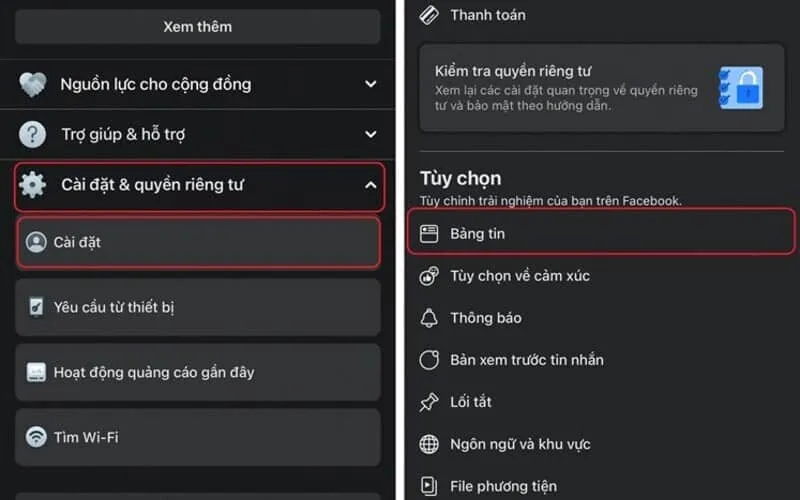
Mở ứng dụng Facebook, sau đó chạm vào biểu tượng Menu (dấu ba gạch) ở góc trên bên phải (hoặc góc dưới bên phải tùy hệ điều hành). Cuộn xuống và chọn “Cài đặt & quyền riêng tư” (Settings & Privacy), rồi chọn “Cài đặt” (Settings). Trong mục này, tìm và chạm vào “Tùy chọn Bảng tin” (News Feed Preferences).
Vào phần Cài đặt riêng tư
Bước 2: Bắt đầu quá trình Bỏ theo dõi
Trong “Tùy chọn Bảng tin”, bạn sẽ thấy mục “Bỏ theo dõi những người để ẩn bài viết của họ” (Unfollow people to hide their posts). Chạm vào mục này. Facebook sẽ hiển thị một danh sách tổng hợp tất cả bạn bè, Fanpage và Nhóm mà bạn đang theo dõi. Danh sách này thường được sắp xếp theo mức độ tương tác gần đây, giúp bạn dễ dàng xác định những người bạn ít quan tâm.
Bước 3: Lựa chọn Bỏ theo dõi hàng loạt
Trong danh sách hiện ra, bạn chỉ cần chạm vào ảnh đại diện hoặc tên của người, Fanpage, hoặc Nhóm mà bạn muốn hủy theo dõi. Khi bạn chạm vào, nút follow sẽ chuyển sang trạng thái “Unfollowed” (Đã bỏ theo dõi). Bạn có thể lướt qua danh sách và thực hiện thao tác này liên tục cho đến khi hoàn thành việc lọc bạn bè Facebook cần thiết. Tính năng này đóng vai trò như một công cụ quản lý follow tập trung.
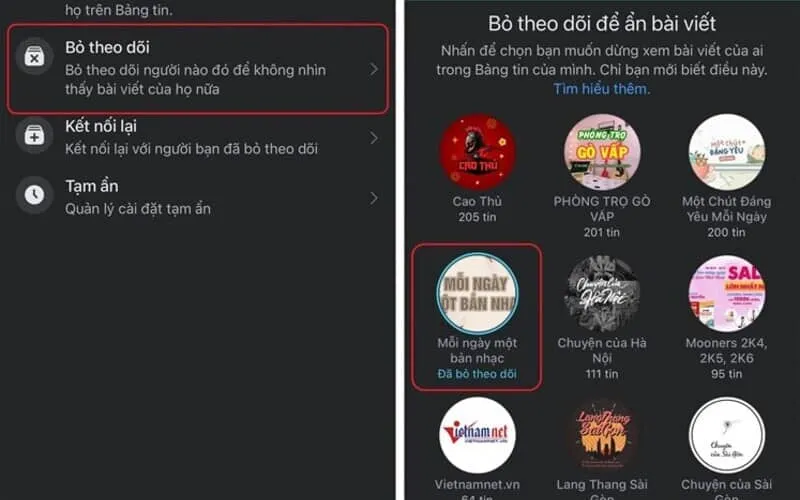 Bỏ theo dõi các fanpage, người bạn không muốn follow
Phương Pháp Chính Thức Trên Giao Diện Máy Tính (Desktop)
Sử dụng máy tính để bàn hoặc laptop thường mang lại trải nghiệm xem tổng thể và thao tác nhanh hơn đối với danh sách lớn. Cách bỏ theo dõi tất cả bạn bè trên facebook qua desktop cũng dùng chung tính năng quản lý.
Bước 1: Truy cập Tùy chọn Bảng tin
Đăng nhập vào Facebook trên trình duyệt máy tính. Nhấp vào biểu tượng mũi tên chỉ xuống ở góc trên bên phải, sau đó chọn “Cài đặt & quyền riêng tư” (Settings & Privacy).
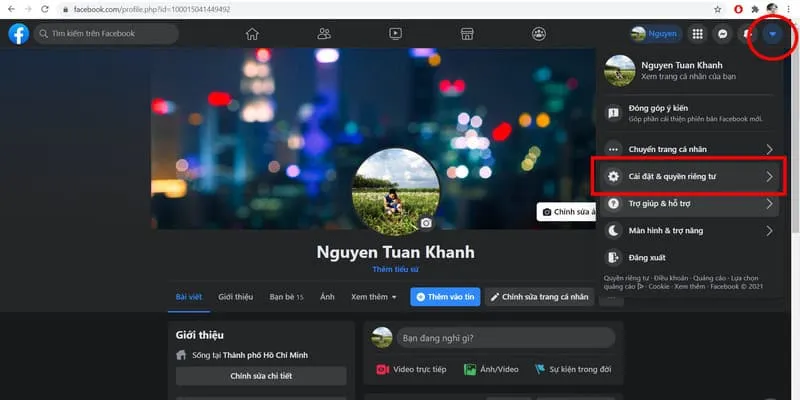 Vào mục Cài đặt & quyền riêng tư
Bước 2: Mở tùy chọn điều chỉnh Bảng tin
Trong menu thả xuống tiếp theo, bạn nhấp vào “Tùy chọn Bảng tin” (News Feed Preferences). Cửa sổ tùy chọn sẽ bật lên với các mục điều chỉnh khác nhau.
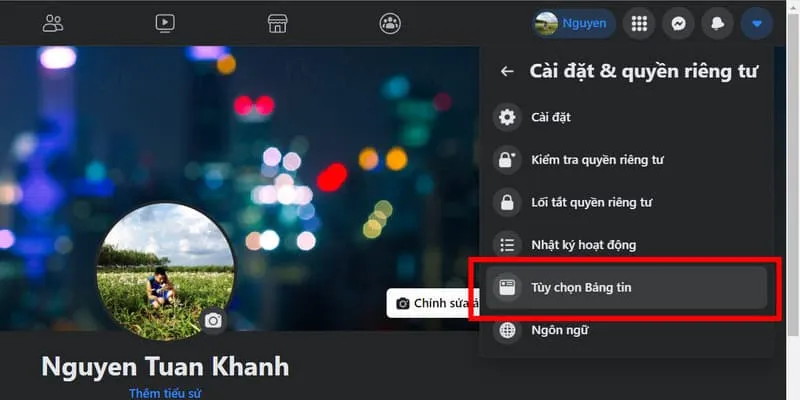 Nhấn ô Tùy chọn bản tin
Bước 3: Thực hiện Bỏ theo dõi
Nhấp vào mục “Bỏ theo dõi những người để ẩn bài viết của họ”. Tương tự như trên di động, danh sách tổng hợp sẽ hiển thị. Bạn chỉ cần nhấp vào bất kỳ người, Fanpage, hoặc Nhóm nào để hủy theo dõi. Giao diện desktop cho phép bạn xem nhiều đối tượng hơn cùng lúc, tối ưu cho việc quản lý danh sách follow lớn.
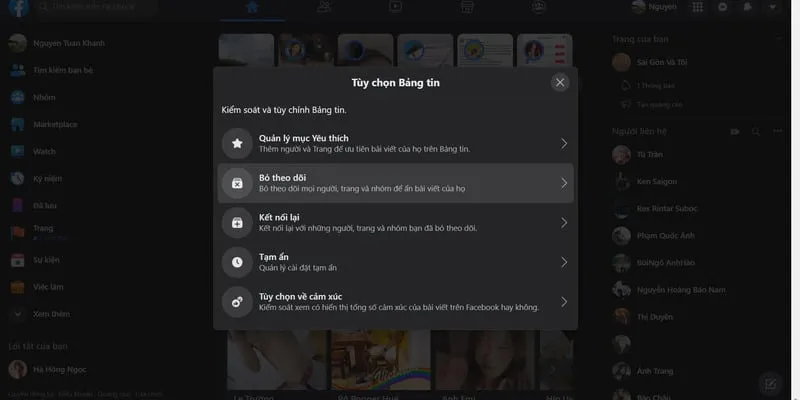 Click nút Bỏ theo dõi
Lưu ý Quan Trọng về Các Phương Pháp Không Chính Thức:
Trong quá khứ, đã từng tồn tại các phương pháp sử dụng mã JavaScript (thông qua Console/F12) để hủy theo dõi hàng loạt tự động. Tuy nhiên, việc này tiềm ẩn rủi ro bảo mật rất cao, có thể vi phạm Điều khoản dịch vụ của Facebook, và thường không còn hiệu quả do những cập nhật thuật toán liên tục. Các chuyên gia bảo mật luôn khuyến cáo người dùng tuyệt đối không dán bất kỳ mã lạ nào vào cửa sổ Console trình duyệt. Thay vào đó, hãy luôn sử dụng các công cụ chính thức mà Facebook cung cấp để bảo vệ tài khoản của mình.
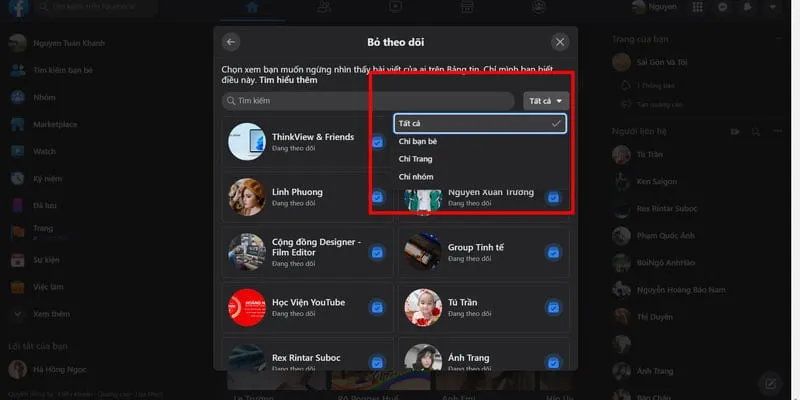 Bỏ các tích xanh hiển thị ở bạn bè, fanpage bạn muốn gỡ theo dõi
Chiến Lược Quản Lý Bảng Tin Nâng Cao: Beyond Unfollow
Sau khi đã thực hiện cách bỏ theo dõi tất cả bạn bè trên facebook, bạn có thể áp dụng thêm một số chiến lược để duy trì một Bảng tin luôn sạch sẽ và phù hợp với sở thích cá nhân. Việc kiểm soát luồng thông tin đòi hỏi sự quản lý liên tục.
Sử Dụng Tính Năng “Tạm Ẩn” (Snooze)
Nếu bạn chỉ muốn tạm thời không thấy bài viết của một người, Fanpage, hoặc Nhóm trong một khoảng thời gian ngắn, tính năng “Tạm ẩn” (Snooze) là một lựa chọn tuyệt vời. Khi bạn chọn “Tạm ẩn [Tên người/Trang] trong 30 ngày”, nội dung của họ sẽ biến mất khỏi Bảng tin của bạn trong vòng một tháng. Sau 30 ngày, chế độ tạm ẩn sẽ tự động kết thúc, và bạn sẽ bắt đầu thấy lại bài viết của họ. Đây là giải pháp hoàn hảo để nghỉ ngơi khỏi mạng xã hội mà không cần hủy theo dõi vĩnh viễn.
Bạn có thể tìm thấy nút “Tạm ẩn” bằng cách nhấp vào biểu tượng dấu ba chấm (…) ở góc trên bên phải của bất kỳ bài viết nào trên Bảng tin.
Lọc Theo Tương Tác Gần Đây và Ít Tương Tác
Trong phần “Tùy chọn Bảng tin”, Facebook có thể cung cấp các bộ lọc giúp bạn quản lý tốt hơn. Chẳng hạn, bạn có thể xem danh sách những người bạn “Ít tương tác gần đây” (Least Interacted With) hoặc những người “Được xem nhiều nhất” (Most Seen). Tập trung vào danh sách “Ít tương tác” để nhanh chóng xác định các mối quan hệ ảo hoặc những người bạn đã không còn quan tâm. Việc hủy theo dõi các đối tượng này sẽ giúp giảm tải News Feed một cách đáng kể.
Điều Chỉnh Chế Độ “Xem Trước” (See First)
Ngược lại với Bỏ theo dõi, chế độ “Xem trước” (See First) cho phép bạn ưu tiên hiển thị bài viết của một người hoặc Fanpage cụ thể ngay đầu Bảng tin. Bạn có thể chọn tối đa 30 người hoặc Fanpage để đặt ở chế độ này. Chiến lược này là sự bổ sung hoàn hảo cho việc hủy theo dõi hàng loạt, giúp bạn chuyển đổi từ việc xem nội dung ngẫu nhiên sang một trải nghiệm thông tin có chọn lọc và chủ động.
Giải Quyết Các Thắc Mắc Thường Gặp (FAQs)
Khi người dùng thực hiện cách bỏ theo dõi tất cả bạn bè trên facebook, họ thường có những câu hỏi phổ biến liên quan đến tính bảo mật và mối quan hệ. Dưới đây là giải đáp chi tiết cho những thắc mắc này.
Đối phương có nhận ra việc tôi bỏ theo dõi họ không?
Tuyệt đối không. Facebook được thiết kế để bảo vệ quyền riêng tư của bạn trong hành động này. Khi bạn hủy theo dõi một người bạn hoặc Fanpage, họ hoàn toàn không nhận được bất kỳ thông báo nào. Trạng thái kết bạn của bạn vẫn được giữ nguyên. Đây là một hành động đơn phương, kín đáo, chỉ ảnh hưởng đến Bảng tin của riêng bạn. Việc này giúp bạn có thể sắp xếp lại News Feed mà không làm mất lòng ai.
Tôi có thể bỏ theo dõi TẤT CẢ bạn bè cùng lúc không?
Facebook không cung cấp một nút bấm duy nhất để bỏ theo dõi tất cả bạn bè chỉ bằng một cú nhấp. Hành động này được thiết kế để người dùng phải xem xét từng người, từng trang. Tuy nhiên, tính năng “Bỏ theo dõi những người để ẩn bài viết của họ” trong Tùy chọn Bảng tin chính là công cụ hủy theo dõi hàng loạt chính thức và nhanh nhất mà bạn có thể sử dụng. Nó cho phép bạn lướt qua danh sách và nhấn hủy liên tục, đạt được mục đích tương tự một cách an toàn.
Bỏ theo dõi Group có khác gì Rời Group không?
Khác biệt rất lớn.
- Bỏ theo dõi Group (Unfollow Group): Bạn vẫn là thành viên của Nhóm đó, nhưng bạn sẽ không thấy bất kỳ bài viết nào của Nhóm trên Bảng tin cá nhân. Bạn vẫn có thể truy cập Nhóm trực tiếp để xem nội dung nếu muốn.
- Rời Group (Leave Group): Bạn chính thức không còn là thành viên của Nhóm. Bạn sẽ không nhận được thông báo và không thể xem các bài viết riêng tư trong Nhóm nữa (trừ khi Nhóm là công khai).
Việc bỏ theo dõi Group là một hành động kiểm soát thông báo tuyệt vời, đặc biệt với những Nhóm có hoạt động quá thường xuyên gây phiền nhiễu.
Cách theo dõi lại những người đã bỏ follow
Nếu sau một thời gian, bạn quyết định muốn xem lại nội dung của những người bạn đã hủy theo dõi, bạn hoàn toàn có thể kết nối lại họ một cách dễ dàng.
Trên Di động và Máy tính:
- Truy cập lại “Tùy chọn Bảng tin” (News Feed Preferences).
- Chọn mục “Kết nối lại với những người và trang bạn đã bỏ theo dõi” (Reconnect with people and pages you unfollowed).
- Danh sách những người và trang bạn đã hủy theo dõi sẽ hiện ra. Bạn chỉ cần nhấp vào nút “Theo dõi” (Follow) hoặc “Kết nối lại” (Reconnect) bên cạnh tên họ là hoàn tất.
Việc này cho phép bạn linh hoạt điều chỉnh Bảng tin theo sở thích thay đổi của mình mà không cần phải tìm kiếm lại từng tài khoản.
Tóm lại, việc nắm vững cách bỏ theo dõi tất cả bạn bè trên facebook và các công cụ liên quan như Tạm ẩn, Kết nối lại là điều kiện tiên quyết để lấy lại quyền kiểm soát Bảng tin của mình. Hành động hủy theo dõi hàng loạt này không chỉ giúp bạn tránh xa những nội dung gây xao nhãng mà còn tối ưu hóa thuật toán, đảm bảo những thông tin quan trọng nhất luôn xuất hiện trước mắt bạn. Bằng cách áp dụng các chiến lược quản lý News Feed chính thức, bạn sẽ xây dựng được một trải nghiệm Facebook thông minh, hữu ích, và phục vụ tốt nhất cho các mục tiêu kết nối của mình.
Ngày Cập Nhật Tháng mười một 21, 2025 by Vinh Vê Vê

Vinh Vê Vê là một nhà sáng lập leon-live.com và là một trong những người tiên phong trong lĩnh vực đánh giá (review) công nghệ với 9 năm kinh nghiệm tại Việt Nam.