cách bỏ hạn chế trên facebook: Hướng Dẫn Toàn Diện Gỡ Bỏ Danh Sách Bị Giới Hạn và Kháng Nghị Vi Phạm
The challenge khi sử dụng mạng xã hội là việc bị giới hạn quyền hoạt động. Khi gặp tình trạng tài khoản Facebook hoặc Messenger bị giới hạn, việc tìm hiểu cách bỏ hạn chế trên facebook trở nên cấp thiết. Bài viết này sẽ cung cấp hướng dẫn toàn diện, phân tích chi tiết hai trường hợp chính: gỡ tài khoản khỏi Danh sách Bị hạn chế (tính năng Quyền riêng tư của người dùng) và quy trình kháng nghị vi phạm khi Facebook áp dụng hạn chế tính năng. Đặc biệt, chúng tôi sẽ đề cập đến các bước thực hiện trên cả nền tảng di động và Messenger để giúp bạn nhanh chóng khôi phục hoạt động.
Khái Niệm Rõ Ràng Về Các Loại Hạn Chế Trên Facebook
Trước khi đi sâu vào cách bỏ hạn chế trên facebook, điều quan trọng là phải phân biệt được hai loại giới hạn phổ biến nhất mà người dùng thường gặp. Mỗi loại đều có mục đích và quy trình xử lý khác nhau.
Hạn Chế Loại 1: Danh Sách Bị Hạn Chế (Restricted List)
Đây là một tính năng Quyền riêng tư do người dùng thiết lập. Nó cho phép bạn vẫn giữ một người nào đó trong danh sách bạn bè mà không để họ xem các bài đăng được đặt ở chế độ “Bạn bè”.
Họ chỉ có thể thấy những nội dung bạn đặt công khai hoặc những bài viết bạn gắn thẻ (tag) họ vào. Việc đưa một người vào danh sách này hoàn toàn do ý muốn của cá nhân bạn, và việc gỡ bỏ cũng tương tự, rất đơn giản và không cần sự can thiệp của Facebook. Đây là công cụ hữu ích để kiểm soát thông tin cá nhân của mình.
Khái niệm Danh Sách Hạn Chế trên Facebook
Hạn Chế Loại 2: Hạn Chế Tính Năng/Tài Khoản (Feature Restriction)
Đây là hình thức chế tài nghiêm trọng hơn. Facebook áp dụng hình thức này khi tài khoản hoặc Fanpage của bạn vi phạm Chính sách Cộng đồng hoặc Điều khoản Dịch vụ của họ.
Các hạn chế này có thể bao gồm cấm đăng bài, cấm bình luận, cấm chạy quảng cáo, hoặc thậm chí là khóa tài khoản tạm thời hoặc vĩnh viễn. Việc gỡ bỏ đòi hỏi một quy trình phức tạp hơn, thường là phải gửi yêu cầu kháng nghị vi phạm để Facebook xem xét lại quyết định.
cách bỏ hạn chế trên facebook Đối Với Danh Sách Bị Hạn Chế (Restricted List)
Quy trình gỡ bỏ một người khỏi Danh sách Bị hạn chế là việc làm đơn giản, có thể thực hiện nhanh chóng trên cả thiết bị di động và máy tính. Điều này sẽ khôi phục lại trạng thái bạn bè bình thường giữa hai bên.
cách bỏ hạn chế trên facebook Trên Điện Thoại Di Động
Gỡ bỏ một người khỏi danh sách giới hạn qua ứng dụng di động Facebook là cách nhanh nhất và tiện lợi nhất. Quy trình này đòi hỏi bạn truy cập vào trang cá nhân của người đó.
Đầu tiên, hãy truy cập vào ứng dụng Facebook trên điện thoại của bạn. Tìm kiếm và vào trang cá nhân của người bạn muốn gỡ hạn chế. Đảm bảo rằng bạn đang truy cập đúng hồ sơ của họ.
Tại trang cá nhân của người bạn đó, bạn sẽ thấy nút “Bạn bè”. Nhấn vào nút này để mở ra các tùy chọn quản lý mối quan hệ. Đây là bước quan trọng để bạn điều chỉnh quyền riêng tư.
Sau đó, bạn chọn mục “Chỉnh sửa danh sách bạn bè”. Trong các lựa chọn xuất hiện, bạn sẽ thấy danh sách các nhóm đã tạo. Nếu người đó đang bị hạn chế, dấu kiểm (check mark) sẽ nằm ở mục “Bị hạn chế”.
Bạn chỉ cần bỏ dấu kiểm khỏi mục “Bị hạn chế”. Thao tác này sẽ ngay lập tức đưa tài khoản của họ trở lại thành bạn bè thông thường. Họ sẽ lại thấy tất cả các bài đăng được đặt ở chế độ “Bạn bè” của bạn.
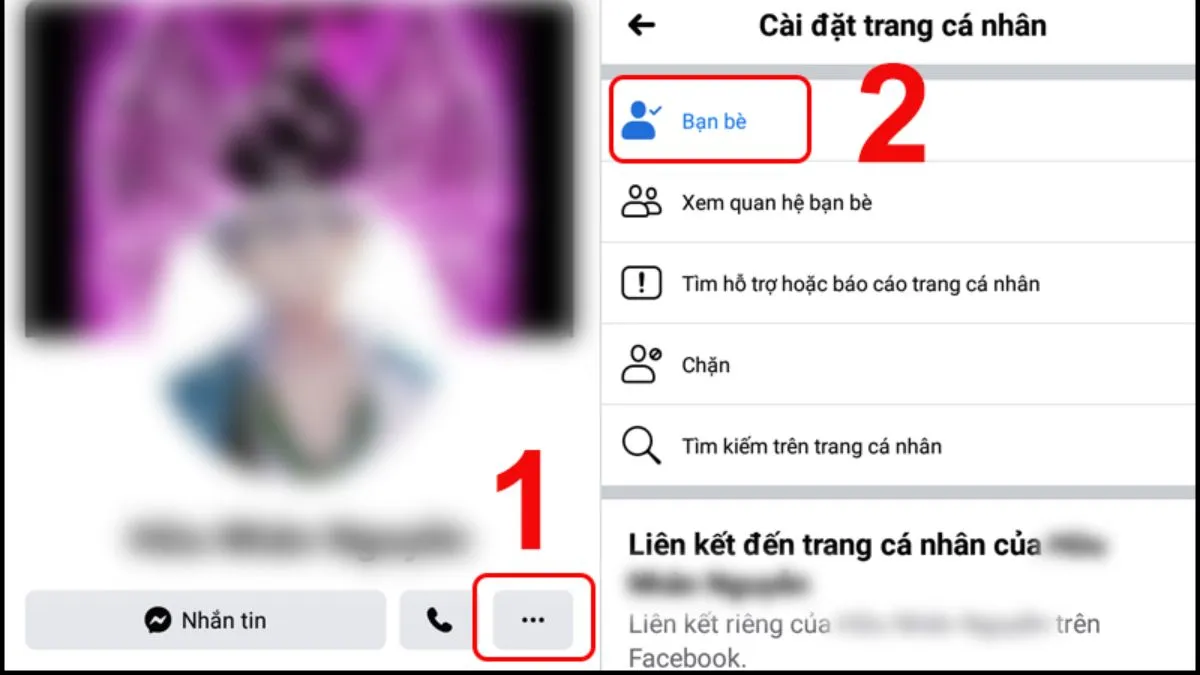 Chọn Chỉnh sửa danh sách bạn bè trên điện thoại
Bước gỡ bỏ này được hoàn tất gần như ngay lập tức. Sau khi gỡ, bạn không cần phải làm thêm bất kỳ thao tác nào khác. Quá trình này giúp khôi phục toàn bộ quyền xem nội dung như trước.
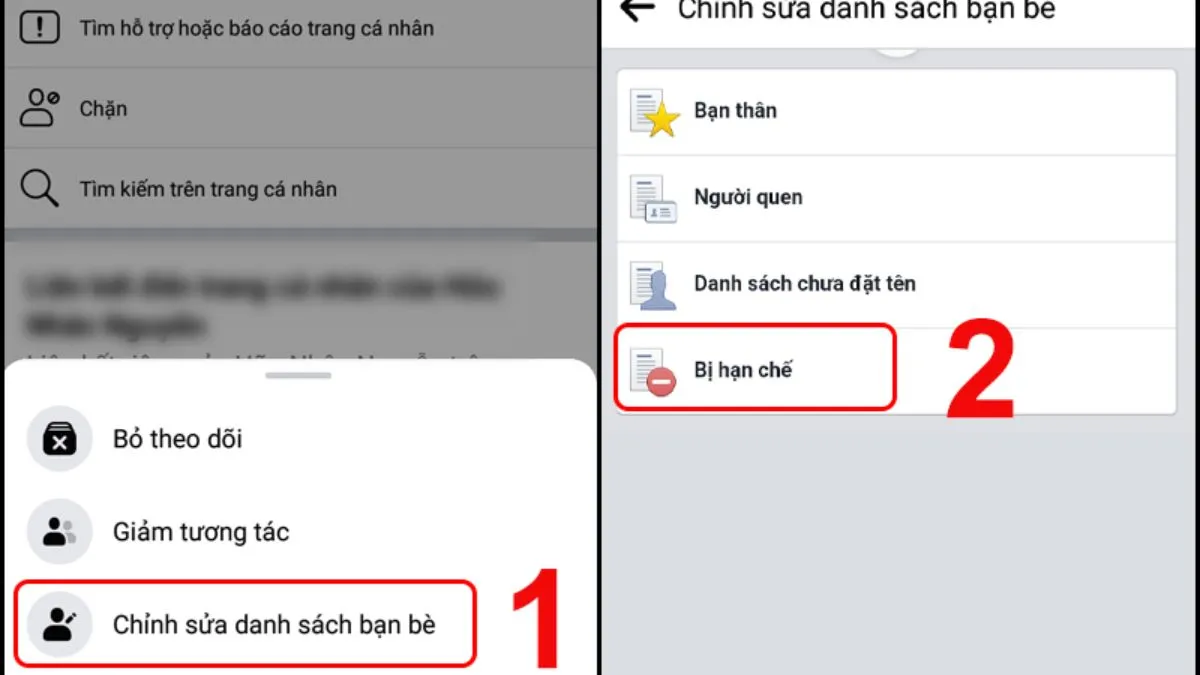 Bỏ chọn Bị hạn chế trên điện thoại
cách bỏ hạn chế trên facebook Trên Máy Tính (Web Browser)
Việc gỡ bỏ trên máy tính cho phép bạn quản lý danh sách một cách tổng thể hơn. Bạn có thể gỡ bỏ nhiều người cùng lúc hoặc tìm kiếm dễ dàng hơn.
Trước hết, bạn cần truy cập vào Facebook bằng trình duyệt web. Đảm bảo rằng bạn đã đăng nhập vào tài khoản của mình. Việc này giúp bạn có thể thao tác với các danh sách đã tạo.
Tại thanh menu bên trái màn hình, tìm và nhấn chọn vào mục “Bạn bè” (Friends). Nếu không thấy ngay, bạn có thể cần nhấn vào “Xem thêm” (See More).
Tiếp theo, bạn hãy nhấn chọn vào “Danh sách tùy chỉnh” (Custom Lists). Đây là nơi lưu trữ tất cả các danh sách nhóm bạn bè mà bạn đã tạo ra, bao gồm cả Danh sách Bị hạn chế.
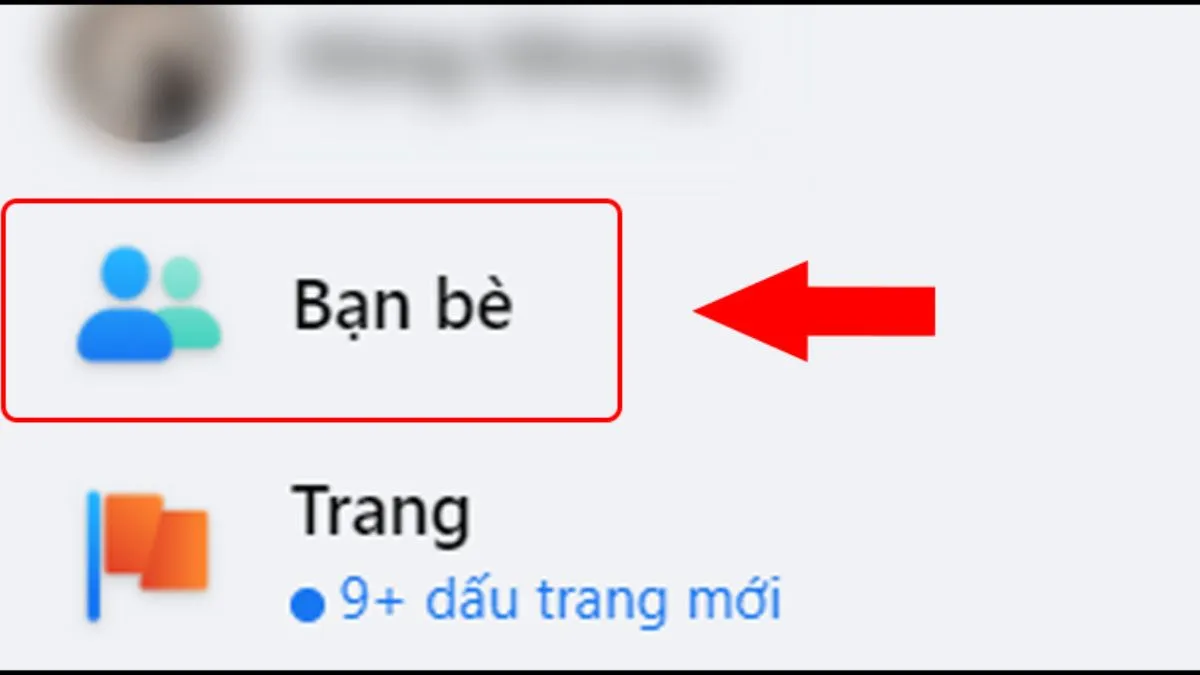 Truy cập mục Bạn bè trên máy tính
Sau khi truy cập “Danh sách tùy chỉnh”, bạn hãy chọn vào mục “Bị hạn chế” (Restricted). Danh sách tất cả những người đang bị giới hạn quyền xem nội dung của bạn sẽ hiển thị.
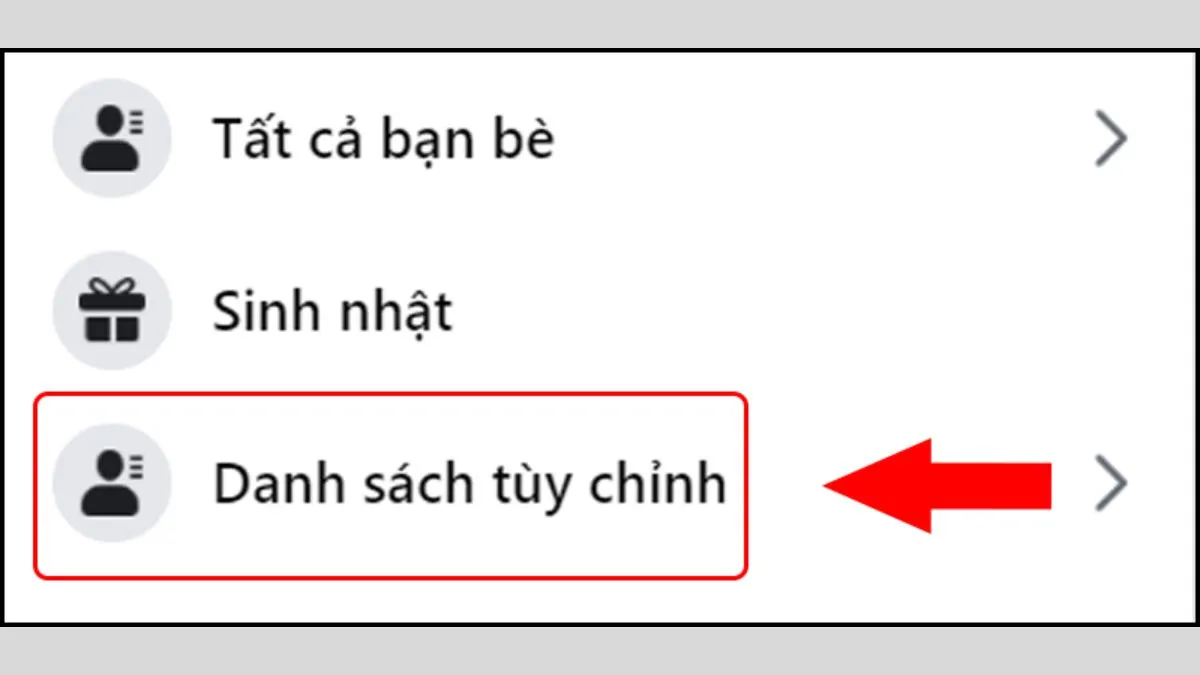 Chọn Danh sách tùy chỉnh trên máy tính
Tại giao diện của danh sách “Bị hạn chế”, bạn sẽ thấy tùy chọn “Thêm bạn bè” hoặc “Quản lý danh sách”. Để gỡ bỏ, bạn chỉ cần di chuột qua ảnh đại diện của người đó.
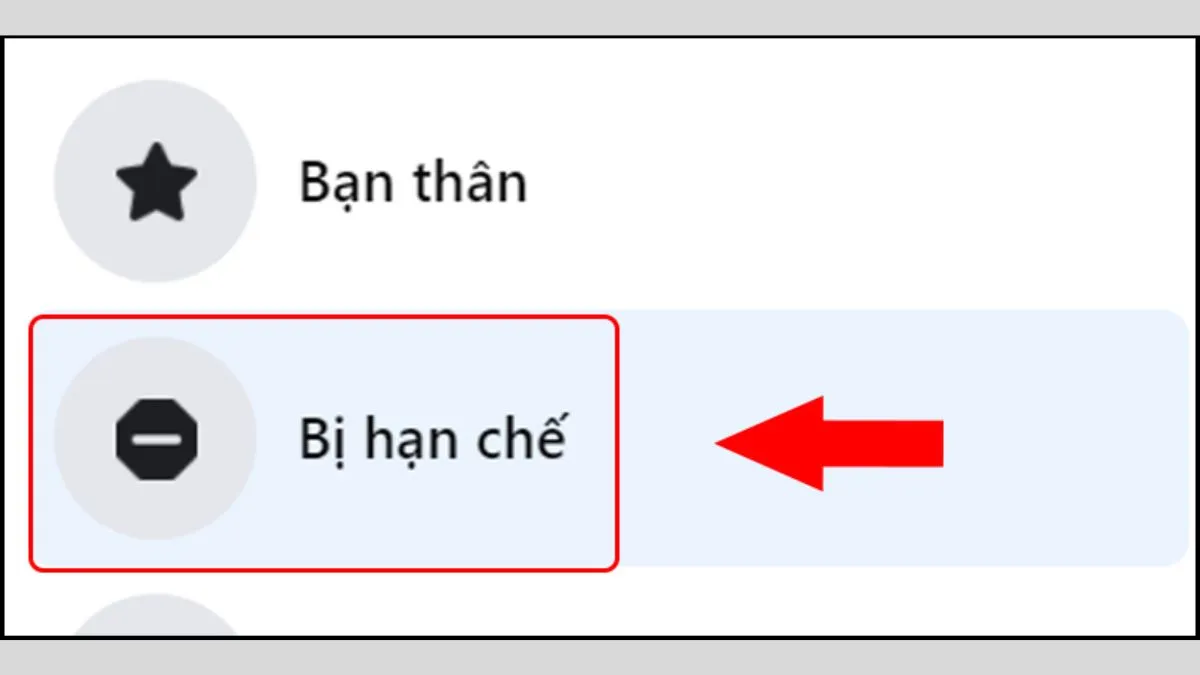 Chọn mục Bị hạn chế trên máy tính
Một biểu tượng “X” (Loại bỏ) sẽ xuất hiện bên cạnh tên người đó. Nhấn vào biểu tượng “X” để loại bỏ họ khỏi danh sách này. Thao tác này không hủy kết bạn mà chỉ gỡ bỏ trạng thái hạn chế.
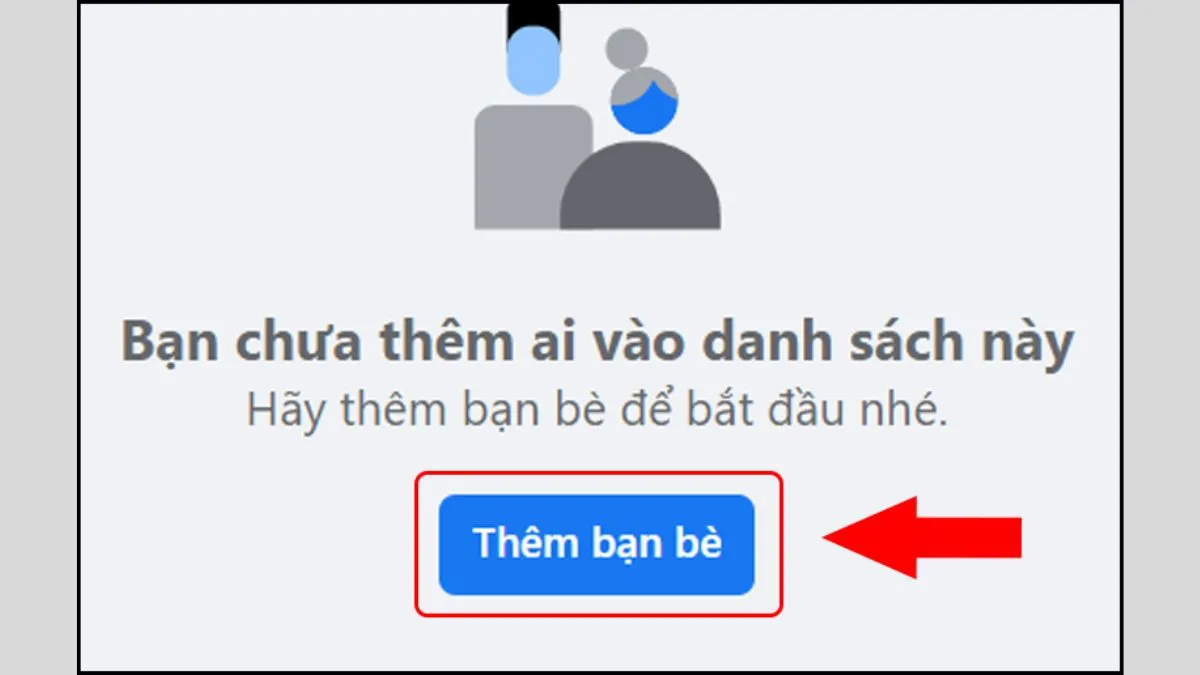 Chọn Thêm bạn bè để quản lý trên máy tính
Gỡ Bỏ Hạn Chế Trên Messenger
Bên cạnh Facebook, tính năng hạn chế cũng được áp dụng trên Messenger. Hạn chế tin nhắn khác với chặn (block) tin nhắn. Khi bạn hạn chế một người, tin nhắn của họ sẽ được chuyển vào mục “Tin nhắn đang chờ”.
Điều này giúp bạn đọc tin nhắn mà họ không biết rằng bạn đã đọc. Đồng thời, họ sẽ không thấy trạng thái hoạt động (online) của bạn. Đây là một công cụ kiểm soát quyền riêng tư rất hiệu quả.
cách bỏ hạn chế trên facebook Messenger trên Điện thoại
Để khôi phục lại đoạn chat và trạng thái hoạt động bình thường, bạn cần thực hiện các bước sau trong ứng dụng Messenger. Quy trình này khác biệt so với việc gỡ hạn chế trên Facebook.
Mở ứng dụng Messenger trên thiết bị di động của bạn. Nhấn vào ảnh đại diện của bạn ở góc trên bên trái màn hình. Điều này sẽ mở ra menu Cài đặt cá nhân.
Trong menu Cài đặt, bạn tìm và nhấn chọn vào “Quyền riêng tư & an toàn”. Đây là nơi bạn quản lý các thiết lập bảo mật và giới hạn tài khoản.
Tiếp theo, bạn chọn mục “Tài khoản đã hạn chế”. Danh sách những người bạn đã giới hạn trên Messenger sẽ hiển thị đầy đủ.
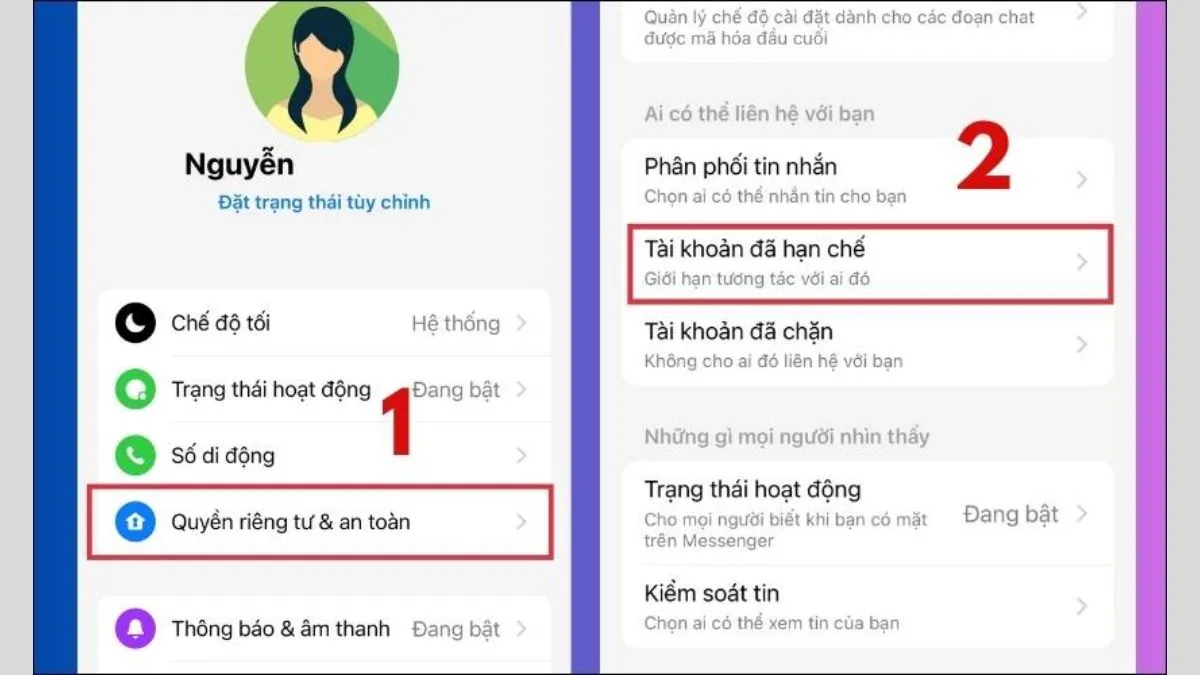 Truy cập mục Quyền riêng tư & an toàn trên Messenger
Bạn chỉ cần nhấn chọn vào tài khoản bạn muốn gỡ bỏ hạn chế. Bạn sẽ được dẫn đến hộp thoại của họ. Cuộn xuống dưới cùng của cuộc trò chuyện.
Ở đó, bạn sẽ thấy tùy chọn “Bỏ hạn chế” (Unrestrict) nổi bật. Nhấn vào nút này để hoàn tất.
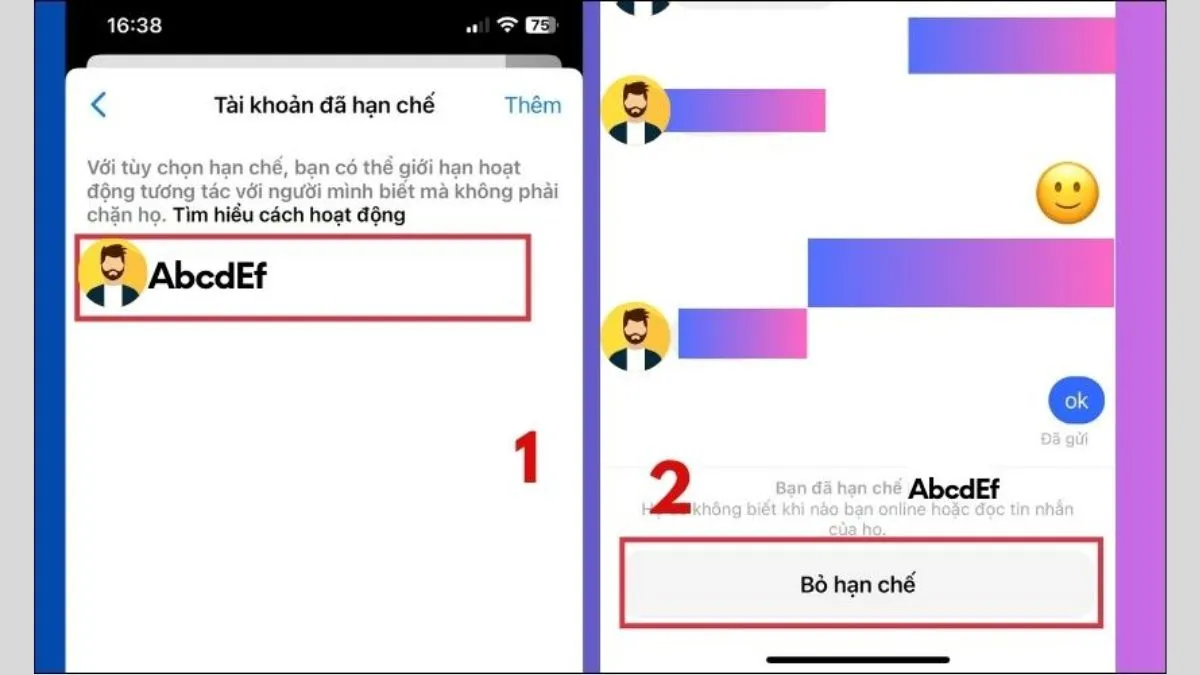 Chọn tài khoản và nhấn Bỏ hạn chế trên Messenger
Sau khi bỏ hạn chế thành công, đoạn chat sẽ được đưa trở lại hộp thư đến chính. Các thông báo tin nhắn sẽ hiển thị lại như bình thường. Cả hai bạn đều có thể thấy trạng thái hoạt động của nhau.
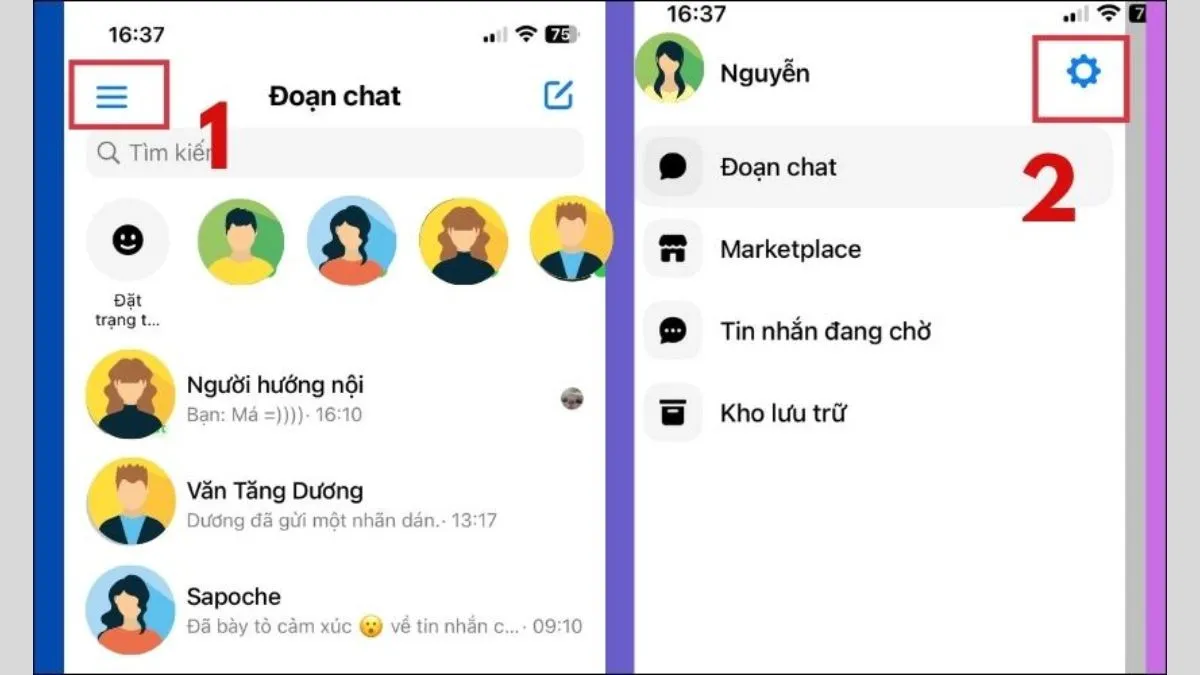 Truy cập Messenger và menu Cài đặt
cách bỏ hạn chế trên facebook Đối Với Hạn Chế Tính Năng/Tài Khoản (Vi phạm Chính sách)
Đây là trường hợp phức tạp hơn, đòi hỏi bạn phải hiểu rõ nguyên nhân và tiến hành quy trình kháng nghị chính xác. Hạn chế tính năng ảnh hưởng trực tiếp đến khả năng tương tác và kinh doanh của bạn.
Nguyên Nhân Phổ Biến Dẫn Đến Hạn Chế Tính Năng
Việc bị hạn chế tính năng thường do Facebook phát hiện các hành vi vi phạm. Việc nhận biết nguyên nhân giúp bạn có chiến lược kháng nghị hợp lý.
Một trong những nguyên nhân hàng đầu là vi phạm Chính sách Quảng cáo. Điều này bao gồm chạy quảng cáo chứa nội dung bị cấm, sử dụng hình ảnh gây hiểu lầm, hoặc nhắm mục tiêu không phù hợp. Các doanh nghiệp sử dụng Facebook để livestream bán hàng cần đặc biệt lưu ý.
Việc đăng tải nội dung không tuân thủ Tiêu chuẩn Cộng đồng cũng là nguyên nhân phổ biến. Các hành vi như bạo lực, ngôn từ kích động thù địch, quấy rối, hoặc chia sẻ thông tin sai lệch đều bị xử phạt. Facebook sử dụng AI để kiểm duyệt, đôi khi có thể xảy ra nhầm lẫn.
Hành vi Spam và bảo mật tài khoản cũng thường dẫn đến hạn chế. Gửi quá nhiều tin nhắn không mong muốn, tag người lạ hàng loạt, hoặc tài khoản bị nghi ngờ là bị hack đều khiến Facebook phải giới hạn tính năng. Việc này nhằm mục đích bảo vệ cộng đồng người dùng.
Quy Trình Kháng Nghị Quyết Định Hạn Chế
Khi tài khoản của bạn bị hạn chế tính năng, Facebook sẽ gửi thông báo chi tiết về vi phạm. Bạn phải thực hiện quy trình kháng nghị (appeal) ngay lập tức.
1. Kiểm Tra Hộp Thư Hỗ Trợ
Bước đầu tiên là vào “Hộp thư Hỗ trợ” (Support Inbox) trên Facebook. Đây là nơi chứa tất cả các thông báo về vi phạm và quyết định của Facebook đối với tài khoản của bạn.
Tìm thông báo về quyết định hạn chế gần đây nhất. Đọc kỹ thông báo để hiểu rõ Facebook cáo buộc bạn vi phạm điều khoản nào. Việc nắm rõ căn cứ này là cần thiết để chuẩn bị bằng chứng.
2. Gửi Yêu Cầu Xem Xét
Trong thông báo hạn chế, thường có một nút hoặc liên kết cho phép bạn “Gửi yêu cầu xem xét” (Request Review) hoặc “Kháng nghị” (Appeal). Nhấn vào đó để bắt đầu quy trình.
Facebook sẽ yêu cầu bạn cung cấp thông tin hoặc giải thích lý do tại sao bạn cho rằng đây là một quyết định nhầm lẫn. Hãy viết một đoạn văn ngắn gọn, lịch sự, và đi thẳng vào vấn đề.
Trong lời giải thích, hãy trình bày bằng chứng cụ thể. Ví dụ: Nếu nội dung bị hạn chế là một bài viết bán hàng, bạn cần khẳng định tính hợp pháp của sản phẩm. Nếu bị hạn chế do nhầm lẫn, bạn cần cam kết tuân thủ chính sách.
3. Chờ Đợi và Theo Dõi
Sau khi gửi kháng nghị, bạn sẽ phải chờ đội ngũ Facebook xem xét lại quyết định. Thời gian này có thể kéo dài từ vài giờ đến vài ngày, tùy thuộc vào mức độ nghiêm trọng của vi phạm.
Trong thời gian chờ, không nên gửi nhiều yêu cầu kháng nghị liên tục. Việc này có thể làm chậm quá trình xử lý của hệ thống. Bạn cần theo dõi thông báo trong Hộp thư Hỗ trợ.
Nếu yêu cầu được chấp thuận, hạn chế sẽ được gỡ bỏ và tài khoản của bạn được khôi phục. Nếu bị từ chối, Facebook thường cung cấp thêm lựa chọn, hoặc bạn phải chấp nhận thời hạn bị hạn chế.
Khắc Phục Khả Năng Bị Hạn Chế Lặp Lại
Sau khi thành công cách bỏ hạn chế trên facebook, điều quan trọng là phải thực hiện các biện pháp phòng ngừa. Việc bị hạn chế liên tục sẽ dẫn đến khóa tài khoản vĩnh viễn.
Nâng Cao E-E-A-T và Độ Tin Cậy
Đối với các Fanpage và doanh nghiệp (như những người dùng nền tảng LeOn-Live), việc tăng cường E-E-A-T (Kinh nghiệm, Chuyên môn, Tính xác đáng, Độ tin cậy) là cực kỳ quan trọng. Hãy đảm bảo nội dung của bạn có giá trị thực tiễn và tính xác thực cao.
Thường xuyên kiểm tra và cập nhật thông tin cá nhân/Fanpage. Cung cấp đầy đủ thông tin liên hệ và giấy phép kinh doanh (nếu có) để tăng độ tin cậy. Một tài khoản có độ tin cậy cao sẽ ít có nguy cơ bị hệ thống tự động gắn cờ.
Tuân Thủ Nghiêm Ngặt Chính Sách
Dành thời gian nghiên cứu và hiểu rõ Chính sách Cộng đồng và Chính sách Quảng cáo của Facebook. Đặc biệt là các quy định về nội dung bị cấm, hành vi giả mạo, và quyền sở hữu trí tuệ.
Trước khi đăng tải bất kỳ nội dung nào, hãy tự kiểm tra xem nó có vi phạm bất kỳ điều khoản nào không. Việc chủ động phòng tránh luôn dễ dàng hơn việc tìm cách bỏ hạn chế trên facebook.
Những Câu Hỏi Thường Gặp Về Hạn Chế Facebook
Để cung cấp cái nhìn toàn diện hơn về vấn đề này, sau đây là giải đáp chi tiết cho các câu hỏi phổ biến liên quan đến hạn chế trên Facebook.
Làm thế nào để biết mình bị đưa vào Danh sách Bị Hạn Chế?
Việc bị đưa vào Danh sách Bị hạn chế (Restricted List) là một thiết lập riêng tư, nên Facebook sẽ không gửi bất kỳ thông báo nào cho người bị hạn chế. Tuy nhiên, bạn có thể nhận biết qua các dấu hiệu sau.
Dấu hiệu rõ ràng nhất là bạn đột nhiên thấy trang cá nhân của người đó có rất ít bài đăng. Bạn chỉ thấy được ảnh đại diện, ảnh bìa, và một vài bài viết được đặt ở chế độ công khai. Tất cả các bài viết riêng tư (chế độ Bạn bè) đều biến mất.
Một cách kiểm tra khác là thử xem các album ảnh của họ. Nếu trước đây bạn vẫn xem được ảnh đầy đủ, nhưng hiện tại chỉ thấy số lượng ít ỏi, đó là dấu hiệu bạn đã bị giới hạn.
Để chắc chắn, bạn có thể nhờ một người bạn chung trên Facebook kiểm tra trang cá nhân của họ. Nếu người bạn chung vẫn thấy nhiều hoạt động và bài đăng của họ, còn bạn thì không, khả năng cao bạn đã bị đưa vào danh sách.
 Cách nhận biết bản thân bị hạn chế trên Facebook
Lúc nào nên sử dụng tính năng Hạn Chế (Restricted List)?
Tính năng Danh sách Bị hạn chế là một công cụ kiểm soát quyền riêng tư mạnh mẽ và nên được sử dụng trong các trường hợp cụ thể. Đây là cách tạo ra một không gian riêng tư trên mạng xã hội mà không cần hủy kết bạn.
Bạn nên sử dụng nó khi bạn muốn giữ một người nào đó trong danh sách bạn bè vì lý do xã hội hoặc công việc, nhưng không muốn họ xem các thông tin cá nhân. Ví dụ: Sếp, đồng nghiệp cũ, hoặc những người quen biết xã giao.
Sử dụng tính năng này giúp bạn duy trì các mối quan hệ ảo mà vẫn thoải mái chia sẻ những khoảnh khắc cá nhân với nhóm bạn thân thiết. Đó là một ranh giới mềm giữa “Bạn bè” và “Công khai”.
Sau khi gỡ hạn chế, tài khoản có ngay lập tức hoạt động lại bình thường không?
Đối với Danh sách Bị hạn chế (Restricted List) do người dùng thiết lập, việc gỡ bỏ gần như là tức thì. Người bạn đó sẽ ngay lập tức có thể thấy các bài đăng được đặt ở chế độ “Bạn bè” của bạn.
Tuy nhiên, đối với Hạn chế Tính năng (Feature Restriction) do vi phạm chính sách, quá trình này phức tạp hơn. Nếu bạn kháng nghị vi phạm thành công, tài khoản sẽ được khôi phục, nhưng hệ thống Facebook có thể mất một khoảng thời gian ngắn để cập nhật đầy đủ quyền hạn cho tài khoản. Bạn nên kiểm tra tất cả các tính năng (đăng bài, bình luận, quảng cáo) sau khi nhận được thông báo gỡ bỏ chính thức.
 Thời điểm nên dùng tính năng Hạn chế trên Facebook
Việc nắm vững cách bỏ hạn chế trên facebook là một kỹ năng thiết yếu để quản lý hiệu quả hoạt động trên mạng xã hội lớn nhất thế giới. Dù bạn cần gỡ một người bạn khỏi Danh sách Bị hạn chế để khôi phục Quyền riêng tư hay cần tiến hành kháng nghị vi phạm để lấy lại hạn chế tính năng, quy trình đều đòi hỏi sự chính xác và kiên nhẫn. Bằng cách hiểu rõ từng loại giới hạn và tuân thủ chặt chẽ các bước hướng dẫn, bạn sẽ nhanh chóng đưa tài khoản trở lại trạng thái hoạt động bình thường, duy trì được kết nối mà không bị gián đoạn.
Ngày Cập Nhật Tháng mười một 29, 2025 by Vinh Vê Vê

Vinh Vê Vê là một nhà sáng lập leon-live.com và là một trong những người tiên phong trong lĩnh vực đánh giá (review) công nghệ với 9 năm kinh nghiệm tại Việt Nam.