cách bật micro trên facebook laptop: Hướng Dẫn Chi Tiết A-Z Kích Hoạt Micro Cho Messenger Trên Mọi Nền Tảng
Trong bối cảnh truyền thông trực tuyến và livestream ngày càng phát triển, việc đảm bảo chất lượng âm thanh là yếu tố tiên quyết cho mọi cuộc gọi. Bạn đang gặp khó khăn khi thực hiện cuộc gọi thoại hoặc video qua Facebook Messenger trên laptop? Vấn đề cốt lõi thường nằm ở quyền truy cập. Bài viết này sẽ cung cấp hướng dẫn toàn diện về cách bật micro trên Facebook laptop, giúp bạn giải quyết triệt để sự cố. Chúng ta sẽ đi sâu vào các thiết lập quyền riêng tư trên cả hệ điều hành Windows, macOS và các trình duyệt phổ biến. Hiểu rõ quy trình này là chìa khóa để duy trì các cuộc hội thảo trực tuyến và giao tiếp cá nhân một cách thông suốt, chuyên nghiệp.
Lý Thuyết Nền Tảng: Cơ Chế Quyền Riêng Tư Của Micro Trên Laptop
Trước khi đi vào các bước kỹ thuật, việc nắm vững nguyên tắc hoạt động của quyền truy cập micro là rất quan trọng. Đây không chỉ là một cài đặt đơn thuần mà là một lớp bảo mật thiết yếu.
Phân Biệt Giữa Quyền Hệ Thống và Quyền Ứng Dụng
Trên laptop, quyền truy cập micro được quản lý ở hai cấp độ riêng biệt. Cấp độ thứ nhất là Hệ điều hành (OS). Windows và macOS đều có một công tắc tổng (Master Switch) cho phép hoặc từ chối mọi ứng dụng truy cập vào micro. Nếu công tắc này bị tắt, không ứng dụng nào, kể cả Messenger, có thể hoạt động. Cấp độ thứ hai là Quyền ứng dụng/trang web. Ngay cả khi quyền hệ thống đã bật, bạn vẫn phải cấp phép riêng cho Messenger (phiên bản desktop) hoặc trình duyệt (khi dùng Messenger Web). Cơ chế phân lớp này nhằm mang lại khả năng kiểm soát tối đa cho người dùng.
Tầm Quan Trọng Của Quyền Riêng Tư Trong Giao Tiếp Kỹ Thuật Số
Quyền riêng tư về micro đã trở thành mối quan tâm hàng đầu trong thời đại số. Việc các công ty và nền tảng yêu cầu cấp quyền là điều tất yếu để cung cấp dịch vụ, nhưng nó cũng đi kèm với trách nhiệm quản lý. Đối với các doanh nghiệp sử dụng webcast hoặc livestream, việc đảm bảo âm thanh được truyền đi rõ ràng và bảo mật là một phần của quy trình làm việc chuyên nghiệp. Bằng cách tự quản lý quyền micro, bạn đang bảo vệ mình khỏi những rủi ro nghe lén tiềm ẩn, duy trì tính xác đáng của mọi cuộc trò chuyện.
Hướng Dẫn Toàn Diện Kích Hoạt Micro Cho Messenger Trên Windows
Windows là hệ điều hành phổ biến nhất, và việc quản lý quyền riêng tư cho các ứng dụng như Messenger Desktop hoặc Messenger thông qua trình duyệt được thực hiện trong mục Cài đặt (Settings).
Các Bước Cơ Bản Thiết Lập Quyền Riêng Tư Micro Trên Windows 10/11
Để giải quyết vấn đề cách bật micro trên facebook laptop chạy Windows, bạn cần đảm bảo hai thiết lập chính đã được bật:
1. Kích hoạt Công tắc Micro Tổng:
- Nhấn tổ hợp phím
Windows + Iđể mở nhanh cửa sổ Cài đặt (Settings). - Chọn mục Quyền riêng tư & bảo mật (Privacy & security) hoặc Quyền riêng tư (Privacy).
- Trong thanh điều hướng bên trái, tìm và nhấp vào Micro (Microphone).
- Đảm bảo rằng Quyền truy cập micro (Microphone access) đã được bật. Nếu không, hãy chuyển thanh trượt sang trạng thái Bật (On).
2. Cấp Quyền Truy Cập Cho Ứng Dụng Messenger Cụ Thể:
- Vẫn trong mục Micro của Cài đặt, cuộn xuống phần Cho phép ứng dụng truy cập micro của bạn (Allow apps to access your microphone) và đảm bảo nó được bật.
- Cuộn tiếp xuống danh sách các ứng dụng. Tìm ứng dụng Messenger trong danh sách này.
- Chuyển thanh trượt bên cạnh ứng dụng Messenger sang trạng thái Bật (On). Đây là bước quan trọng nhất đối với phiên bản desktop.
Nếu bạn đang sử dụng phiên bản Windows 11, các bước sẽ được sắp xếp trong mục Quyền riêng tư & bảo mật (Privacy & security) và dễ dàng tìm thấy hơn. Việc kiểm tra trạng thái micro tổng thể là một thói quen tốt, giúp tránh những lỗi hệ thống phổ biến.
Khắc Phục Lỗi Driver và Thiết Bị Mặc Định Trên Windows
Đôi khi, việc cấp quyền vẫn không giải quyết được vấn đề. Lúc này, lỗi có thể nằm ở trình điều khiển (Driver) hoặc cài đặt thiết bị mặc định.
1. Kiểm Tra và Đặt Thiết Bị Mặc Định:
- Nhấp chuột phải vào biểu tượng loa (âm thanh) ở góc dưới bên phải màn hình.
- Chọn Mở cài đặt Âm thanh (Open Sound settings).
- Trong mục Đầu vào (Input), đảm bảo rằng micro bạn muốn sử dụng (ví dụ: Micro tích hợp, Tai nghe Bluetooth, Micro USB) đã được chọn làm thiết bị chính.
- Nên kiểm tra thanh đo âm lượng (Test your microphone) để xem micro có thu được âm thanh hay không.
2. Cập Nhật hoặc Cài Đặt Lại Driver Âm Thanh:
- Nhấn tổ hợp phím
Windows + Xvà chọn Trình quản lý Thiết bị (Device Manager). - Mở rộng mục Bộ điều khiển âm thanh, video và trò chơi (Sound, video and game controllers).
- Tìm thiết bị micro của bạn (thường là High Definition Audio Device) hoặc Realtek Audio.
- Nhấp chuột phải và chọn Cập nhật trình điều khiển (Update driver). Nếu cách này không hiệu quả, hãy chọn Gỡ cài đặt thiết bị (Uninstall device) và khởi động lại laptop để Windows tự động cài đặt lại driver mới.
cách bật micro trên facebook laptop Trên Hệ Điều Hành macOS
Người dùng MacBook hoặc iMac sử dụng hệ điều hành macOS cũng cần tuân theo một quy trình bảo mật tương tự, nổi tiếng với khả năng kiểm soát quyền riêng tư chặt chẽ hơn.
Hướng Dẫn Cấp Quyền Micro Cho Messenger Trên Laptop MacOS
Hệ thống macOS yêu cầu sự cấp phép minh bạch cho từng ứng dụng muốn truy cập các phần cứng nhạy cảm.
1. Truy Cập Thiết Lập Bảo Mật:
- Nhấp vào biểu tượng Apple ở góc trên bên trái màn hình.
- Chọn Tùy chọn Hệ thống (System Preferences) hoặc Cài đặt Hệ thống (System Settings) nếu bạn đang dùng các phiên bản mới như Ventura/Sonoma.
- Trong cửa sổ Cài đặt, tìm và nhấp vào Bảo mật & Quyền riêng tư (Security & Privacy) hoặc Quyền riêng tư & Bảo mật (Privacy & Security).
2. Cấp Quyền Cho Ứng Dụng:
- Chọn tab Quyền riêng tư (Privacy) hoặc cuộn xuống mục Microphone trong thanh bên trái.
- Bạn có thể cần nhấp vào biểu tượng khóa ở góc dưới bên trái và nhập mật khẩu quản trị viên để mở khóa các thay đổi.
- Trong danh sách các ứng dụng hiển thị, tìm ứng dụng Messenger (phiên bản desktop) và đảm bảo rằng ô kiểm bên cạnh nó đã được chọn.
Nếu ô kiểm đã được chọn nhưng micro vẫn không hoạt động, hãy thử bỏ chọn và chọn lại. Thao tác này buộc hệ thống phải kiểm tra lại quyền truy cập, đôi khi giải quyết được các lỗi kết nối tạm thời.
Giải Quyết Các Vấn Đề Về Thiết Bị Đầu Vào Trên Mac
Đảm bảo rằng thiết bị micro chính xác đang được chọn làm đầu vào mặc định là bước quan trọng sau khi cấp quyền.
- Quay lại Tùy chọn Hệ thống/Cài đặt Hệ thống.
- Chọn Âm thanh (Sound).
- Chọn tab Đầu vào (Input).
- Đảm bảo rằng thiết bị micro bạn đang sử dụng (Microphone tích hợp, tai nghe, micro ngoài) đã được chọn và thanh đo mức độ đầu vào (Input level) hiển thị sự phản hồi khi bạn nói.
Nếu bạn sử dụng tai nghe Bluetooth, hãy kiểm tra kết nối trong Bluetooth và đảm bảo thiết bị đang ở chế độ Headset (chế độ sử dụng micro) thay vì chỉ ở chế độ nghe nhạc chất lượng cao.
Kích Hoạt Micro Cho Facebook Messenger Trên Trình Duyệt Web
Nhiều người dùng laptop chọn sử dụng Messenger thông qua trình duyệt (Chrome, Edge, Firefox). Trong trường hợp này, quyền micro được quản lý bởi trình duyệt, không phải hệ điều hành.
Hướng Dẫn Chi Tiết Trên Google Chrome (Và Trình Duyệt Dựa Trên Chromium)
Google Chrome là trình duyệt phổ biến nhất. Việc bật micro cho Facebook Messenger trên Chrome bao gồm hai cấp độ cài đặt.
1. Cấp Quyền Tổng Thể Trong Cài Đặt Chrome:
- Mở Chrome, nhấp vào biểu tượng ba chấm ở góc trên bên phải.
- Chọn Cài đặt (Settings).
- Vào mục Quyền riêng tư và bảo mật (Privacy and security).
- Chọn Cài đặt trang web (Site settings).
- Trong phần Quyền, nhấp vào Micro (Microphone).
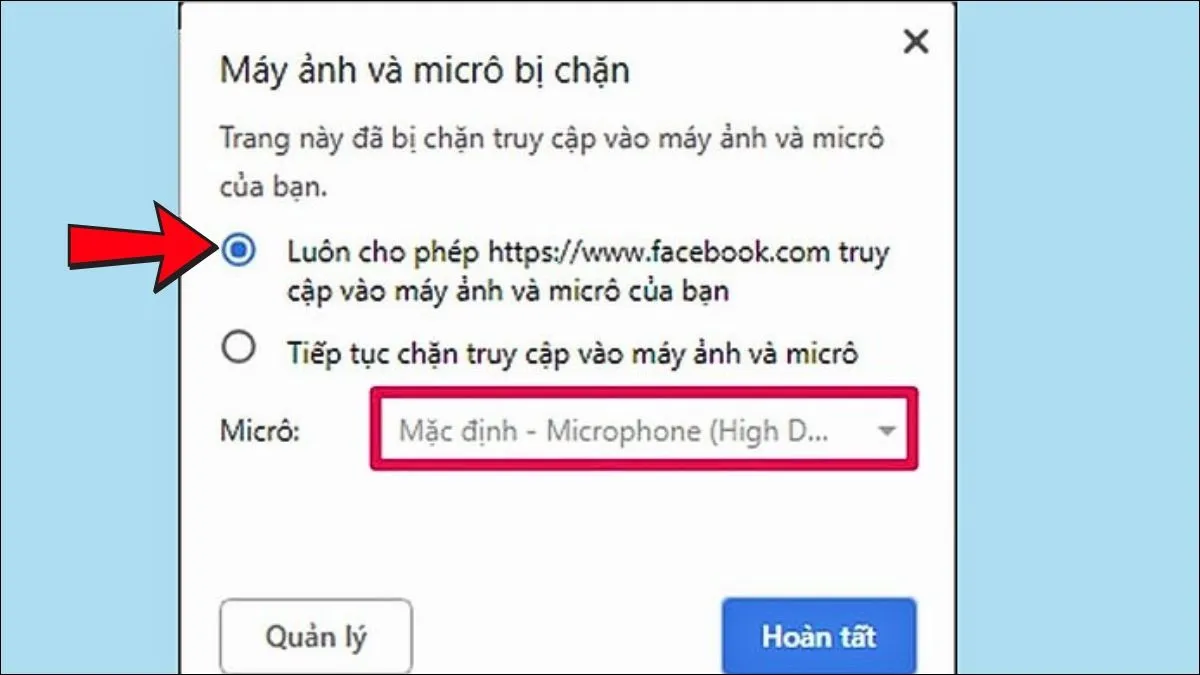
- Đảm bảo rằng tùy chọn Hỏi trước khi truy cập (Ask before accessing) được bật (hoặc chọn Cho phép nếu bạn muốn cấp quyền tự động).
2. Cấp Quyền Cụ Thể Cho Trang Facebook/Messenger:
- Truy cập vào trang Facebook/Messenger nơi bạn thực hiện cuộc gọi.
- Nhấp vào biểu tượng ổ khóa hoặc biểu tượng thông tin (thường nằm ở bên trái thanh địa chỉ URL).
- Trong cửa sổ bật lên, tìm mục Micro (Microphone).
- Đảm bảo thiết lập đã được chuyển sang Cho phép (Allow) hoặc Hỏi (Ask). Nếu thiết lập là Chặn (Block), hãy chuyển ngay sang Cho phép.
Nếu Messenger đã có trong danh sách các trang web bị chặn trong cài đặt Chrome (Bước 1), bạn cần xóa nó khỏi danh sách đó để trình duyệt hỏi lại quyền truy cập khi bạn vào trang.
Tùy Chỉnh Cài Đặt Trên Các Trình Duyệt Khác (Firefox và Microsoft Edge)
Mặc dù giao diện khác nhau, nguyên tắc cách bật micro trên Facebook laptop vẫn tương tự trên các trình duyệt khác:
- Firefox: Mở Tùy chọn (Options) -> Quyền riêng tư & Bảo mật (Privacy & Security) -> Cuộn xuống mục Quyền (Permissions) và tìm Microphone. Tại đây, bạn có thể xem lại hoặc sửa đổi danh sách các trang web đã được cấp hoặc bị chặn quyền micro.
- Microsoft Edge: Tương tự như Chrome (vì Edge cũng dựa trên Chromium). Truy cập Cài đặt (Settings) -> Cookie và quyền trang web (Cookies and site permissions) -> Microphone. Sau đó, kiểm tra xem Facebook hoặc Messenger có bị liệt kê trong phần Bị chặn (Blocked) hay không và điều chỉnh lại.
Tối Ưu Hóa Chất Lượng Âm Thanh Micro Cho Giao Tiếp Chuyên Nghiệp
Việc bật micro chỉ là bước đầu tiên. Để có trải nghiệm gọi thoại và video tốt nhất, đặc biệt khi tham gia vào các sự kiện trực tuyến hoặc livestream (như các dịch vụ mà LeOn-Live cung cấp), chất lượng âm thanh cần được tối ưu hóa.
Lựa Chọn Thiết Bị Micro và Lọc Ồn
Micro tích hợp của laptop thường chỉ đủ cho các cuộc gọi cơ bản. Đối với các cuộc họp, hội thảo, hoặc webcast, việc sử dụng micro rời là một quyết định chuyên nghiệp.
- Micro USB Chuyên Dụng: Cung cấp chất lượng thu âm vượt trội, độ nhạy cao và thường đi kèm với khả năng lọc tiếng ồn nền hiệu quả.
- Tai Nghe Chụp Tai/Bluetooth Chất Lượng Cao: Rất tốt cho việc loại bỏ tiếng vọng (echo) và tập trung âm thanh. Micro của tai nghe Bluetooth hiện đại thường được trang bị công nghệ khử tiếng ồn chủ động, đảm bảo giọng nói của bạn luôn rõ ràng và sắc nét.
Cài Đặt Nâng Cao trong Phần Mềm Âm Thanh
Một số laptop và driver âm thanh (ví dụ: Realtek) cung cấp các tính năng bổ sung có thể ảnh hưởng đến chất lượng micro.
- Tăng cường Micro (Microphone Boost): Tăng độ nhạy của micro. Nên sử dụng cẩn thận vì nó có thể làm tăng tiếng ồn nền.
- Loại bỏ Tiếng vọng/Tắt tiếng ồn (Acoustic Echo Cancellation/Noise Suppression): Nếu driver của bạn có tính năng này, hãy bật nó lên. Điều này đặc biệt hữu ích khi bạn sử dụng loa laptop trong lúc gọi.
Bạn có thể truy cập các cài đặt này thông qua Control Panel (Windows) hoặc phần mềm quản lý âm thanh của nhà sản xuất laptop.
Tối Ưu Hóa Băng Thông Mạng
Cuối cùng, không có micro nào hoạt động hoàn hảo nếu kết nối mạng yếu. Các ứng dụng gọi video/thoại như Messenger đều sử dụng thuật toán nén và truyền dữ liệu theo thời gian thực.
- Sử dụng Wi-Fi Ổn Định hoặc Ethernet: Kết nối có dây (Ethernet) luôn cho độ trễ (latency) thấp hơn nhiều so với Wi-Fi, giảm hiện tượng giật, lag âm thanh.
- Hạn Chế Băng Thông Bị Chiếm Dụng: Trong khi gọi, hãy đóng các ứng dụng khác đang tải xuống hoặc xem video độ phân giải cao để ưu tiên băng thông cho Messenger.
Việc đầu tư vào một kết nối mạng ổn định và thiết bị âm thanh tốt là nền tảng cho bất kỳ hoạt động giao tiếp trực tuyến nghiêm túc nào.
Câu hỏi thường gặp (FAQs) về Quyền Micro Facebook Laptop
1. Sau khi bật micro, tôi phải làm gì nếu đối phương vẫn không nghe thấy tôi?
Đây là tình trạng phổ biến. Nếu đã thực hiện các bước về cách bật micro trên facebook laptop nhưng vẫn lỗi, hãy kiểm tra lại thiết bị đầu vào (Input Device) đã được chọn đúng chưa trong cài đặt Âm thanh của hệ điều hành. Sau đó, thử khởi động lại ứng dụng Messenger hoặc trình duyệt, và cuối cùng là khởi động lại laptop.
2. Messenger Desktop và Messenger Web có cần cấp quyền micro khác nhau không?
Có. Ứng dụng Messenger Desktop yêu cầu cấp quyền qua Cài đặt Hệ thống (Windows/macOS). Trong khi đó, Messenger Web yêu cầu cấp quyền qua Cài đặt Trình duyệt (Chrome/Firefox/Edge). Bạn phải cấp quyền riêng biệt cho từng nền tảng bạn sử dụng.
3. Làm thế nào để kiểm tra xem micro laptop của tôi có bị hỏng phần cứng không?
Bạn có thể sử dụng các ứng dụng ghi âm mặc định của hệ điều hành: Voice Recorder trên Windows hoặc Voice Memos trên macOS. Nếu micro không ghi lại được âm thanh trên các ứng dụng này, vấn đề có khả năng cao là do phần cứng hoặc driver bị lỗi.
4. Tại sao micro của tôi lại hoạt động trên Zoom nhưng không hoạt động trên Messenger?
Điều này thường xảy ra khi bạn đã cấp quyền cho ứng dụng Zoom nhưng chưa cấp (hoặc đã vô tình chặn) quyền cho Messenger trong danh sách ứng dụng ở phần Cài đặt Quyền riêng tư của hệ điều hành. Hãy làm theo hướng dẫn cấp quyền cụ thể cho ứng dụng Messenger.
5. Việc bật tính năng Tăng cường Micro (Microphone Boost) có tốt không?
Tăng cường Micro giúp micro thu âm giọng nói nhỏ hoặc ở xa. Tuy nhiên, nó cũng làm tăng đáng kể tiếng ồn nền. Chỉ nên bật tính năng này nếu âm thanh của bạn quá nhỏ, và nên tắt nếu bạn đang ở trong môi trường ồn ào.
Việc nắm vững cách bật micro trên Facebook laptop thông qua các thiết lập quyền riêng tư của hệ điều hành và trình duyệt là bước đầu tiên để đảm bảo mọi cuộc giao tiếp trực tuyến diễn ra mượt mà và chất lượng. Bằng cách thực hiện đúng các hướng dẫn chi tiết cho từng nền tảng, bạn sẽ có thể khắc phục triệt để vấn đề micro không hoạt động trên Messenger, từ đó nâng cao trải nghiệm làm việc và kết nối cá nhân.
Ngày Cập Nhật Tháng 12 5, 2025 by Vinh Vê Vê

Vinh Vê Vê là một nhà sáng lập leon-live.com và là một trong những người tiên phong trong lĩnh vực đánh giá (review) công nghệ với 9 năm kinh nghiệm tại Việt Nam.