cách ẩn tất cả các bài viết trên facebook Nhanh Chóng và Chi Tiết: Hướng Dẫn Toàn Diện 2025
Sự riêng tư trên mạng xã hội, đặc biệt là Facebook, ngày càng trở nên quan trọng đối với người dùng. Khi bạn đã chia sẻ quá nhiều nội dung công khai, việc tìm cách ẩn tất cả các bài viết trên facebook là một nhu cầu cấp thiết để bảo vệ thông tin cá nhân. Bài viết này sẽ cung cấp hướng dẫn toàn diện, từng bước thực hiện trên cả điện thoại và máy tính, nhằm giúp bạn nhanh chóng thay đổi quyền riêng tư hàng loạt. Việc quản lý nhật ký hoạt động hiệu quả giúp bạn kiểm soát hình ảnh số của mình, đảm bảo chỉ những người được phép mới thấy nội dung bạn đã chia sẻ trong quá khứ. Đây là giải pháp tiết kiệm thời gian, thay vì phải chỉnh sửa từng bài viết một cách thủ công.
Tầm Quan Trọng Của Việc Quản Lý Quyền Riêng Tư Bài Viết Cũ
Việc công khai nội dung trong một thời gian dài có thể dẫn đến những rủi ro không mong muốn, từ việc bị đánh giá sai lầm đến việc ảnh hưởng tiêu cực đến cơ hội nghề nghiệp. Quản lý lại những bài viết cũ giúp bạn tạo ra một hình ảnh chuyên nghiệp và kín đáo hơn. Công cụ Thay đổi đối tượng hàng loạt của Facebook là cứu cánh, cho phép bạn chuyển tất cả bài viết từ chế độ Công khai thành Chỉ mình tôi hoặc Bạn bè chỉ với vài thao tác. Hiểu rõ các thiết lập bảo mật Facebook là chìa khóa để có một trải nghiệm mạng xã hội an toàn và có kiểm soát.
Hướng Dẫn Chi Tiết: cách ẩn tất cả các bài viết trên facebook (Thiết Bị Di Động)
Đây là phương pháp nhanh nhất và hiệu quả nhất được Facebook cung cấp, áp dụng ngay trên ứng dụng di động của bạn. Quá trình này sẽ sử dụng tính năng “Nhật ký hoạt động” để chọn và thay đổi đối tượng xem của hàng loạt bài viết đã đăng.
Truy Cập Nhanh Chức Năng Quản Lý Bài Viết
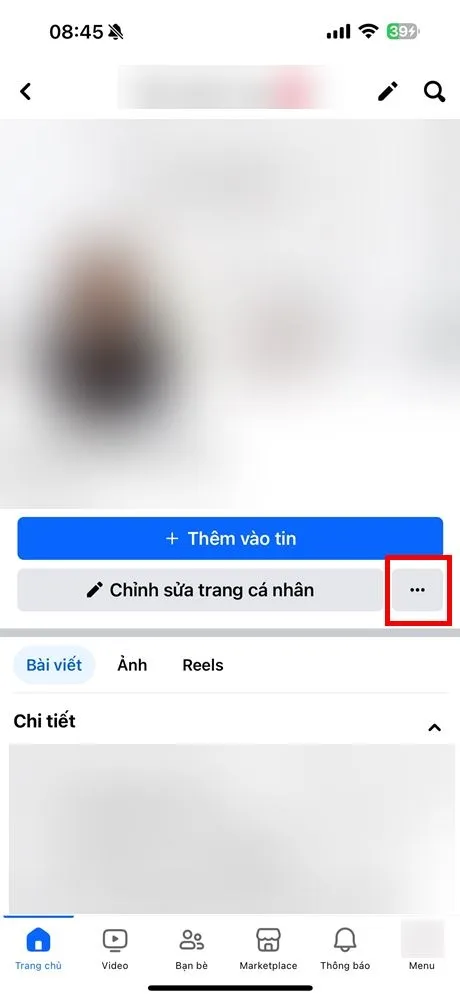
Đầu tiên, bạn cần mở ứng dụng Facebook trên điện thoại thông minh, có thể là iOS hoặc Android, vì các bước thực hiện đều tương tự. Sau đó, bạn nhấn chọn vào biểu tượng trang cá nhân của mình, thường nằm ở góc trên cùng bên phải màn hình. Tại trang cá nhân, hãy tìm và nhấn vào biểu tượng ba dấu chấm ngang để mở menu Cài đặt trang cá nhân.
Bạn sẽ thấy một danh sách các tùy chọn quản lý hồ sơ cá nhân hiện ra. Tìm và chọn mục Nhật ký hoạt động để truy cập vào kho lưu trữ tất cả các hành động và bài viết của bạn trên nền tảng.
Trong giao diện Nhật ký hoạt động, Facebook sẽ phân loại các hoạt động của bạn thành nhiều nhóm khác nhau. Để thực hiện cách ẩn tất cả các bài viết trên facebook, bạn cần tập trung vào các bài viết đã được đăng. Nhấn chọn vào nút Bài viết công khai màu xanh hoặc tìm kiếm tùy chọn tương đương để lọc ra những nội dung mà bạn đã chia sẻ ở chế độ công khai trước đây.
Thực Hiện Thay Đổi Đối Tượng Xem Bài Viết Hàng Loạt
Ngay khi danh sách các bài viết đã được đăng tải ở chế độ công khai hiện ra đầy đủ, bạn cần chọn chúng. Ở góc trên, bạn sẽ thấy một ô Tất cả cho phép bạn chọn toàn bộ các bài viết cùng lúc, giúp tiết kiệm tối đa thời gian. Việc này giúp đảm bảo không có bài viết nào bị sót trong quá trình thay đổi cài đặt quyền riêng tư.
Sau khi đã chọn tất cả, bạn nhấn vào biểu tượng ba dấu chấm ngang hoặc tùy chọn tương tự, thường nằm ở góc dưới cùng bên phải màn hình. Trong menu thả xuống, bạn chọn Thay đổi đối tượng để tiến hành bước điều chỉnh cài đặt hiển thị nội dung. Đây là bước then chốt để thực hiện việc ẩn các bài viết.
Truy cập vào trang cá nhân và chọn biểu tượng 3 dấu chấm để cài đặt quyền riêng tư bài viết
Xác Nhận Lựa Chọn Ẩn Bài Viết
Facebook sẽ đưa ra một cảnh báo về những thay đổi bạn sắp thực hiện. Lúc này, bạn nhấn chọn vào nút Thay đổi đối tượng một lần nữa để xác nhận hành động của mình. Điều này nhằm đảm bảo bạn hoàn toàn hiểu rõ về những tác động của việc làm này.
Bước cuối cùng là thiết lập chế độ hiển thị mới. Bạn chọn vào mục Chỉ mình tôi để chuyển tất cả các bài viết đã chọn sang chế độ riêng tư tuyệt đối, tức là chỉ bạn mới có thể xem được chúng trên dòng thời gian. Nhấn Thay đổi là bạn đã hoàn tất. Quá trình này đã thành công ẩn hàng loạt bài viết, giải quyết nhanh chóng nhu cầu về cách ẩn tất cả các bài viết trên facebook.
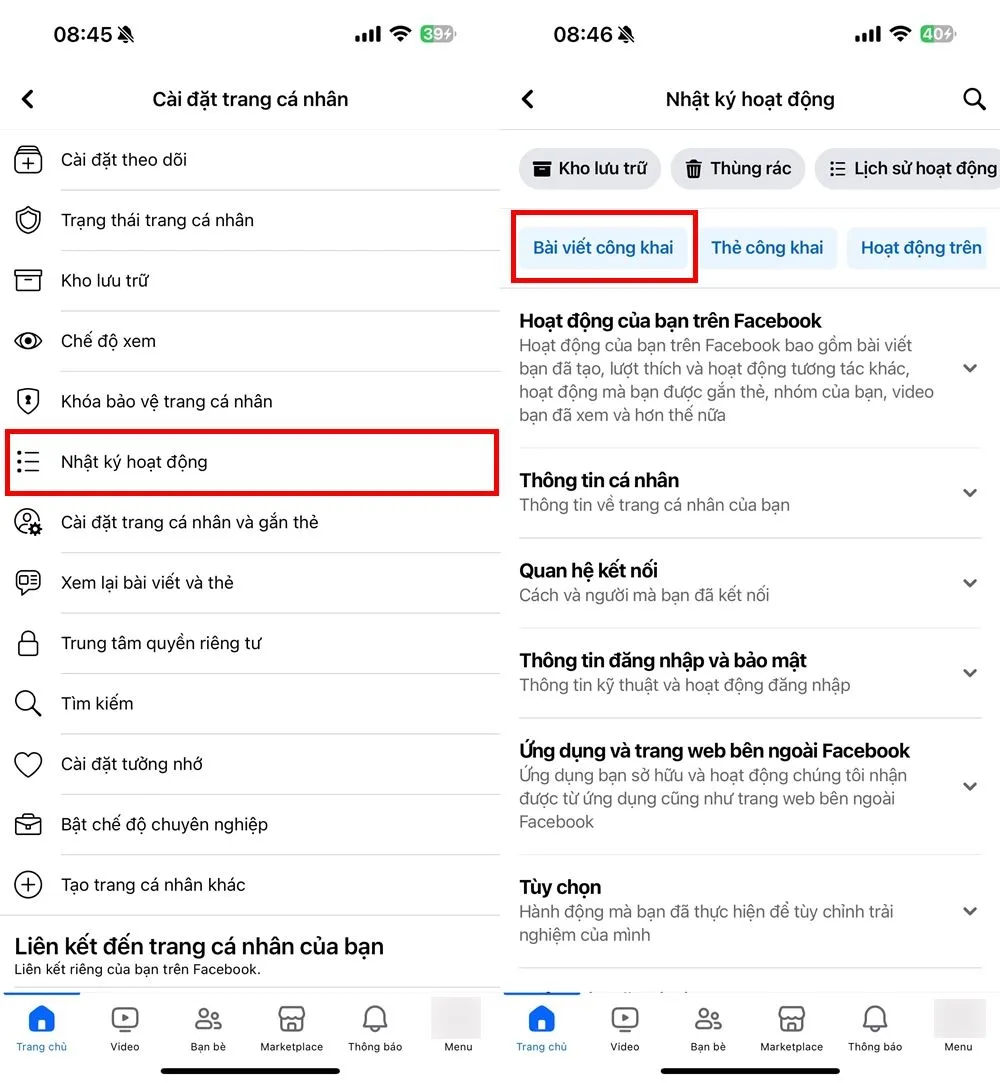 Chọn Nhật ký hoạt động và Bài viết công khai để xem danh sách bài viết trên Facebook
Phương Pháp Thay Thế: Công Cụ “Hạn Chế Bài Viết Cũ” (Limit Past Posts)
Bên cạnh cách thức sử dụng Nhật ký hoạt động, Facebook còn cung cấp một công cụ rất mạnh mẽ khác cho việc quản lý hàng loạt nội dung cũ. Tính năng này được gọi là “Hạn chế bài viết cũ hơn” (Limit Past Posts), được thiết kế chuyên biệt để thay đổi quyền riêng tư của các bài viết đã được đăng.
Thiết Lập Nhanh Qua Cài Đặt Quyền Riêng Tư
Bạn cần truy cập vào mục Cài đặt & Quyền riêng tư, sau đó chọn Cài đặt. Trong danh mục Cài đặt, tìm kiếm phần Đối tượng và chế độ hiển thị, rồi chọn Bài viết. Đây là khu vực tập trung các tùy chọn quản lý sự riêng tư cho các bài viết của bạn.
Trong phần này, bạn sẽ thấy tùy chọn Giới hạn bài viết trong quá khứ (Limit Past Posts). Đây là một công cụ tiện lợi cho những người muốn nhanh chóng tăng cường bảo mật Facebook mà không cần phải duyệt qua từng bài viết. Công cụ này là một giải pháp hữu hiệu để bảo vệ dòng thời gian.
Cơ Chế Hoạt Động Của Tính Năng Giới Hạn
Khi bạn chọn tùy chọn này, Facebook sẽ áp dụng một thay đổi cài đặt duy nhất cho tất cả các bài viết công khai trước đây của bạn. Cụ thể, bất kỳ bài viết nào bạn từng chia sẻ với chế độ “Công khai” hoặc “Bạn của bạn bè” sẽ ngay lập tức được chuyển thành “Bạn bè”. Điều này có nghĩa là người lạ sẽ không còn nhìn thấy những bài viết này nữa.
Lưu ý rằng tính năng này không cung cấp tùy chọn “Chỉ mình tôi” như phương pháp Nhật ký hoạt động. Do đó, nếu mục tiêu của bạn là ẩn hoàn toàn khỏi tất cả mọi người, phương pháp đầu tiên (sử dụng Nhật ký hoạt động và chọn “Chỉ mình tôi”) vẫn là lựa chọn ưu tiên. Tuy nhiên, nếu bạn chỉ muốn hạn chế đối tượng xem là bạn bè, tính năng này là cách nhanh nhất để thực hiện cách ẩn tất cả các bài viết trên facebook một phần.
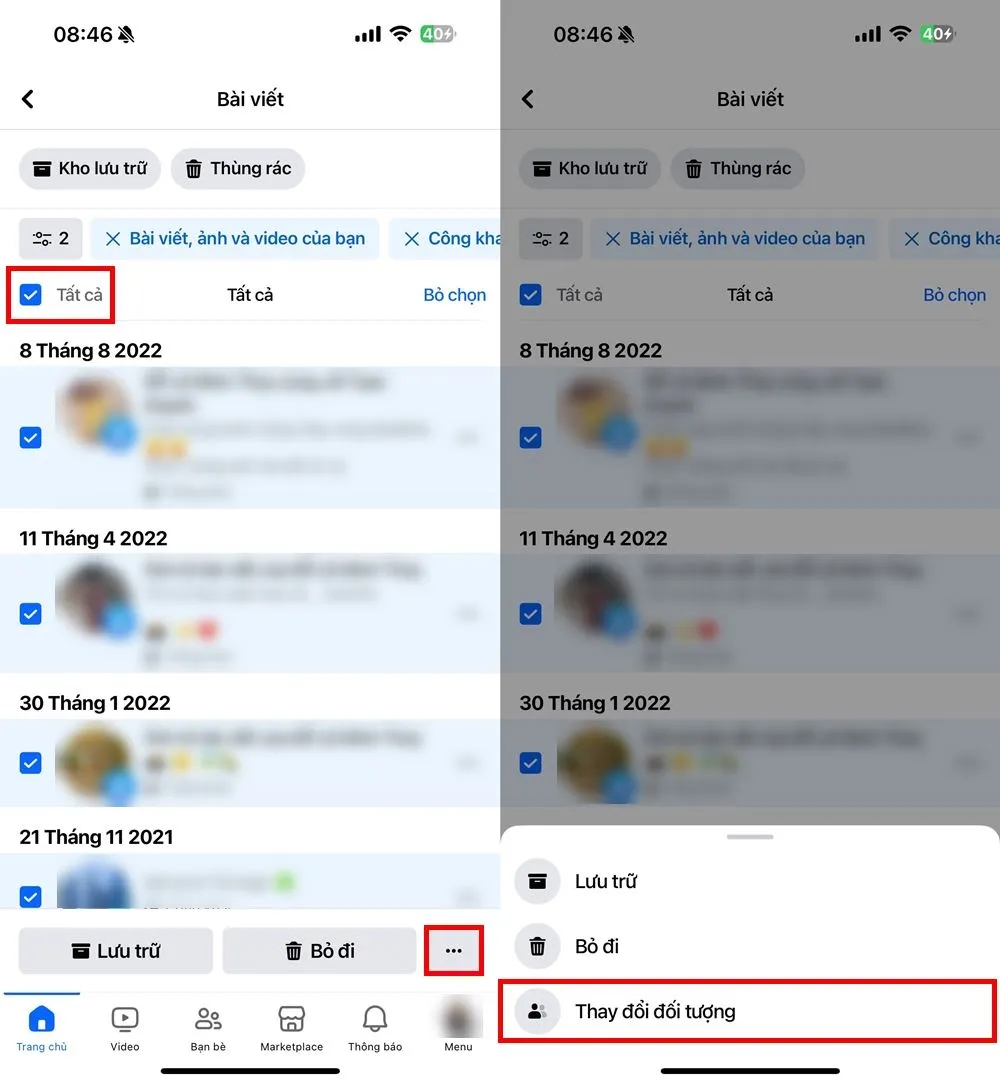 Chọn tất cả bài viết và Thay đổi đối tượng để thực hiện cách ẩn tất cả các bài viết trên Facebook
Quản Lý Toàn Diện: Sử Dụng Công Cụ “Quản Lý Bài Viết” (Manage Your Posts)
Đối với những người muốn kiểm soát chi tiết hơn, có thể là ẩn một phần, xóa, hoặc lưu trữ bài viết, công cụ “Quản lý bài viết” (Manage Your Posts) là một giải pháp không thể bỏ qua. Công cụ này cung cấp khả năng lọc mạnh mẽ, giúp bạn xác định chính xác những gì cần ẩn đi.
Lọc Bài Viết Theo Tiêu Chí Cụ Thể
Trong Nhật ký hoạt động, ngoài tùy chọn thay đổi đối tượng xem, bạn còn có thể chọn Quản lý bài viết của bạn. Giao diện này cung cấp các bộ lọc tiên tiến, cho phép bạn thu hẹp phạm vi các bài viết cần xử lý.
Các bộ lọc bao gồm:
- Ngày đăng: Giúp bạn chỉ tập trung vào các bài viết từ một khoảng thời gian nhất định, ví dụ như từ năm 2010 đến 2015.
- Người đăng: Lọc bài viết do chính bạn đăng hay bài viết mà người khác gắn thẻ bạn.
- Đối tượng: Lọc theo các chế độ hiển thị hiện tại như Công khai, Bạn bè, hoặc Chỉ mình tôi.
- Loại bài viết: Lọc theo trạng thái, ảnh/video, hoặc liên kết đã chia sẻ.
Việc áp dụng các bộ lọc giúp quá trình ẩn bài viết trên Facebook trở nên chính xác hơn. Bạn không cần phải xem xét từng bài viết mà vẫn có thể kiểm soát tốt nội dung.
Thực Hiện Các Tác Vụ Hàng Loạt Khác
Sau khi đã lọc được danh sách các bài viết mong muốn, bạn có thể chọn hàng loạt và thực hiện các tác vụ quản lý khác ngoài việc thay đổi đối tượng xem. Đây là một lợi thế lớn của công cụ này so với các phương pháp khác.
Các tác vụ bao gồm:
- Lưu trữ: Bài viết sẽ bị ẩn khỏi dòng thời gian nhưng vẫn được lưu trữ riêng tư, bạn có thể khôi phục bất cứ lúc nào. Đây là cách ẩn mà không cần xóa vĩnh viễn.
- Xóa: Di chuyển bài viết vào Thùng rác và chúng sẽ bị xóa vĩnh viễn sau 30 ngày. Điều này là cần thiết nếu bạn muốn loại bỏ hoàn toàn một số nội dung nhạy cảm.
- Thay đổi đối tượng: Tương tự như phương pháp trên, cho phép bạn chuyển chúng sang chế độ riêng tư cao nhất (Chỉ mình tôi).
Công cụ Quản lý bài viết cung cấp sự linh hoạt và kiểm soát tối đa trong việc thực hiện cách ẩn tất cả các bài viết trên facebook và các nhu cầu quản lý nội dung khác.
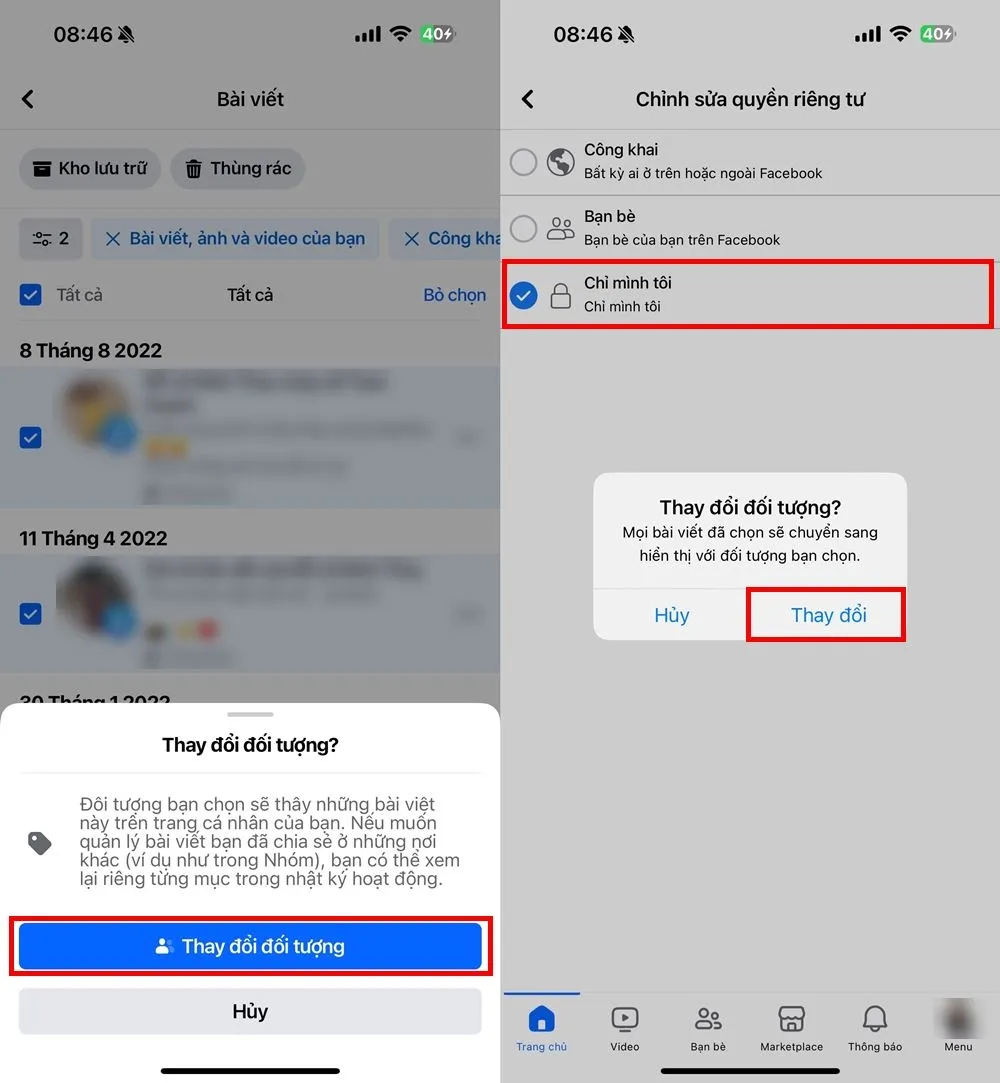 Xác nhận thay đổi đối tượng thành Chỉ mình tôi để ẩn bài viết công khai
Hướng Dẫn Từng Bước Cho Người Dùng Máy Tính (Desktop/Web)
Mặc dù quy trình trên di động tiện lợi, nhiều người vẫn thích sử dụng máy tính vì màn hình lớn hơn và thao tác chuột chính xác hơn. Quy trình cách ẩn tất cả các bài viết trên facebook trên giao diện web cũng tương tự nhưng có một chút khác biệt về vị trí các menu.
Truy Cập Nhật Ký Hoạt Động Trên Trình Duyệt
Từ trang chủ Facebook trên máy tính, bạn click vào biểu tượng mũi tên xuống (hoặc avatar) ở góc trên bên phải, sau đó chọn Cài đặt & Quyền riêng tư rồi chọn Nhật ký hoạt động. Điều này sẽ đưa bạn đến cùng một giao diện quản lý hoạt động như trên điện thoại.
Trong thanh menu bên trái của Nhật ký hoạt động, tìm và chọn Bài viết. Tùy chọn này sẽ liệt kê tất cả các bài viết đã đăng theo thứ tự thời gian, giống hệt với danh sách đã thấy trên ứng dụng di động.
Thực Hiện Thao Tác Ẩn Hàng Loạt
Sử dụng bộ lọc ở phía bên trái để thu hẹp phạm vi bài viết, nếu cần thiết, ví dụ, chỉ lọc những bài viết Công khai. Sau đó, bạn có thể đánh dấu chọn vào ô vuông bên cạnh mỗi bài viết. Không có nút “Chọn tất cả” lớn như trên ứng dụng di động, nhưng bạn có thể chọn từng trang một hoặc lọc kỹ để thao tác nhanh hơn.
Sau khi đã chọn các bài viết mong muốn, hãy tìm nút Thay đổi đối tượng hoặc biểu tượng tương đương, thường nằm ở thanh công cụ phía trên danh sách bài viết. Khi nhấp vào, bạn sẽ có các tùy chọn quyền riêng tư tương tự, bao gồm việc chuyển thành Chỉ mình tôi để hoàn thành việc ẩn bài viết hàng loạt.
Giải Thích Chuyên Sâu Về “Chỉ Mình Tôi” và Tác Động
Chế độ “Chỉ mình tôi” (Only Me) là cài đặt riêng tư cao nhất mà Facebook cung cấp cho một bài viết cá nhân. Khi bạn áp dụng cách ẩn tất cả các bài viết trên facebook bằng cách chọn chế độ này, bài viết sẽ hoàn toàn biến mất khỏi dòng thời gian của bạn đối với tất cả mọi người khác, bao gồm cả bạn bè.
Tác Động Đến Dòng Thời Gian và Tìm Kiếm
- Dòng thời gian: Bài viết không còn hiển thị trên dòng thời gian của bạn bè, không xuất hiện trong kết quả tìm kiếm thông thường của người khác.
- Ảnh đã gắn thẻ: Nếu bài viết là ảnh có người khác gắn thẻ bạn, bài viết đó vẫn sẽ được ẩn. Tuy nhiên, người đã gắn thẻ bạn vẫn có thể thấy bài viết trên dòng thời gian của họ (trừ khi họ cũng ẩn nó).
- Bình luận và Lượt thích: Các tương tác (thích, bình luận) của người khác đối với bài viết đó cũng sẽ được ẩn theo. Khi bài viết chỉ còn là “Chỉ mình tôi”, những tương tác này cũng chỉ bạn mới thấy.
Phân Biệt Giữa Ẩn và Lưu Trữ
Điều quan trọng là phải phân biệt rõ giữa “Ẩn” (chuyển sang Chỉ mình tôi) và “Lưu trữ” (Archive):
- Ẩn (Chỉ mình tôi): Bài viết vẫn còn trên hệ thống Facebook với chế độ riêng tư cao nhất. Bạn có thể thay đổi lại thành Công khai hoặc Bạn bè bất cứ lúc nào.
- Lưu trữ (Archive): Bài viết bị gỡ khỏi dòng thời gian công khai/riêng tư của bạn bè và chỉ còn nằm trong kho lưu trữ riêng của bạn. Về cơ bản, nó cũng là một hình thức ẩn bài viết nhưng là để “cất đi” tạm thời.
Cả hai phương pháp đều là lựa chọn tốt cho việc bảo mật Facebook và quản lý nội dung lịch sử một cách có trách nhiệm.
Việc nắm vững cách ẩn tất cả các bài viết trên facebook thông qua các công cụ quản lý quyền riêng tư là bước cơ bản và cần thiết trong việc kiểm soát hình ảnh số của mỗi cá nhân. Dù bạn chọn phương pháp Hạn chế Bài viết Cũ, sử dụng Nhật ký Hoạt động để chuyển sang Chỉ mình tôi, hay áp dụng công cụ Quản lý Bài viết chi tiết, mục tiêu cuối cùng là thiết lập một rào cản quyền riêng tư vững chắc. Bằng cách thực hiện các bước này, bạn đã chủ động bảo vệ thông tin cá nhân và quản lý hiệu quả nhật ký hoạt động của mình trên nền tảng mạng xã hội.
Ngày Cập Nhật Tháng mười một 19, 2025 by Vinh Vê Vê

Vinh Vê Vê là một nhà sáng lập leon-live.com và là một trong những người tiên phong trong lĩnh vực đánh giá (review) công nghệ với 9 năm kinh nghiệm tại Việt Nam.