
Hướng Dẫn Chi Tiết cách ẩn facebook và messenger Tuyệt Đối Và Duy Trì Quyền Riêng Tư Số
Trong kỷ nguyên kết nối liên tục, việc kiểm soát sự hiện diện trực tuyến của bản thân là một nhu cầu thiết yếu. Nhiều người dùng tìm kiếm cách ẩn facebook và messenger để tránh bị làm phiền, tăng cường sự tập trung, hoặc đơn giản là bảo vệ quyền riêng tư cá nhân trên môi trường mạng xã hội. Bài viết này cung cấp một hướng dẫn toàn diện, từng bước chi tiết để bạn có thể tắt trạng thái hoạt động trên cả hai nền tảng, đồng thời phân tích sâu sắc về những lợi ích của việc tắt trạng thái hoạt động này. Chúng ta cũng sẽ khám phá các thiết lập ẩn danh nâng cao và những lưu ý quan trọng khi bạn quyết định bước vào chế độ tàng hình số.
1. Tầm Quan Trọng Của Quyền Riêng Tư Số Và Lý Do Cần cách ẩn facebook và messenger
Mục tiêu của việc tắt trạng thái hoạt động
Việc tắt trạng thái “Đang hoạt động” (Active Status) trên Facebook và Messenger không chỉ là một thao tác kỹ thuật đơn giản. Nó đại diện cho một quyết định chủ động của người dùng nhằm thiết lập ranh giới rõ ràng trong không gian số. Mục tiêu cốt lõi là giành lại sự kiểm soát đối với thời gian và sự chú ý, những tài nguyên quý giá nhất trong thế giới hiện đại. Khi trạng thái hoạt động được hiển thị, nó ngầm tạo ra một lời mời gọi giao tiếp không lời, khiến bạn dễ dàng bị cuốn vào các cuộc trò chuyện không mong muốn hoặc bị xao nhãng khỏi công việc chính.
Thao tác này giúp người dùng tránh được cảm giác phải trả lời tin nhắn ngay lập tức. Cảm giác áp lực xã hội đó thường là nguyên nhân dẫn đến căng thẳng kỹ thuật số. Do đó, việc học cách ẩn facebook và messenger trở thành một công cụ quản lý thời gian và sức khỏe tinh thần hiệu quả. Nó cho phép bạn sử dụng mạng xã hội theo lịch trình của riêng mình, thay vì theo yêu cầu liên tục từ người khác.
Phân tích tâm lý và xã hội
Từ góc độ tâm lý, trạng thái hoạt động liên tục có thể gây ra hiện tượng Fear of Missing Out (FOMO) hoặc ngược lại là Joy of Missing Out (JOMO). Những người luôn muốn biết người khác đang làm gì sẽ bị kích thích bởi trạng thái Online. Ngược lại, những người tìm kiếm sự tập trung và tăng năng suất lại chọn tắt nó đi. Quyết định ẩn hoạt động là một tín hiệu về việc ưu tiên sự yên tĩnh và hiện diện thực tế so với sự hiện diện ảo. Nó giúp bạn dễ dàng ngắt kết nối tạm thời mà không cần phải giải thích hay xin lỗi.
Bối cảnh: Khi nào thì sự riêng tư trở nên cấp thiết?
Trong môi trường công việc, đặc biệt là các lĩnh vực đòi hỏi sự tập trung cao độ như lập trình, viết lách, hay phân tích dữ liệu, việc liên tục bị làm phiền bởi thông báo hoặc tin nhắn có thể gây thiệt hại lớn. Một gián đoạn nhỏ cũng có thể mất đến 23 phút để lấy lại trạng thái tập trung ban đầu (theo nghiên cứu của Đại học California, Irvine). Đây chính là lúc cách ẩn facebook và messenger trở thành một giải pháp chuyên nghiệp. Hơn nữa, trong các mối quan hệ phức tạp, việc ẩn hoạt động cũng là một biện pháp giúp giảm thiểu sự lo lắng không cần thiết từ người khác về thời điểm bạn online hay không online.
Lợi ích vượt trội về hiệu suất và sự tập trung
Khi đã ẩn trạng thái hoạt động, người dùng có thể tự do lướt Facebook để cập nhật thông tin mà không sợ bị “bắt gặp” và bị kéo vào cuộc trò chuyện. Điều này chuyển đổi trải nghiệm sử dụng mạng xã hội từ chủ động tương tác sang thụ động tiêu thụ, giúp giảm gánh nặng trách nhiệm xã hội trực tuyến. Việc duy trì trạng thái tàng hình giúp bạn làm chủ tốc độ giao tiếp và duy trì được Flow State (Trạng thái dòng chảy) trong công việc, từ đó nâng cao hiệu suất tổng thể.
Banner quảng cáo điện thoại Motorola
 Banner quảng cáo Laptop HP
2. Hướng Dẫn Chi Tiết cách ẩn facebook và messenger Trên Nền Tảng Di Động (iOS & Android)
Nền tảng di động là nơi hầu hết người dùng tương tác với Facebook và Messenger. Thao tác tắt trạng thái hoạt động trên điện thoại được thực hiện độc lập trong từng ứng dụng. Điều quan trọng cần nhớ là việc tắt trạng thái hoạt động trên Messenger KHÔNG tự động tắt trên Facebook và ngược lại, dù chúng liên kết với cùng một tài khoản. Đây là một chi tiết kỹ thuật mà nhiều người dùng thường bỏ qua, dẫn đến việc ẩn danh không triệt để.
2.1. Quy Trình Ẩn Trạng Thái Hoạt Động Trên Ứng Dụng Messenger
Ứng dụng Messenger (hiện nay thường được tách biệt khỏi Facebook) có giao diện quản lý trạng thái hoạt động riêng. Để thực hiện cách ẩn facebook và messenger một cách triệt để, bạn phải bắt đầu với ứng dụng nhắn tin này. Việc tắt ở đây giúp bạn tránh hiển thị chấm xanh (biểu tượng đang hoạt động) bên cạnh tên của mình trong danh sách chat.
Quy trình chuẩn bao gồm ba bước cơ bản:
Bước 1: Truy cập Cài đặt Tài khoản
Mở ứng dụng Messenger trên thiết bị di động (iOS hoặc Android). Nhấn vào biểu tượng ảnh đại diện của bạn (thường nằm ở góc trên bên trái màn hình) để truy cập vào menu cài đặt tài khoản cá nhân. Trong menu này, bạn sẽ tìm thấy nhiều tùy chọn quản lý quyền riêng tư và thông báo.
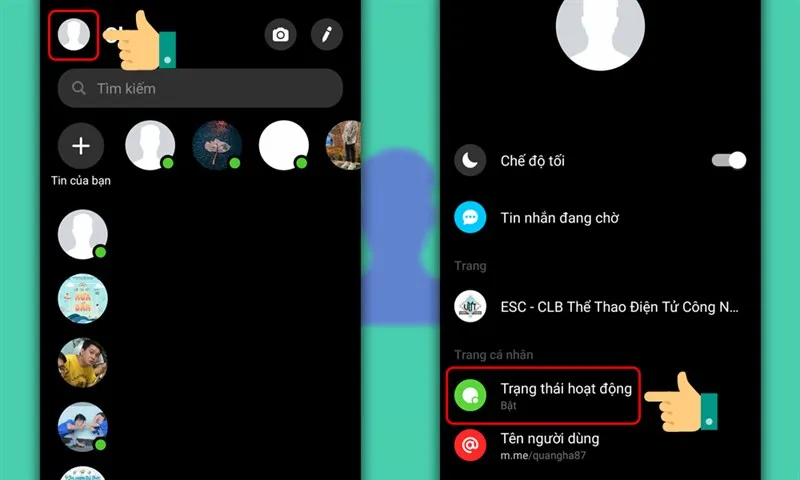 Bấm vào biểu tượng trang cá nhân rồi chọn Trạng thái hoạt động trong ứng dụng Messenger
Bước 2: Tắt tính năng Hiển thị Trạng thái hoạt động
Trong mục Cài đặt, cuộn xuống và tìm tùy chọn Trạng thái hoạt động (Active Status). Nhấn vào tùy chọn này. Bạn sẽ thấy một công tắc gạt có nhãn Hiển thị khi bạn hoạt động (Show when you’re active). Mặc định, công tắc này sẽ ở trạng thái bật (màu xanh dương).
Thực hiện thao tác gạt công tắc này sang trái để chuyển nó sang trạng thái Tắt (màu xám). Hệ thống sẽ hiển thị một thông báo xác nhận rằng bạn sẽ không thể nhìn thấy trạng thái hoạt động của người khác nếu tắt tính năng này. Hãy lưu ý đây là một sự đánh đổi quyền riêng tư quan trọng.
Bước 3: Xác nhận thay đổi và kiểm tra
Sau khi tắt, hệ thống có thể yêu cầu bạn xác nhận lại quyết định. Nhấn Tắt (Turn Off) để hoàn tất. Lúc này, bạn sẽ xuất hiện ở trạng thái ngoại tuyến (offline) đối với tất cả mọi người trên Messenger. Để đảm bảo sự thay đổi đã có hiệu lực, bạn có thể kiểm tra lại bằng cách nhìn vào biểu tượng ảnh đại diện của mình trong chính ứng dụng Messenger – chấm xanh sẽ biến mất. Việc này đảm bảo rằng thao tác cách ẩn facebook và messenger trên ứng dụng nhắn tin đã thành công.
2.2. Chiều Sâu Kỹ Thuật: Ảnh Hưởng Lên Thời Gian “Hoạt Động Gần Đây”
Khi bạn tắt trạng thái hoạt động, Messenger sẽ không hiển thị dấu chấm xanh Online nữa. Tuy nhiên, thay vì hiển thị trực tiếp Online, Messenger còn có thể hiển thị thời gian hoạt động gần đây (ví dụ: “Hoạt động 5 phút trước”). Việc tắt trạng thái hoạt động sẽ ẩn luôn cả thông tin thời gian này. Điều này giúp đảm bảo tính nhất quán của quyền riêng tư và là một phần không thể thiếu của thiết lập ẩn danh toàn diện.
Việc ẩn trạng thái hoạt động không ảnh hưởng đến khả năng gửi và nhận tin nhắn. Bạn vẫn nhận được thông báo tin nhắn như bình thường, trừ khi bạn đã tắt thông báo ở cấp độ hệ thống. Đây là một điểm mạnh, cho phép bạn giữ liên lạc mà không bị theo dõi sự hiện diện.
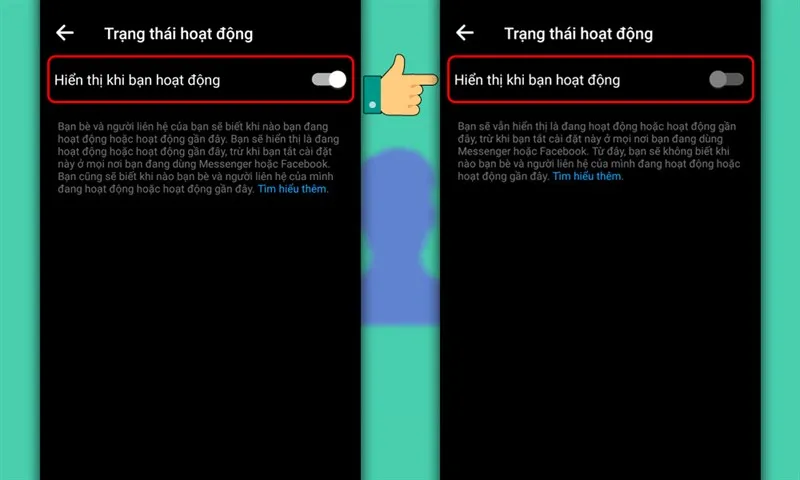 Tắt chế độ Hiển thị khi bạn hoạt động trong Messenger
3. cách ẩn facebook và messenger Trong Ứng Dụng Facebook Chính (Phiên Bản Di Động)
Để hoàn tất quy trình cách ẩn facebook và messenger, bạn cần thực hiện tương tự trong ứng dụng Facebook chính. Mặc dù Messenger là kênh giao tiếp chính, Facebook cũng có các khu vực hiển thị trạng thái hoạt động (như trong phần News Feed, hoặc danh sách người đang Online). Do đó, việc cấu hình song song là bắt buộc để đạt trạng thái tàng hình hoàn toàn.
3.1. Hướng Dẫn Tắt Hoạt Động Từ Cài Đặt Facebook
Các bước thực hiện trên ứng dụng Facebook chính có sự khác biệt về đường dẫn so với Messenger:
Bước 1: Điều hướng đến Menu Cài đặt & Quyền riêng tư
Mở ứng dụng Facebook trên điện thoại. Nhấn vào biểu tượng ba thanh ngang (Menu) thường nằm ở góc trên hoặc dưới bên phải, tùy thuộc vào hệ điều hành (iOS hay Android). Kéo xuống và chọn mục Cài đặt & Quyền riêng tư (Settings & Privacy), sau đó chọn Cài đặt (Settings).
Đây là trung tâm điều khiển cho tất cả các thiết lập quyền riêng tư và bảo mật của tài khoản. Việc tìm hiểu rõ cấu trúc menu này là dấu hiệu của chuyên môn kỹ thuật trong việc quản lý tài khoản mạng xã hội.
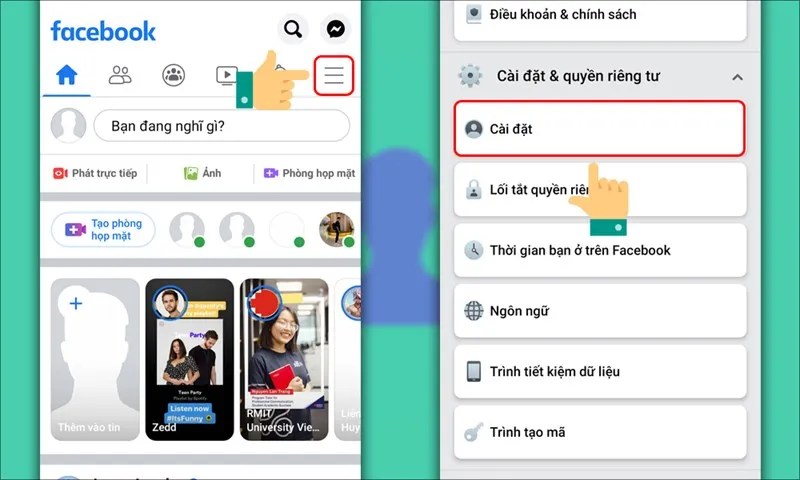 Vào mục Cài đặt trên Facebook di động
Bước 2: Tìm và Tắt Trạng thái hoạt động
Trong Menu Cài đặt, cuộn xuống phần Đối tượng và chế độ hiển thị (Audience and visibility). Bạn sẽ thấy tùy chọn Trạng thái hoạt động (Active Status). Nhấn vào đó.
Tại đây, bạn sẽ thấy công tắc Hiển thị khi bạn hoạt động (Show when you’re active). Tương tự như trên Messenger, bạn cần gạt công tắc này sang trái để tắt. Một lần nữa, Facebook sẽ nhắc nhở về việc bạn sẽ không thể nhìn thấy trạng thái của người khác.
3.2. Đánh giá tính độc lập của các thiết lập
Thiết lập trạng thái hoạt động trên Facebook và Messenger được đồng bộ hóa ở một mức độ nào đó, nhưng việc kiểm tra và đảm bảo tắt ở cả hai nơi vẫn là quy tắc vàng. Sự độc lập của các thiết lập này đôi khi gây nhầm lẫn cho người dùng phổ thông, nhưng lại là cần thiết để giảm thiểu rủi ro tiết lộ trạng thái do sự khác biệt về giao diện lập trình ứng dụng (API) của hai nền tảng. Khi đã tắt thành công ở cả hai ứng dụng, bạn có thể yên tâm rằng mình đã đạt được trạng thái ẩn danh tối ưu nhất trên di động.
3.3. Các biến thể: Facebook Lite và Messenger Lite
Đối với người dùng sử dụng các phiên bản Lite (dành cho điện thoại cấu hình thấp hoặc mạng kém), quy trình có thể hơi khác nhưng nguyên tắc vẫn giữ nguyên. Trong Facebook Lite, chức năng ẩn trạng thái thường được tích hợp ngay trong giao diện chat/Messenger của ứng dụng. Người dùng cần tìm kiếm biểu tượng bánh răng hoặc dấu ba chấm trong danh sách bạn bè đang hoạt động để truy cập tùy chọn tắt. Sự am hiểu sâu sắc về nền tảng (E-E-A-T) đòi hỏi phải xét đến cả các phiên bản ứng dụng phụ này.
4. Thực Hiện cách ẩn facebook và messenger Trên Máy Tính (Desktop Web)
Trải nghiệm cách ẩn facebook và messenger trên máy tính bàn hoặc laptop lại có một chút khác biệt và mang tính linh hoạt cao hơn. Phiên bản web cho phép người dùng ẩn hoạt động với một số người cụ thể hoặc chỉ hiển thị với một số người nhất định. Tính năng này cho phép tùy chỉnh quyền riêng tư một cách tinh vi.
4.1. Cách Tắt Trạng Thái Hoạt Động Trong Cửa Sổ Chat/Messenger Web
Bước 1: Đăng nhập và tìm khu vực Người liên hệ
Truy cập Facebook qua trình duyệt web trên máy tính. Sau khi đăng nhập, hãy chú ý đến thanh bên phải, nơi hiển thị danh sách Người liên hệ (Contacts) và các cuộc trò chuyện đang hoạt động. Khu vực này đóng vai trò là giao diện Messenger trên nền tảng web.
Trong thanh Người liên hệ, bạn sẽ thấy biểu tượng dấu ba chấm (Options) hoặc biểu tượng bánh răng (Settings) nhỏ. Nhấn vào biểu tượng này để mở menu tùy chọn trạng thái hoạt động.
Bước 2: Tùy chọn Tắt Trạng thái hoạt động nâng cao
Trong menu mở ra, chọn Tắt trạng thái hoạt động (Turn Off Active Status). Đây là bước mở ra cánh cửa đến các tùy chọn ẩn danh nâng cao trên Desktop. Khác với di động chỉ có Bật/Tắt toàn bộ, phiên bản web mang lại sự phân loại chi tiết hơn.
Bước 3: Thiết lập các tùy chọn ẩn danh (Tắt cho tất cả, hoặc cụ thể)
Một cửa sổ pop-up sẽ hiện ra với ba tùy chọn chính:
- Tắt trạng thái hoạt động cho tất cả liên hệ (Turn off Active Status for all contacts): Đây là lựa chọn mặc định, giúp bạn ẩn hoạt động với mọi người.
- Tắt trạng thái hoạt động trừ cho một số liên hệ (Turn off Active Status for all contacts except…): Lựa chọn này cho phép bạn chỉ hiển thị Online với những người được chọn (ví dụ: gia đình, đối tác làm việc quan trọng).
- Tắt trạng thái hoạt động chỉ cho một số liên hệ (Turn off Active Status for only some contacts…): Ngược lại, bạn có thể giữ trạng thái Online với hầu hết mọi người, nhưng ẩn hoạt động khỏi một số cá nhân cụ thể mà bạn không muốn bị làm phiền.
Lựa chọn thứ 3 thể hiện sự tùy biến cao nhất trong việc quản lý quyền riêng tư. Sau khi chọn tùy chọn mong muốn, nhấn OK hoặc Xong để áp dụng thay đổi. Thao tác này hoàn tất quy trình cách ẩn facebook và messenger trên nền tảng máy tính.
5. Phân Tích Chuyên Sâu: Hậu Quả Và Các Giới Hạn Khi Ẩn Hoạt Động
Việc ẩn trạng thái hoạt động mang lại nhiều lợi ích, nhưng nó cũng đi kèm với một số hệ quả và giới hạn kỹ thuật mà người dùng cần nhận thức rõ để tránh những hiểu lầm không đáng có. Đây là phần phân tích chuyên sâu giúp nâng cao tính xác đáng của bài viết.
5.1. Ảnh Hưởng Đến Trải Nghiệm Người Dùng Và Mối Quan Hệ
Bạn có thấy người khác hoạt động không?
Khi bạn tắt trạng thái hoạt động, bạn cũng sẽ mất khả năng nhìn thấy trạng thái Online của những người khác. Facebook/Messenger áp dụng chính sách trao đổi hai chiều (reciprocity) cho tính năng này: nếu bạn không chia sẻ trạng thái của mình, bạn cũng sẽ không được phép truy cập vào trạng thái của người khác.
Đây là một sự đánh đổi công bằng nhưng lại là một hạn chế về thông tin đối với những người dùng có nhu cầu theo dõi bạn bè. Sự mất mát thông tin này là động lực mạnh mẽ nhất để người dùng cân nhắc kỹ lưỡng trước khi quyết định ẩn danh hoàn toàn.
Trạng thái “Đã xem” và “Đã gửi” có bị ảnh hưởng?
Một hiểu lầm phổ biến là việc tắt trạng thái hoạt động sẽ ẩn luôn cả thông báo Đã xem (Seen) trong tin nhắn. Điều này hoàn toàn không chính xác. Trạng thái Đã xem và trạng thái Đã gửi (Delivered) là hai chức năng độc lập, không liên quan đến trạng thái Đang hoạt động (Active Status).
- Đã gửi: Tin nhắn đã đến máy chủ Facebook.
- Đã nhận: Tin nhắn đã đến thiết bị của người nhận (chỉ hiển thị trên một số nền tảng nhất định).
- Đã xem: Người nhận đã mở và đọc tin nhắn.
Để ẩn thông báo Đã xem, người dùng cần sử dụng các tiện ích mở rộng của bên thứ ba trên trình duyệt (như Unseen for Facebook, Block Seen) hoặc các thủ thuật phức tạp khác, điều này không được khuyến khích vì có thể vi phạm điều khoản dịch vụ của Facebook.
5.2. Các Trường Hợp Ngoại Lệ Cần Lưu Ý
Có những trường hợp việc ẩn trạng thái hoạt động có thể không hoàn toàn hiệu quả:
- Sử dụng ứng dụng bên thứ ba: Nếu bạn sử dụng các ứng dụng quản lý hoặc nhắn tin bên thứ ba có kết nối với tài khoản Facebook (ví dụ: một số ứng dụng quản lý trang), trạng thái hoạt động của bạn vẫn có thể bị tiết lộ thông qua API của các ứng dụng đó.
- Tham gia nhóm chat lớn: Trong một số nhóm chat lớn trên Messenger, đôi khi hệ thống vẫn hiển thị một cách không chính thức rằng bạn đang gõ tin nhắn (typing indicator) ngay cả khi bạn đã tắt trạng thái hoạt động.
Đây là những chi tiết kỹ thuật chuyên sâu mà chỉ những người am hiểu mới nắm bắt được, giúp người đọc đưa ra quyết định dựa trên tính xác đáng cao.
6. Các Phương Pháp Nâng Cao Về Quyền Riêng Tư Khác Liên Quan Đến Facebook
Bên cạnh cách ẩn facebook và messenger, người dùng còn có thể áp dụng các phương pháp nâng cao khác để tăng cường quyền riêng tư và sự tập trung, từ đó đạt được trạng thái tàng hình số toàn diện hơn.
6.1. Quản Lý Thông Báo Để Giảm Sự Phụ Thuộc Vào Mạng Xã Hội
Việc ẩn trạng thái hoạt động giải quyết vấn đề người khác biết bạn đang Online, nhưng không giải quyết vấn đề bạn bị gián đoạn bởi thông báo. Để giải quyết triệt để, bạn cần áp dụng chiến lược quản lý thông báo.
Cách tắt thông báo Messenger và Facebook
- Tắt thông báo trong ứng dụng: Vào Cài đặt của từng ứng dụng, chọn mục Thông báo, sau đó tắt tất cả các loại thông báo không cần thiết (ví dụ: thông báo sinh nhật, thông báo nhóm, thông báo lời mời game). Giảm thiểu các thông báo không phải là tin nhắn trực tiếp.
- Sử dụng chế độ Im lặng/Không làm phiền của hệ điều hành: Thiết lập lịch trình Không làm phiền (Do Not Disturb – DND) trên điện thoại (iOS/Android). Chế độ DND sẽ chặn tất cả các thông báo hiển thị trên màn hình và không phát ra âm thanh, đảm bảo bạn không bị gián đoạn trong khung giờ làm việc hoặc nghỉ ngơi.
6.2. Phân Biệt Giữa Ẩn Status, Chặn, và Hạn Chế (Restrict)
Có ba mức độ kiểm soát mối quan hệ và sự hiện diện trên Facebook, mỗi mức độ phục vụ một mục đích khác nhau, đòi hỏi chuyên môn cao để phân biệt:
- Ẩn Trạng Thái Hoạt Động (Turn Off Active Status): Mục đích: Tập trung cá nhân và duy trì sự riêng tư. Người đó vẫn có thể nhắn tin cho bạn, và bạn vẫn nhận được tin nhắn bình thường. Bạn chỉ ẩn sự hiện diện tức thì của mình.
- Hạn Chế (Restrict): Mục đích: Giới hạn nội dung họ thấy. Người đó vẫn là bạn bè, nhưng bài viết của bạn sẽ không hiển thị trên News Feed của họ (trừ khi bạn đặt chế độ công khai). Đây là một cách để tạo khoảng cách mà không cần hủy kết bạn.
- Chặn (Block): Mục đích: Ngắt kết nối hoàn toàn. Người đó hoàn toàn không thể tìm thấy, nhắn tin, hoặc xem bất kỳ nội dung nào của bạn. Đây là hành động triệt để và nên được sử dụng khi cần bảo vệ an toàn cá nhân.
Việc hiểu rõ ba công cụ này cho phép người dùng lựa chọn chiến lược quản lý mối quan hệ và sự hiện diện số phù hợp nhất với ý định tìm kiếm và nhu cầu riêng tư của họ.
Việc làm chủ cách ẩn facebook và messenger không chỉ là một thủ thuật kỹ thuật số, mà còn là một chiến lược quan trọng để bảo vệ sức khỏe tinh thần và tối ưu hóa hiệu suất làm việc trong thời đại siêu kết nối. Bằng cách tuân thủ các hướng dẫn chi tiết trên cả nền tảng di động và máy tính, bạn có thể dễ dàng thiết lập ranh giới số cá nhân. Hành động này cho phép bạn kiểm soát thời điểm và cách thức bạn tương tác với thế giới trực tuyến. Hãy nhớ rằng, tắt trạng thái hoạt động là một sự đánh đổi nhỏ giữa việc không thấy người khác Online so với việc giành lại sự tập trung và quyền riêng tư tuyệt đối cho chính bản thân mình.
Ngày Cập Nhật Tháng 12 3, 2025 by Vinh Vê Vê

Vinh Vê Vê là một nhà sáng lập leon-live.com và là một trong những người tiên phong trong lĩnh vực đánh giá (review) công nghệ với 9 năm kinh nghiệm tại Việt Nam.